 AI
 Hướng dẫn AI
 Claude
 ChatGPT
 Gemini
 Prompt
 AI Tools
 Workflow
 Công nghệ
 Học IT
 Tiện ích

Ứng dụng Gemini Notebook giờ đây có thể tạo ra các trang web tương tác từ các tài liệu, ghi chú và nghiên cứu mà bạn tải lên.
Người dùng chỉ cần yêu cầu tạo trang web vào khung chat trênNotebookLM và mô tả những gì bạn cần có cho trang web này. NotebookLM ngay sau đó đọc tài liệu mà bạn tải lên, sau đó tiến hành tạo trang web phù hợp với nội dung đó. NotebookLM có thể tạo 3 loại trang web: công cụ hỗ trợ học tập trực quan như bảng tuần hoàn tương tác hoặc dòng thời gian lịch sử, bảng điều khiển để khám phá dữ liệu như doanh số bán hàng hàng quý và công cụ theo dõi dự án cho các nhiệm vụ và thời hạn. Dưới đây là hướng dẫn chi tiết thực hiện.
Cách tạo website tương tác từ tài liệu trên NotebookLM
Bước 1:
Trước hết trong giao diện NotebookLM bạn tiến hành tải tài liệu lên.
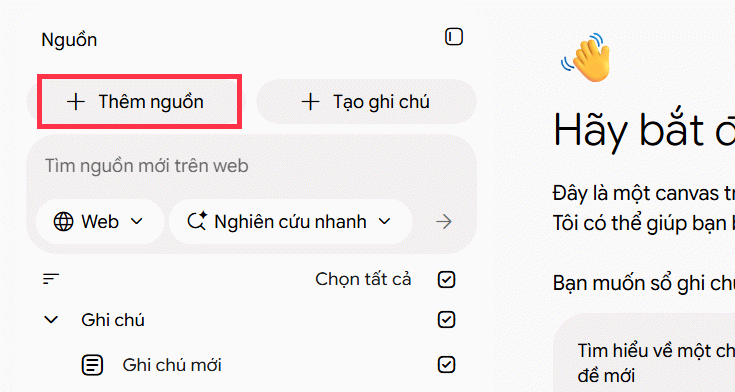
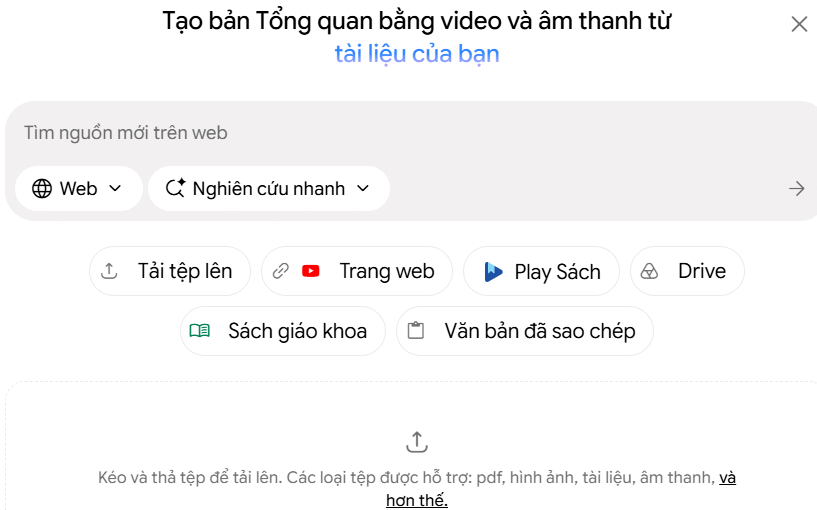
Bạn có thể tải nhiều nội dung tài liệu khác nhau:
- PDF: tài liệu nghiên cứu, báo cáo, giáo trình.
- Word: nội dung hướng dẫn, kế hoạch, quy trình.
- Google Docs: ghi chú và nội dung làm việc.
- Tài liệu dữ liệu: báo cáo doanh thu, bảng thống kê, tài liệu dự án.
Sau đó trong khung nhập câu lệnh chúng ta nhập câu lệnh dưới đây để yêu cầu NotebookLM chuyển tài liệu tải lên thành trang web tương tác. Chẳng hạn với câu lệnh tạo website học tập:
Hãy tạo một website học tập tương tác dựa trên toàn bộ tài liệu trong notebook này.

Yêu cầu:

Chia nội dung thành các chủ đề rõ ràng.

Trình bày kiến thức bằng hình ảnh và sơ đồ trực quan.

Tạo các mục nội dung có thể nhấp để khám phá.

Bổ sung câu hỏi trắc nghiệm cuối mỗi chủ đề.

Thiết kế giao diện hiện đại, dễ sử dụng.

Chỉ sử dụng thông tin từ các tài liệu nguồn.
Bước 3:
Ngay sau đó NotebookLM đưa ra nội dung sơ bộ về website sẽ tạo dựa trên tài liệu mà bạn đã tải lên để người dùng có cái nhìn khái quát về trang web.
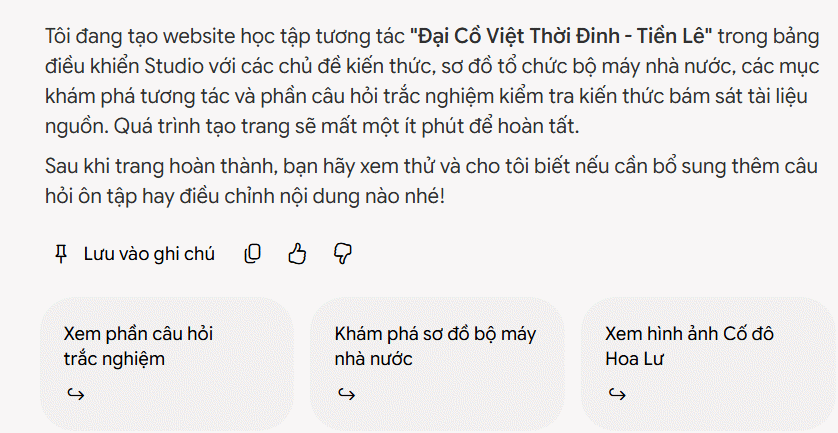
Nhìn sang bên cạnh bạn sẽ thấy website đã được tạo từ tài liệu và câu lệnh chúng ta yêu cầu. Bạn nhấn chọn để xem trang web.
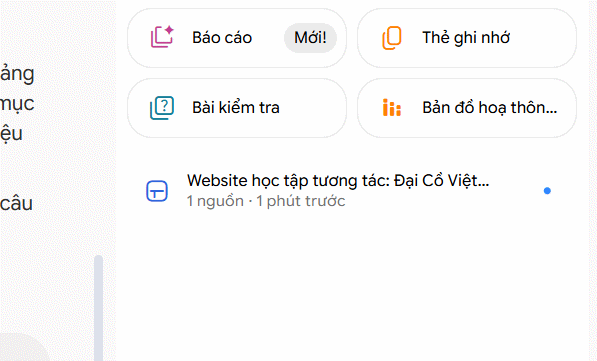
Bước 4:
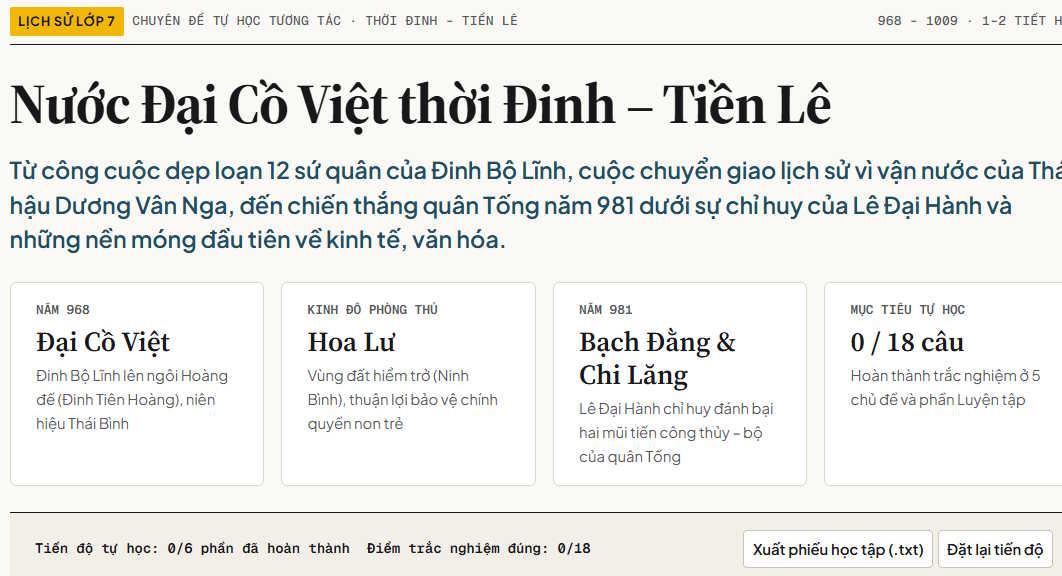
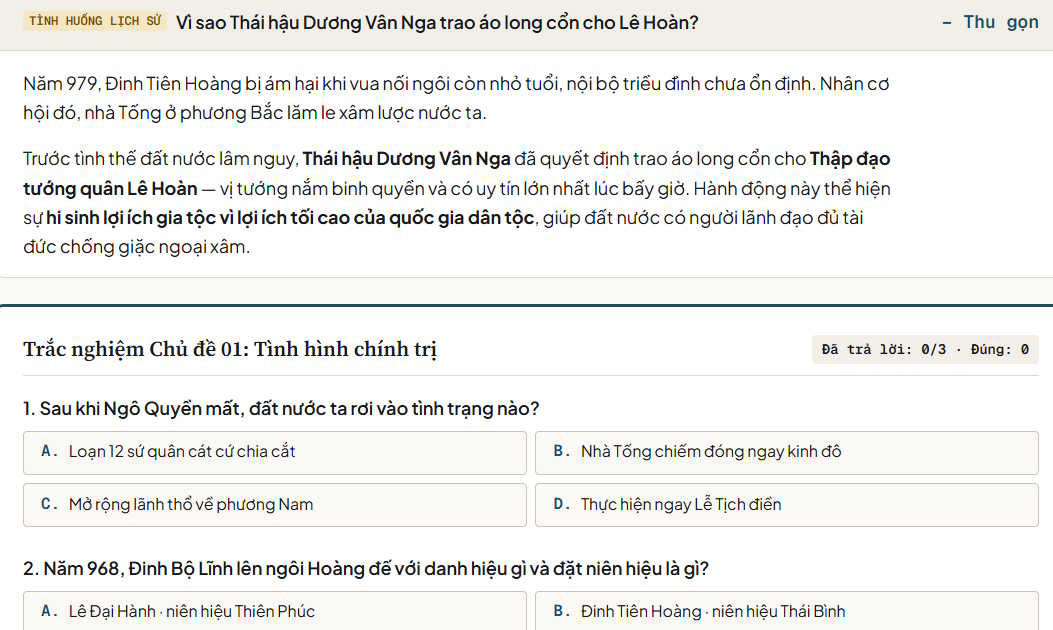
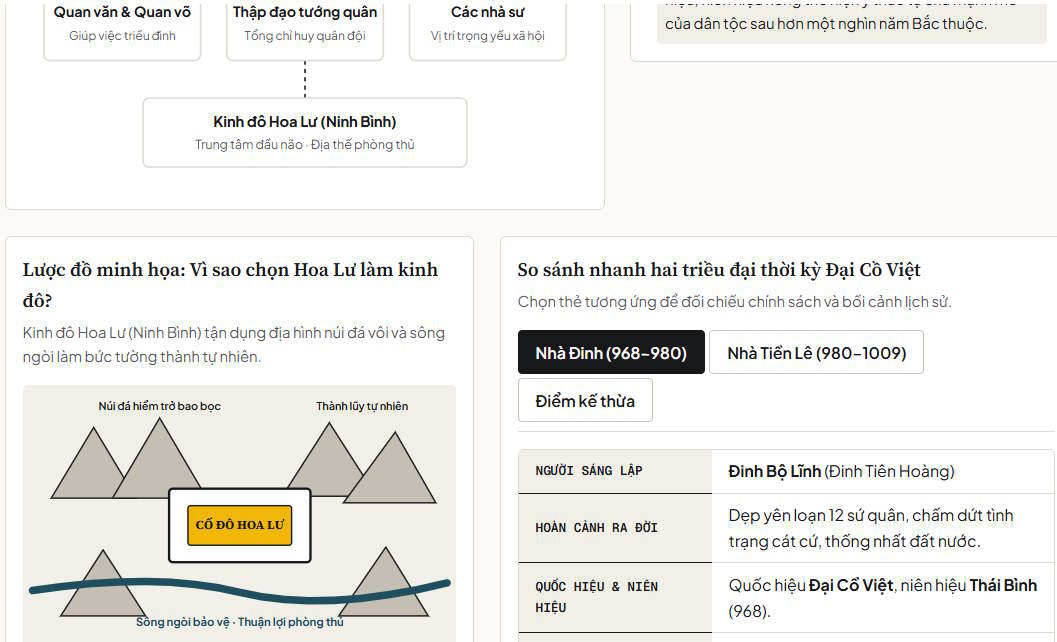
Bây giờ bạn hãy kiểm tra toàn bộ nội dung trong trang web để xem cần thay đổi, chỉnh sửa mục nào không. Toàn bộ nội dung trong trang web đều tương tác trực tiếp, giao diện được trình bày khoa học, rõ ràng và có các biểu đồ để người dùng theo dõi nội dung dễ dàng hơn.
Nếu cần chỉnh sửa mục nào thì bạn nhập câu lệnh để tiến hành thay đổi và tạo website mới.
Bước 5:
Cuối cùng bạn nhấn biểu tượng 3 chấm rồi chọn Tải xuống.
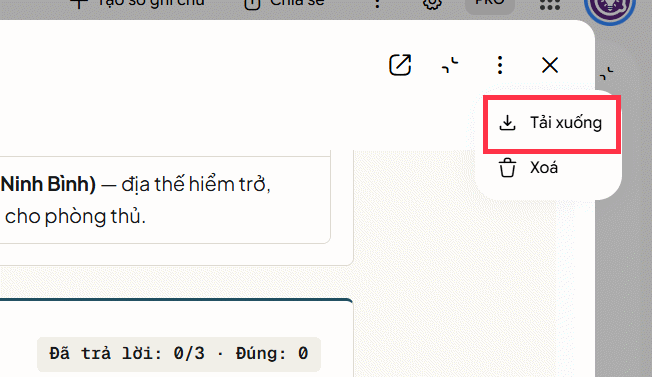
Trang web được tải xuống bằng định dạng html để bạn mở ngay trên máy tính.
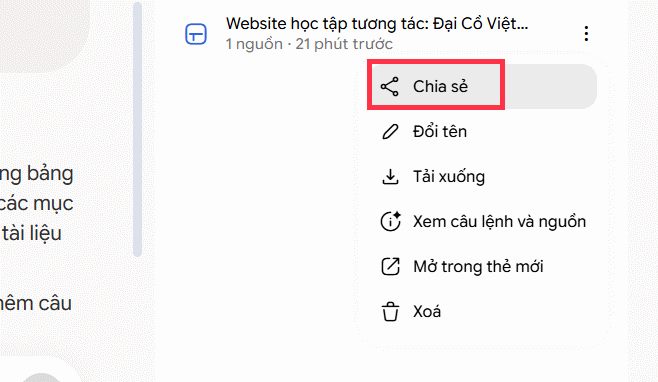
Ngoài ra bạn cũng có thể chia sẻ trang web này tới người khác, nhấn biểu tượng 3 chấm rồi chọn Chia sẻ.
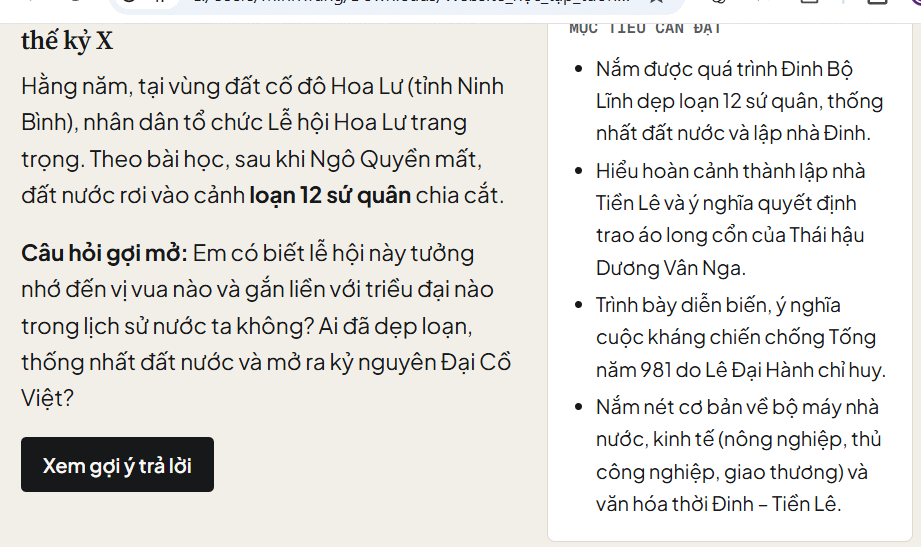
Một số câu lệnh tạo trang web khác bạn có thể dùng:
Tạo dashboard phân tích kinh doanh:
Hãy tạo một dashboard phân tích kinh doanh dựa trên các báo cáo trong notebook.

Yêu cầu:

- Hiển thị tổng doanh thu và các chỉ số quan trọng.

- Tạo biểu đồ doanh thu theo thời gian.

- Cho phép lọc dữ liệu theo khu vực.

- So sánh kết quả thực tế với mục tiêu.

- Trình bày dữ liệu bằng biểu đồ trực quan, dễ hiểu.
Tạo website quản lý dự án:
Hãy tạo website theo dõi dự án dựa trên tài liệu trong notebook.

Yêu cầu:

- Hiển thị danh sách công việc.

- Phân loại công việc theo trạng thái.

- Hiển thị thời hạn hoàn thành.

- Tạo bảng theo dõi tiến độ.

- Thiết kế giao diện trực quan, dễ theo dõi.
Tạo website giới thiệu kiến thức
Hãy tạo một website giới thiệu kiến thức dựa trên tài liệu trong notebook.

Yêu cầu:

- Chia nội dung thành các chuyên mục.

- Có menu điều hướng.

- Sử dụng hình ảnh, biểu đồ và sơ đồ minh họa.

- Có phần tóm tắt kiến thức.

- Bổ sung phần câu hỏi thường gặp.








 AI
 Copilot
 Grok
 Thư viện Prompt
 Hướng dẫn AI
 Công nghệ
 Ứng dụng
 Hệ thống
 Game - Trò chơi
 iPhone
 Android
 Làng Công nghệ
 Học CNTT
 Hàm Excel
 Học Python
 Download
 Video
 Cuộc sống
 Khoa học

