 AI
AI
 Hướng dẫn AI
 Claude
 ChatGPT
 Gemini
 Prompt
 AI Tools
 Workflow
 Công nghệ
 Học IT
 Tiện ích

Canva Grow là công cụ tạo quảng cáo được tích hợp AI, giúp người dùng đơn giản hóa quá trình tạo, triển khai và theo dõi các chiến dịch quảng cáo ngay trên nền tảng Canva. Công cụ này hỗ trợ tạo nội dung quảng cáo như hình ảnh, video và văn bản, đồng thời cung cấp các tính năng kết nối với những nền tảng quảng cáo được hỗ trợ và theo dõi hiệu quả chiến dịch. Nhờ đó, người dùng có thể tiết kiệm thời gian, tối ưu quy trình làm việc và nâng cao hiệu quả hoạt động tiếp thị. Bài viết dưới đây sẽ hướng dẫn quy trình cơ bản tạo quảng cáo trên Canva Grow.
Cách sử dụng Canva Grow tạo quảng cáo với AI
Bước 1:
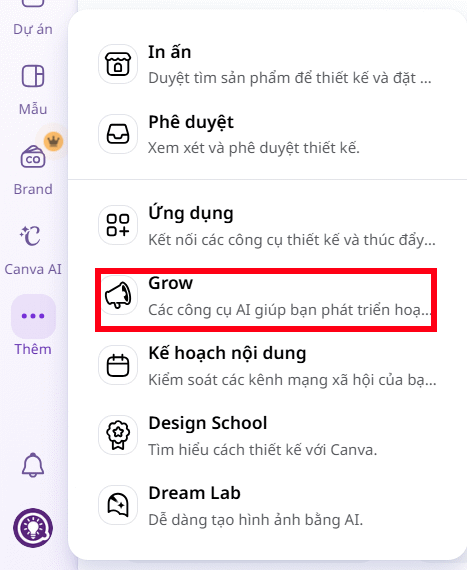
Tại giao diện trên Canva bạn nhấn vào biểu tượng 3 chấm rồi chọn Grow trong danh sách hiển thị để sử dụng.
Chuyển vào giao diện chính để tạo quảng cáo, chúng ta sẽ nhập thông tin về doanh nghiệp, sản phẩm, hoặc bất cứ nội dung nào muốn tạo nội dung quảng cáo. Bạn có thể điền:
- URL của trang web
- Mô tả doanh nghiệp
- Ảnh sản phẩm
- Tài sản sáng tạo hiện có

Bước 2:
Canva Grow lúc này tiến hành phân tích nội dung mà bạn đưa lên sau đó hiển thị một số gợi ý về hình ảnh sản phẩm, hoặc bạn cũng có thể tự tải hình ảnh sản phẩm muốn quảng bá.
Nhấn vào hình ảnh sản phẩm muốn sử dụng, bỏ hình ảnh không cần dùng.

Bước 3:
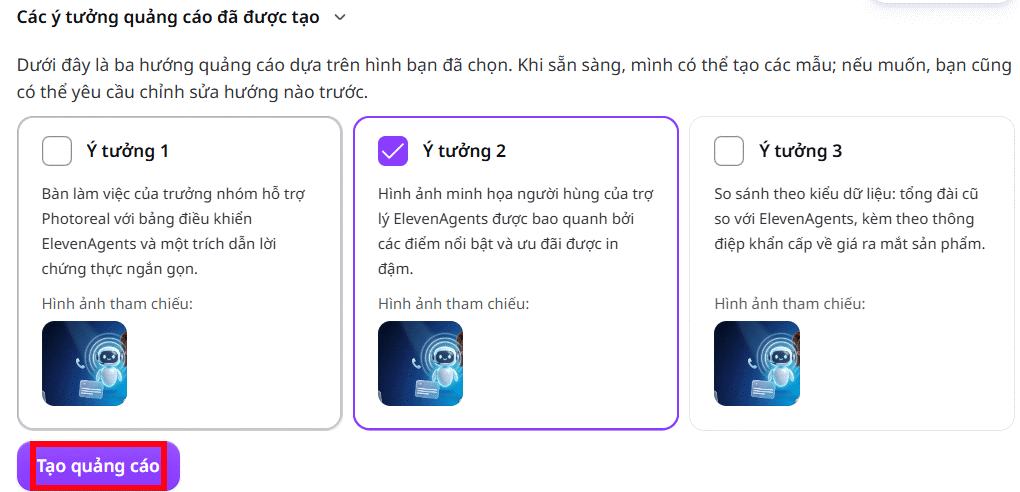
Lúc này Canva Grow thực hiện tạo các ý tưởng quảng cáo từ hình ảnh bạn đã chọn. Bạn chọn ý tưởng quảng cáo ưng ý rồi nhấn Tạo quảng cáo ở bên dưới để tiếp tục.
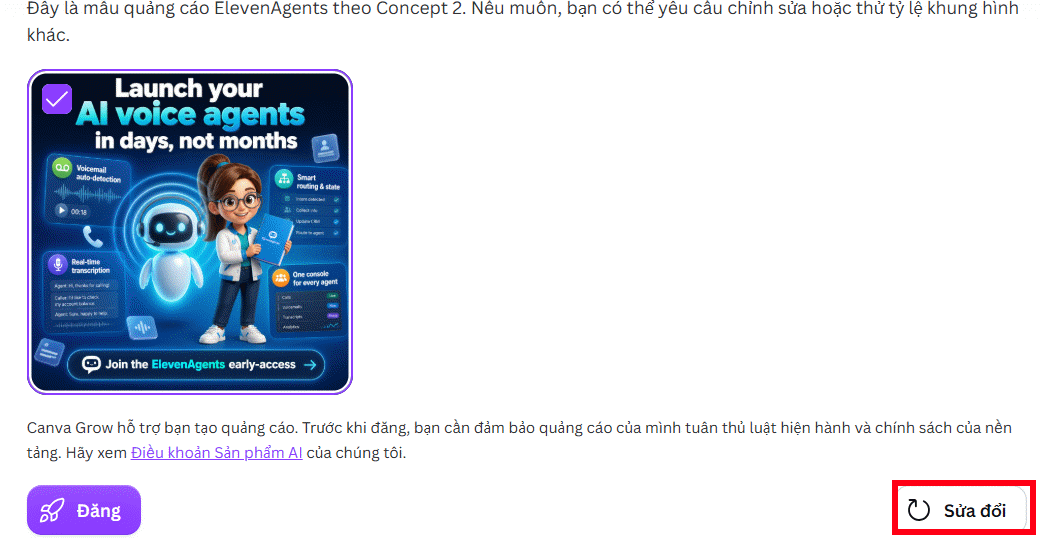
Sau khi chọn concept quảng cáo, Canva Grow sẽ tạo mẫu quảng cáo để bạn xem trước. Nếu chưa ưng ý thì bạn nhấn Chỉnh sửa ở bên dưới.
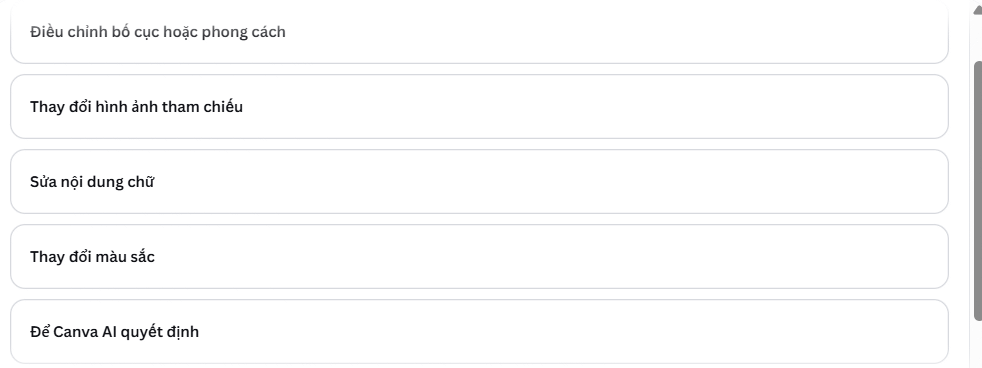
Canva Grow gợi ý một vài nội dung sẽ thực hiện chỉnh sửa. Bạn nhấn chọn vào nội dung muốn chỉnh sửa, hoặc trực tiếp nhập yêu cầu ở khung chat bên dưới để thực hiện.
Bước 4:
Chờ một lúc để Canva Grow tạo hình ảnh quảng cáo mới dựa trên yêu cầu chỉnh sửa từ bạn. Kết quả bạn đã có được ảnh quảng cáo mới như hình.
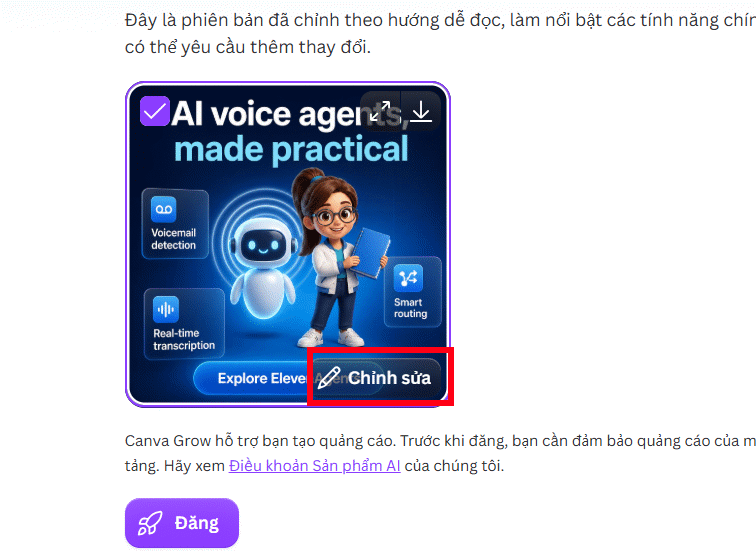
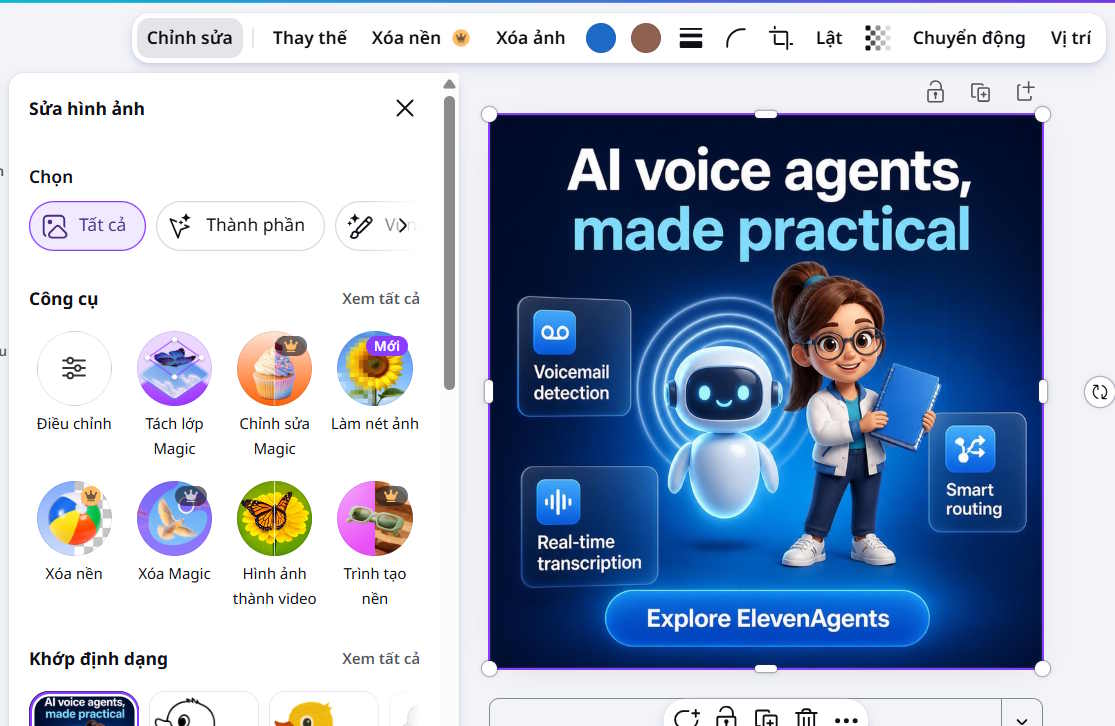
Người dùng có thể nhấn vào Chỉnh sửa để đưa ảnh vào giao diện chỉnh sửa trên Canva với các công cụ quen thuộc.
Bước 5:
Cuối cùng bạn nhấn Đăng rồi chọn kết nối với nền tảng quảng cáo muốn sử dụng và thực hiện theo hướng dẫn hiển thị trên màn hình.

Lưu ý: Canva Grow có thể sử dụng miễn phí với một số tính năng nhất định. Tuy nhiên, một số công cụ nâng cao có thể yêu cầu người dùng nâng cấp lên gói trả phí để sử dụng đầy đủ tính năng.
Ngoài ra, nếu sử dụng Canva Grow để chạy quảng cáo trên Facebook, Instagram hoặc các nền tảng khác, bạn có thể cần trả thêm chi phí quảng cáo cho những nền tảng đó. Đây là khoản phí riêng, không phải phí sử dụng Canva Grow.









 AI
AI
 Copilot
 Grok
Grok
 Thư viện Prompt
 Hướng dẫn AI
 Công nghệ
 Ứng dụng
 Hệ thống
 Game - Trò chơi
 iPhone
 Android
 Làng Công nghệ
 Học CNTT
 Hàm Excel
 Học Python
 Download
 Video
Video
 Cuộc sống
 Khoa học

