 AI
AI
 Hướng dẫn AI
 Claude
 ChatGPT
 Gemini
 Prompt
 AI Tools
 Workflow
 Công nghệ
 Học IT
 Tiện ích

Khi muốn thay đổi nội dung chữ trong một thiết kế có sẵn, việc chỉnh sửa thủ công có thể mất khá nhiều thời gian, đặc biệt với những hình ảnh có font chữ, hiệu ứng hoặc bố cục phức tạp. Styled Text Swap trên Canva giúp đơn giản hóa quá trình này bằng AI.
Ứng dụng cho phép bạn thay thế phần chữ trong ảnh bằng nội dung mới, đồng thời cố gắng giữ lại phong cách hiển thị của chữ gốc như kiểu chữ, màu sắc, hiệu ứng, kích thước và cách bố trí. Bạn có thể dùng ứng dụng Styled Text Swap để chỉnh sửa nhanh chữ trong ảnh với poster, banner, quảng cáo nhưng vẫn muốn giữ nguyên diện mạo của thiết kế ban đầu. Dưới đây là cách sử dụng chi tiết.
Cách sử dụng Styled Text Swap trên Canva
Bước 1:
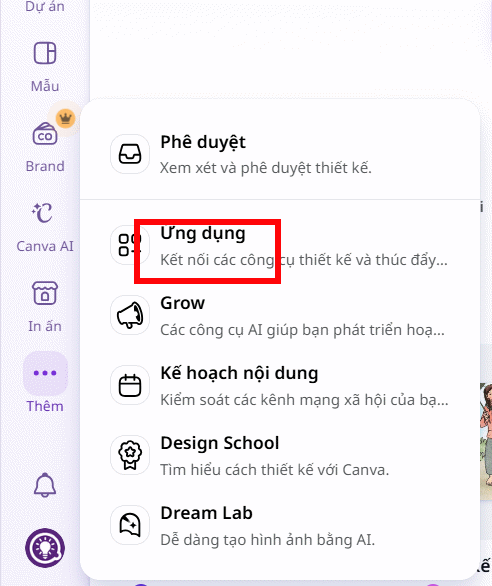
Trước hết chúng ta nhấn vào biểu tượng 3 chấm tại Canva, sau đó bạn nhấn tiếp vào mục Ứng dụng ở cạnh trái giao diện.
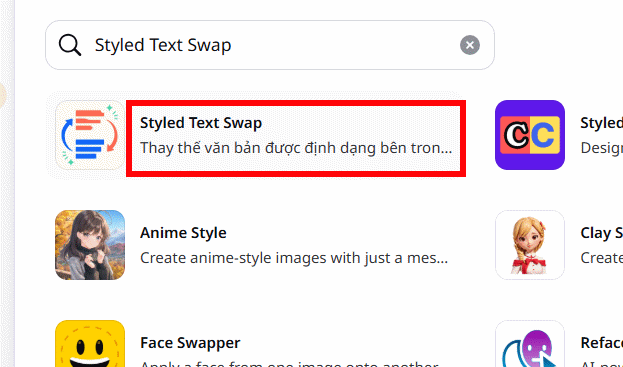
Trong giao diện mới này chúng ta tiến hành tìm kiếm Styled Text Swap, rồi sau đó nhấn vào ứng dụng bên dưới để sử dụng.
Bước 2:
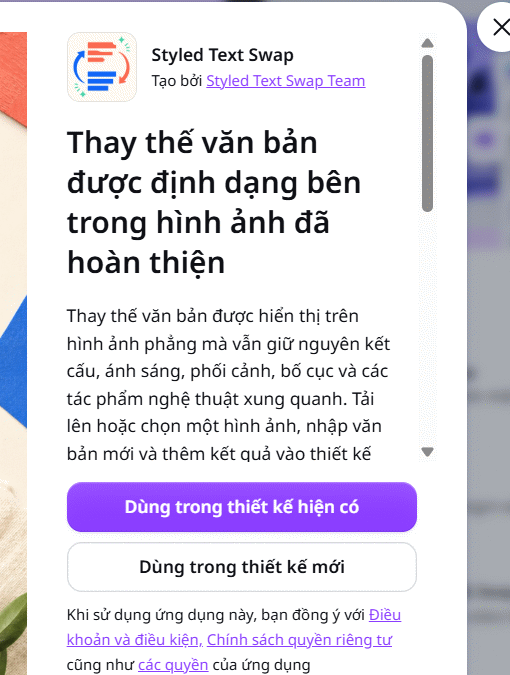
Lúc này bạn được lựa chọn sử dụng ứng dụng Styled Text Swap cho thiết kế mới hoặc thiết kế có sẵn.
Bước 3:
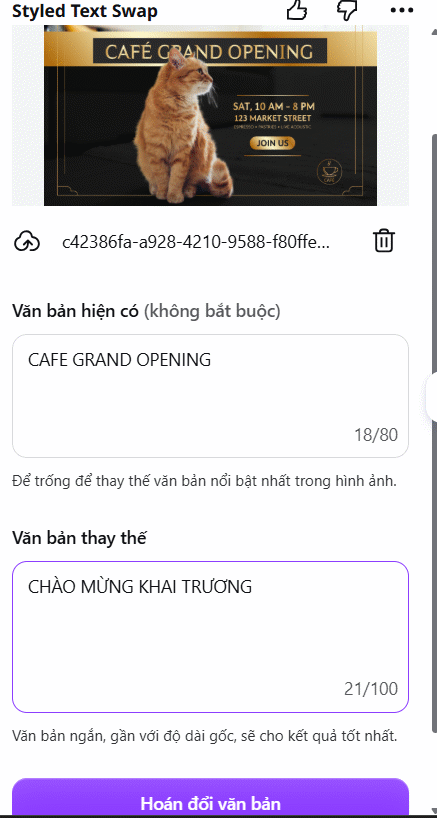
Hiển thị giao diện chính của ứng dụng Styled Text Swap, đầu tiên bạn cần tải hình ảnh muốn chỉnh sửa, thay đổi chữ trong ảnh. Nên sử dụng hình ảnh có chữ rõ ràng để AI dễ nhận diện và xử lý chính xác hơn.
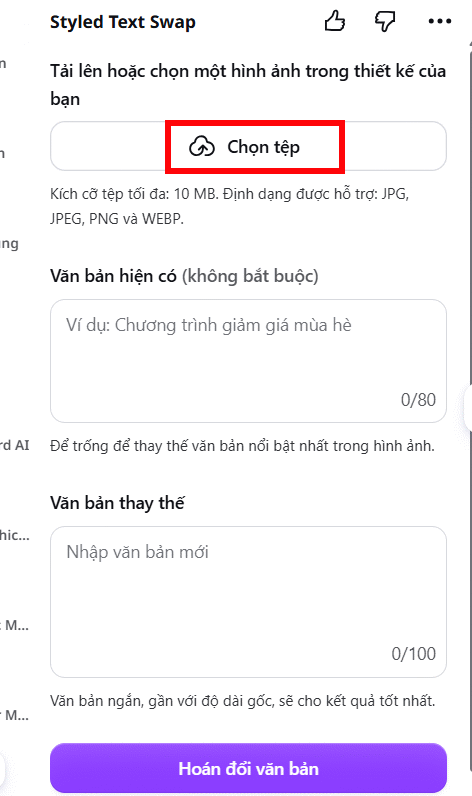
Sau khi tải ảnh lên, chọn phần chữ cần thay đổi và nhập nội dung mới. Chẳng hạn như trong ảnh phần văn bản gốc nhập “CAFE GRAND OPENING”, phần văn bản muốn đổi sang nhập “CHÀO MỪNG KHAI TRƯƠNG”.
Nhấn Hoán đổi văn bản ở bên dưới để Styled Text Swap thực hiện phân tích hình ảnh và văn bản cần thay đổi nhưng giữ nguyên toàn bộ thiết kế.
Bước 4:
Styled Text Swap sẽ nhận diện phần chữ được chọn và thay bằng nội dung mới, đồng thời cố gắng giữ lại font, màu sắc, hiệu ứng, kích thước và phong cách thiết kế của chữ ban đầu. Kết quả chúng ta có được ảnh mới như dưới đây. Nhấn Thêm vào thiết kế để thực hiện chỉnh sửa.
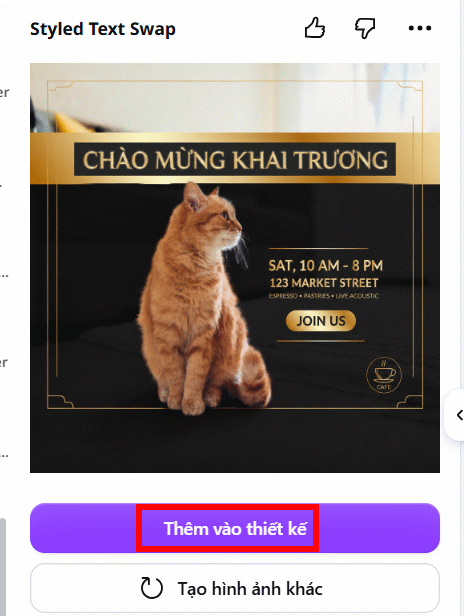
Dưới đây là hình ảnh sau khi đã được thay đổi chữ mà vẫn giữ được thiết kế của hình ảnh.


Điểm tiện lợi của Styled Text Swap là bạn không cần tự tìm lại font, căn chỉnh từng chữ hay làm lại hiệu ứng. Chỉ cần chọn phần chữ và thay bằng nội dung mới, AI sẽ xử lý phần còn lại. Trong trường hợp bạn cần chỉnh sửa chi tiết hơn thì nên tách chi tiết thành layer trên Canva AI để chỉnh sửa hiệu quả.









 AI
AI
 Copilot
 Grok
Grok
 Thư viện Prompt
 Hướng dẫn AI
 Công nghệ
 Ứng dụng
 Hệ thống
 Game - Trò chơi
 iPhone
 Android
 Làng Công nghệ
 Học CNTT
 Hàm Excel
 Học Python
 Download
 Video
Video
 Cuộc sống
 Khoa học

