 AI
AI
 Hướng dẫn AI
 Claude
 ChatGPT
 Gemini
 Prompt
 AI Tools
 Workflow
 Công nghệ
 Học IT
 Tiện ích

ChatGPT mới tích hợp iCloud Mail ngay trong chatbot của mình với tất cả tài khoản từ mất phí tới miễn phí. Sau khi kết nối iCloud Mail với ChatGPT, bạn có thể sử dụng AI để hỗ trợ tra cứu, tóm tắt nội dung email, xử lý thông tin trong mail nhanh chóng, thuận tiện hơn thay cho công việc thủ công hàng ngày.
Bài viết dưới đây sẽ hướng dẫn bạn kết nối iCloud Mail với ChatGPT và cách sử dụng để có thể tận dụng ChatGPT khi xử lý email trong iCloud Mail an toàn và hiệu quả.
Hướng dẫn kết nối iCloud Mail với ChatGPT
Bước 1:
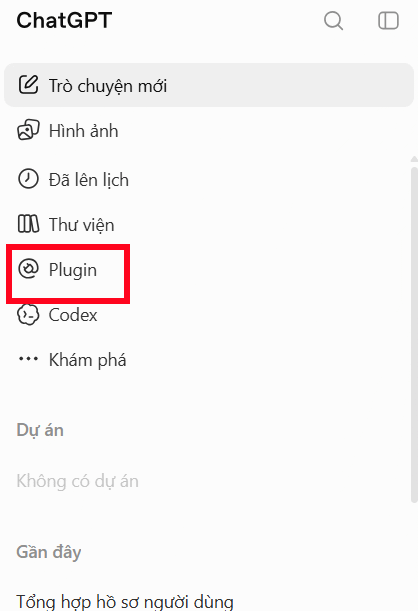
Tại giao diện ChatGPT bạn nhấn vào mục Plugin ở cạnh trái giao diện.
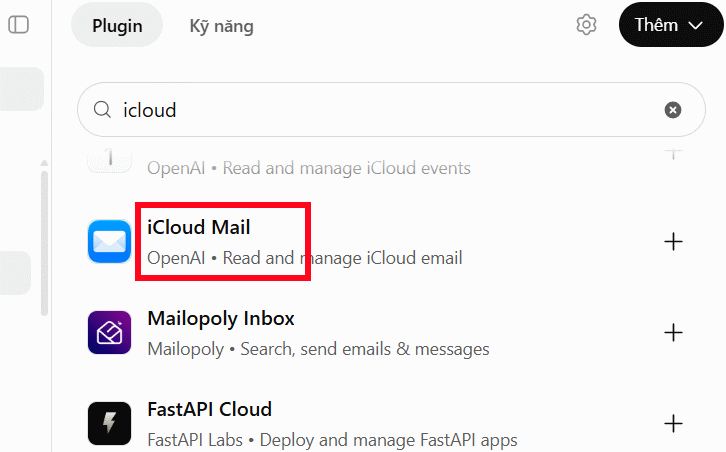
Nhìn sang giao diện bên cạnh bạn nhập từ khóa icloud vào thanh tìm kiếm và bên dưới nhấn vào iCloud Mail để thực hiện quá trình kết nối.
Bước 2:
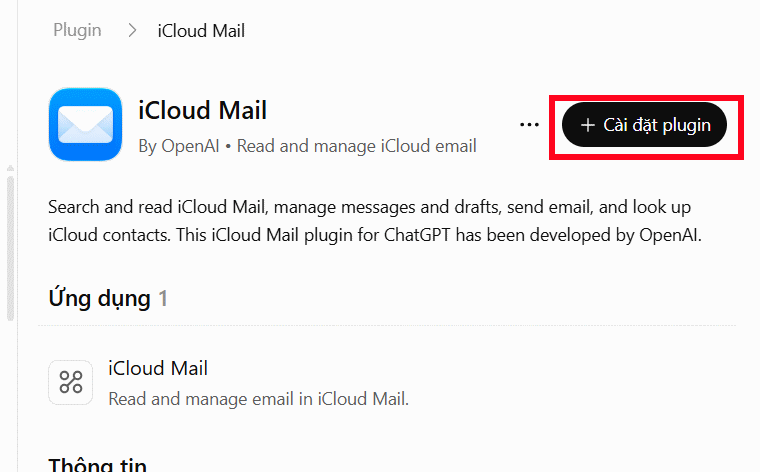
Tiếp tục nhấn vào Cài đặt plugin để thực hiện các thao tác kết nối.
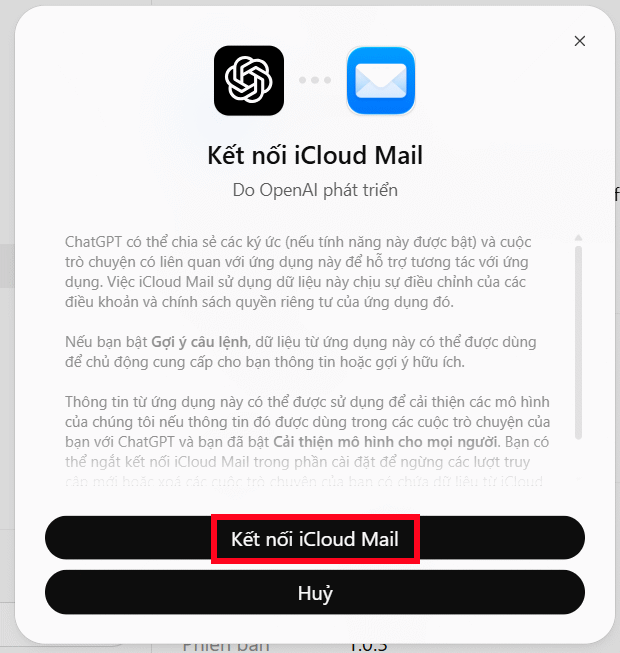
Lúc này chúng ta chọn Kết nối iCloud Mail để thực hiện.
Bước 3:
Bạn nhập địa chỉ email iCloud vào giao diện rồi nhấn Tiếp bên dưới.
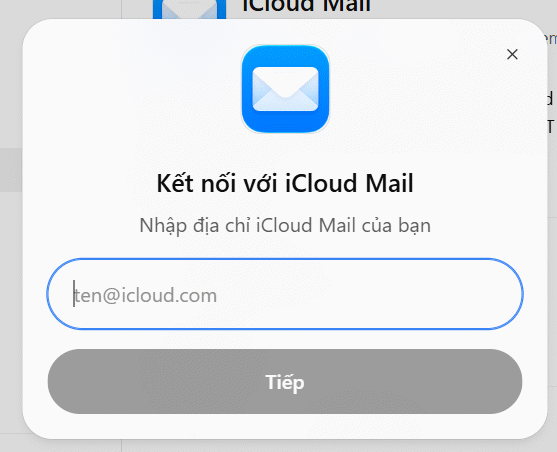
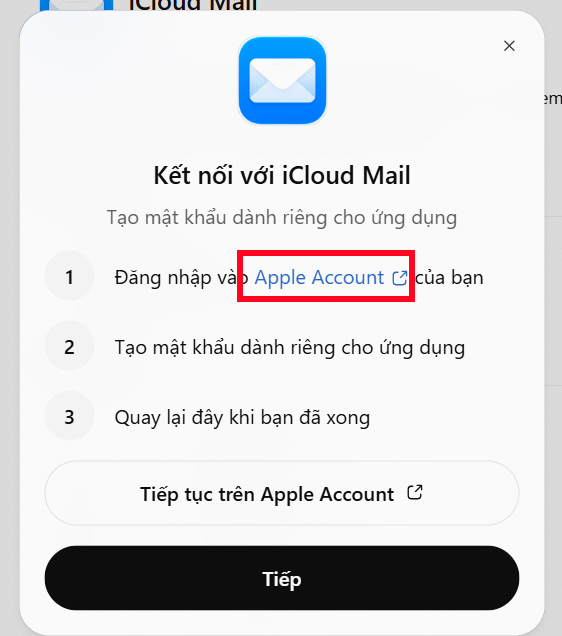
Lúc này bạn được hướng dẫn thiết lập mật khẩu riêng cho ứng dụng iCloud Mail để kết nối với ChatGPT thay cho mật khẩu Apple Account thông thường. Tài khoản Apple cần bật xác thực hai yếu tố để tạo loại mật khẩu này.
Chúng ta truy cập vào trang Apple Account rồi đăng nhập bằng tài khoản Apple ID.
Bước 4:
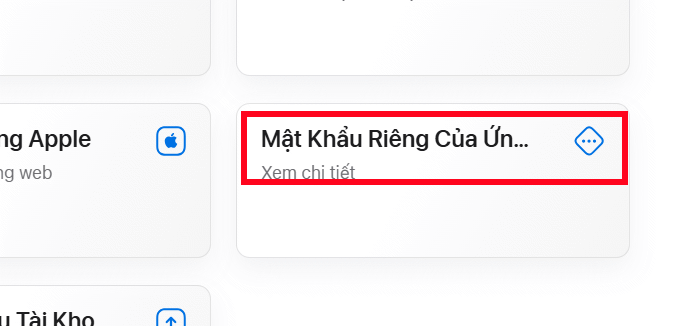
Sau khi đăng nhập bạn nhìn sang bên cạnh chọn mục Mật Khẩu Riêng Của Ứng Dụng.
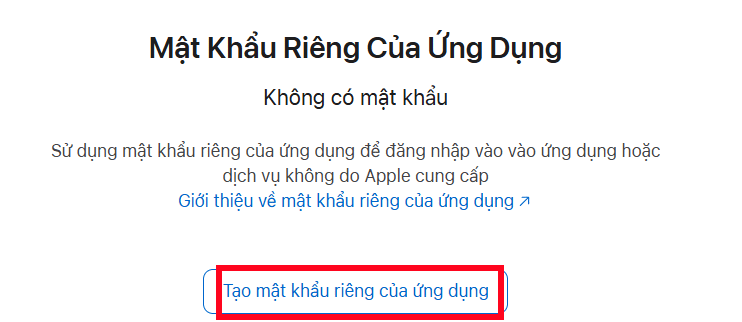
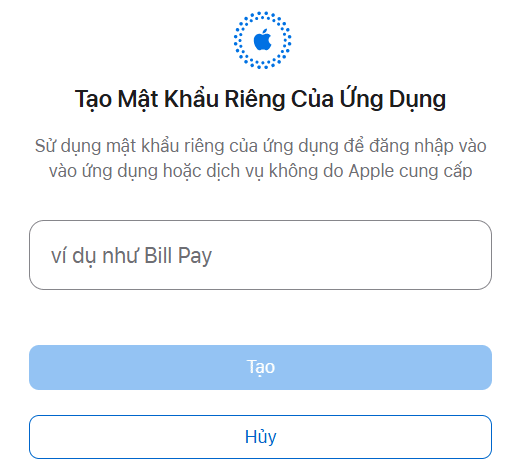
Bạn chọn Tạo mật khẩu riêng của ứng dụng.
Lúc này bạn nhập tên ứng dụng ChatGPT để Apple cung cấp mật khẩu riêng cho ứng dụng này là xong.
Không sử dụng mật khẩu Apple Account thông thường thay cho mật khẩu này. Không chia sẻ mật khẩu trong cuộc trò chuyện hoặc với người khác.
Bước 5:
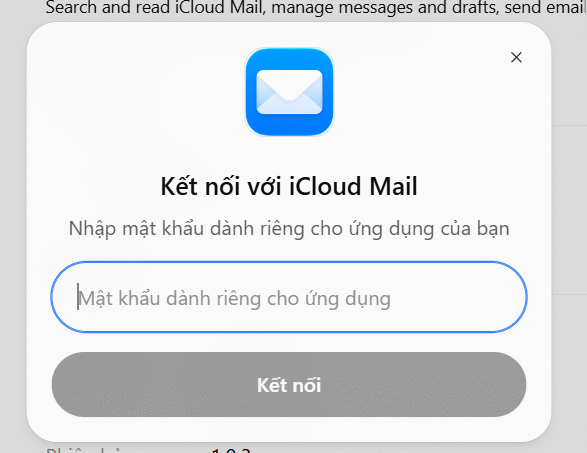
Quay trở lại giao diện trên ChatGPT, bạn nhấn Tiếp tục sau đó nhập mật khẩu riêng đã được Apple cung cấp. Như vậy bạn đã kết nối thành công ChatGPT.
Sau khi kết nối, bạn có thể yêu cầu ChatGPT:
- Tìm email theo tên người gửi, nội dung hoặc chủ đề.
- Đọc và tóm tắt email.
- Quản lý thư và bản nháp.
- Soạn và gửi email thay bạn.
- Tra cứu thông tin liên hệ được lưu trong iCloud.
Hướng dẫn quản lý iCloud Mail trong ChatGPT
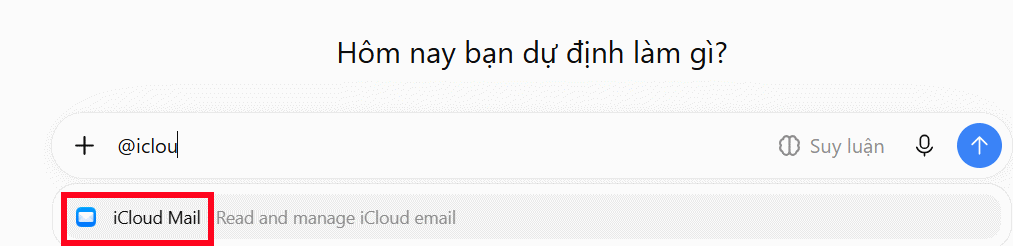
Quay trở lại giao diện ChatGPT bạn nhập @ icloud rồi chọn iCloud Mail để sử dụng rồi nhập tiếp câu lệnh muốn đọc hoặc xử lý mail mình cần.
Một số câu lệnh bạn có thể thử:
Tìm email trong hòm thư
Tìm email gần đây nhất từ địa chỉ example@icloud.com.Tóm tắt hộp thư
Tìm các email chưa xử lý liên quan đến công việc và tóm tắt những việc tôi cần làm tiếp theo.Tìm email theo chủ đề
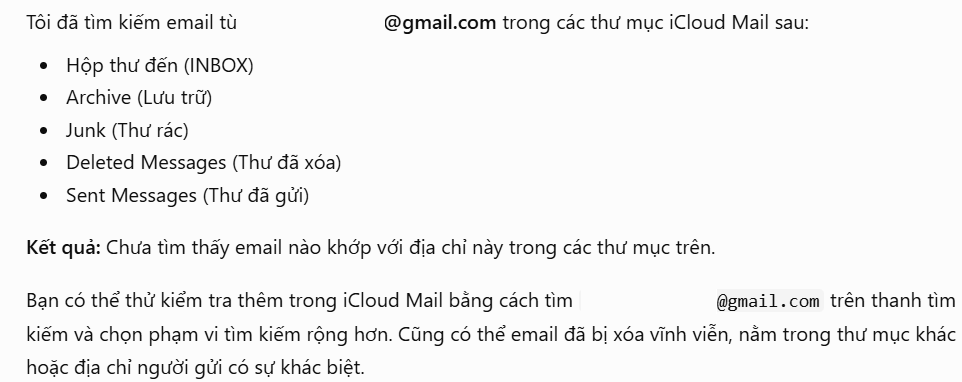
Tìm email có chủ đề báo giá trong 30 ngày gần đây và liệt kê người gửi, ngày nhận cùng nội dung chính.Sau khi nhập câu lệnh, ChatGPT sẽ tiến hành lọc hòm thư để tìm kiếm theo yêu cầu của bạn. Nếu có hoặc không có nội dung mail nào đáp ứng đều hiển thị thông báo tới bạn.
Lỗi thường gặp khi kết nối iCloud Mail với ChatGPT
Trong quá trình kết nối iCloud Mail với ChatGPT bạn thường gặp phải một số vấn đề, thì có thể tham khảo cách sửa dưới đây.
- Không tìm thấy ứng dụng iCloud Mail trong ChatGPT: Hãy kiểm tra lại tài khoản ChatGPT sau đó đăng xuất và tiến hành đăng nhập lại để tìm ứng dụng
- Lỗi báo mật khẩu không hợp lệ: Kiểm tra địa chỉ iCloud Mail, kiểm tra đã nhập đúng mật khẩu dành riêng cho ứng dụng hay chưa, hoặc có bị thu hồi mật khẩu cũ không.
- Đã kết nối nhưng ChatGPT không tìm được email: Kiểm tra lại đã kết nối đúng địa chỉ iCloud Mail chưa. Kiểm tra câu lệnh đã đúng mục đích chưa.
- Kết nối bị gián đoạn: Thử kết nối lại bằng mật khẩu dành riêng cho ứng dụng còn hiệu lực. Nếu vẫn lỗi, kiểm tra thông báo trạng thái hoạt động của ChatGPT.
Lưu ý về bảo mật khi sử dụng iCloud Mail với ChatGPT
Sau khi kết nối, ChatGPT có thể truy cập và thực hiện những thao tác email được ứng dụng hỗ trợ theo quyền đã cấp. Vì vậy, bạn nên:
- Chỉ kết nối tài khoản iCloud của mình hoặc tài khoản mà bạn được phép quản lý.
- Xem xét kỹ quyền truy cập trước khi xác nhận.
- Kiểm tra người nhận và nội dung trước khi yêu cầu gửi email.
- Không cung cấp mật khẩu Apple Account thông thường trong cuộc trò chuyện.
Nếu không muốn tiếp tục sử dụng, hãy ngắt kết nối iCloud Mail trong phần quản lý ứng dụng của ChatGPT. Bạn cũng có thể thu hồi mật khẩu dành riêng cho ứng dụng tại trang quản lý tài khoản Apple.






 AI
AI
 Copilot
 Grok
Grok
 Thư viện Prompt
 Hướng dẫn AI
 Công nghệ
 Ứng dụng
 Hệ thống
 Game - Trò chơi
 iPhone
 Android
 Làng Công nghệ
 Học CNTT
 Hàm Excel
 Học Python
 Download
 Video
Video
 Cuộc sống
 Khoa học

