 AI
AI
 Hướng dẫn AI
 Claude
 ChatGPT
 Gemini
 Prompt
 AI Tools
 Workflow
 Công nghệ
 Học IT
 Tiện ích

Trong quá trình chỉnh sửa và thiết kế hình ảnh, những bức ảnh bị mờ, thiếu độ nét hoặc có chất lượng thấp thường khiến thành phẩm không đạt được hiệu quả như mong muốn. Canva cung cấp công cụ Unblur Image, làm nét ảnh bằng AI, giúp người dùng cải thiện độ sắc nét và chất lượng hình ảnh một cách nhanh chóng, khác với việc bạn phải nhớ prompt cải thiện ảnh.
Công cụ này sử dụng AI để làm rõ các chi tiết trong ảnh, tăng độ sắc nét và giúp hình ảnh trở nên rõ ràng hơn. Người dùng chỉ cần tải ảnh lên Canva, lựa chọn công cụ làm nét ảnh và để AI tự động xử lý. Sau khi hình ảnh được cải thiện, bạn có thể tiếp tục sử dụng các công cụ chỉnh sửa và thiết kế khác của Canva để hoàn thiện sản phẩm. Dưới đây là từng bước sử dụng công cụ làm nét ảnh bằng AI trên Canva.
Cách sử dụng công cụ làm nét ảnh bằng AI trên Canva
Bước 1:
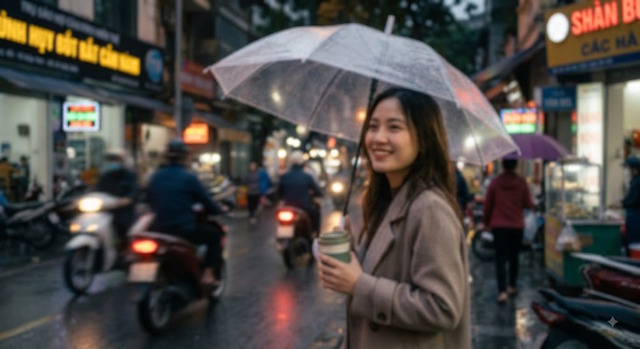
Chẳng hạn ảnh dưới đây bị mờ chủ thể và sẽ dùng Canva để làm rõ chủ thể chính giữa của hình ảnh hơn.
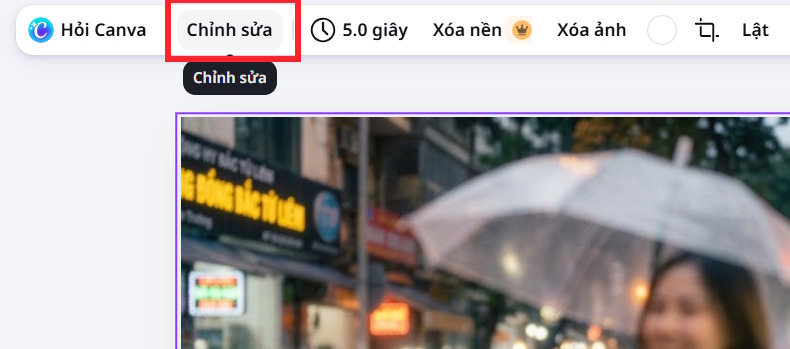
Trước hết bạn tải hình ảnh cần làm nét lên Canva, sau đó nhấn vào nút Chỉnh sửa ở bên trên.
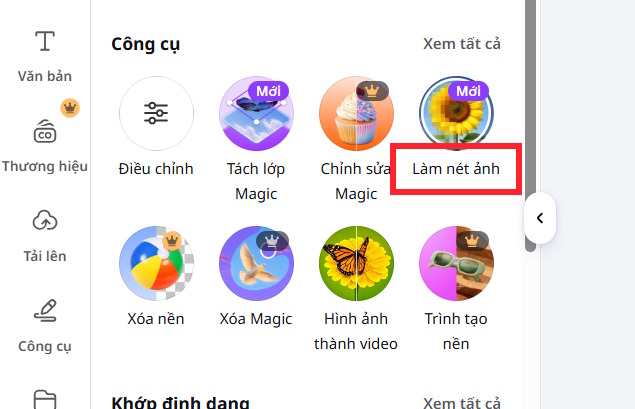
Lúc này ở cạnh bên trái hiển thị các công cụ cho ảnh, bạn nhấn vào công cụ Làm nét để thực hiện cải thiện chất lượng hình ảnh.
Bước 2:
Ngay sau đó công cụ tiến hành quét toàn bộ hình ảnh để tiến hành làm rõ chủ thể chính trong bức ảnh.
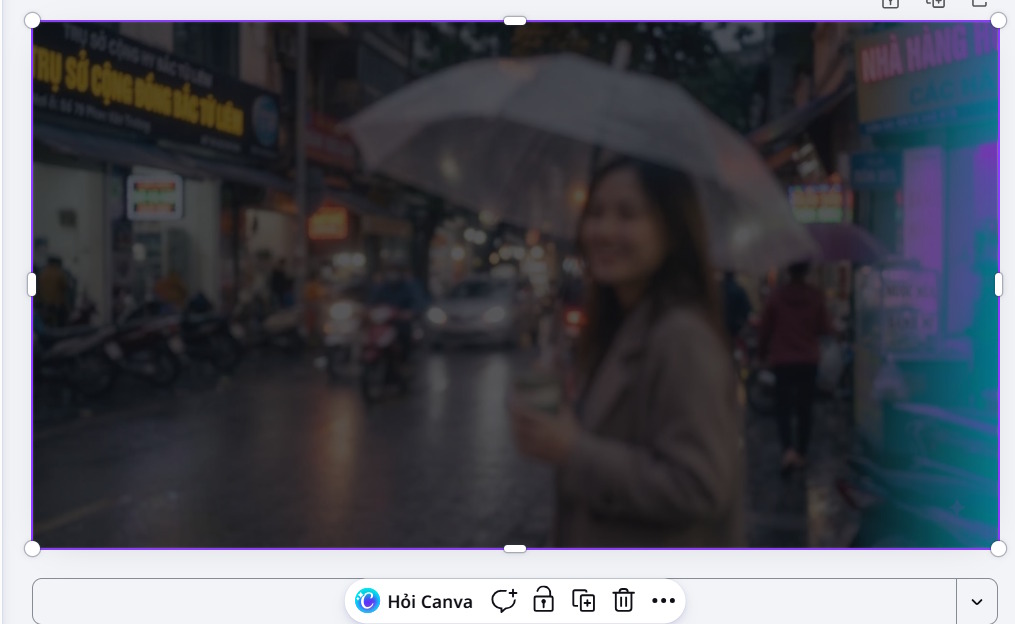
Kết quả bạn đã có được ảnh làm rõ chủ thể như dưới đây. Bạn tiếp tục chỉnh sửa hình ảnh trên Canva bằng những công cụ khác.
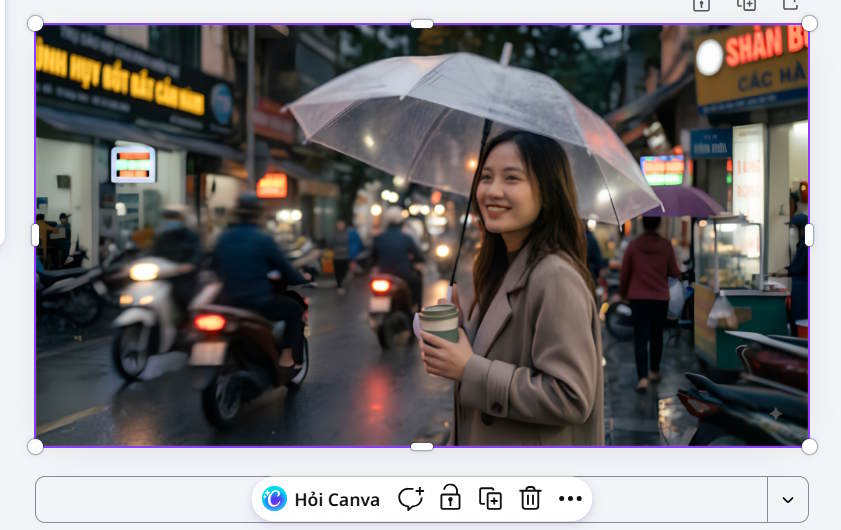
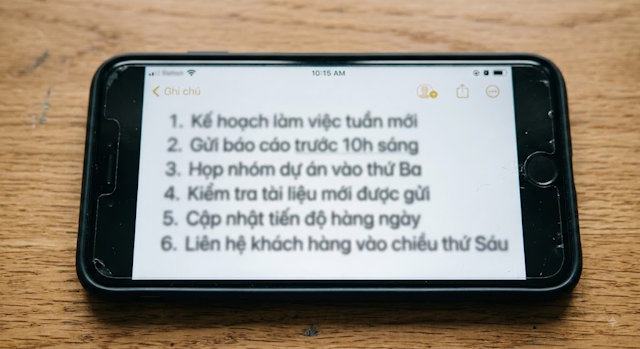
Ngoài khả năng làm nét ảnh chụp phong cảnh thì công cụ làm nét ảnh trên Canva cũng có thể tăng chất lượng văn bản. Dưới đây là ảnh chụp văn bản bị mờ nhìn khá khó chịu và sẽ dùng công cụ làm nét trên Canva.
Kết quả chúng ta được ảnh chụp tài liệu rõ nét hơn so với ban đầu.
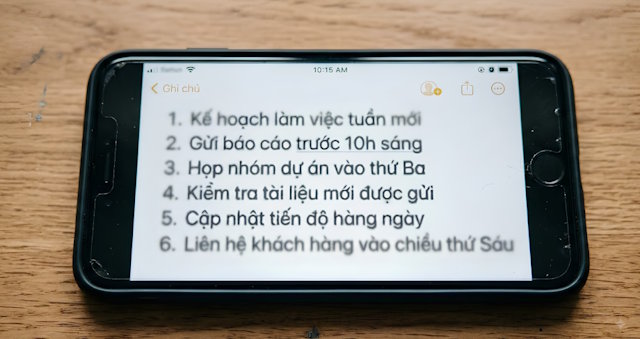
Tuy nhiên, Canva AI không thể đảm bảo khôi phục chính xác 100% những chữ đã bị mất hoàn toàn do ảnh quá mờ. Công cụ chủ yếu cải thiện độ rõ và tái tạo chi tiết có khả năng suy đoán.
Canva cho phép tiếp tục thêm logo, màu sắc, font chữ, khung, sticker, văn bản và các thành phần khác sau khi ảnh được làm rõ bằng các công cụ trên Canva. Công cụ Unblur Image trên Canva hoàn toàn miễn phí và không thêm watermark vào ảnh.

 AI
AI
 Copilot
 Grok
Grok
 Thư viện Prompt
 Hướng dẫn AI
 Công nghệ
 Ứng dụng
 Hệ thống
 Game - Trò chơi
 iPhone
 Android
 Làng Công nghệ
 Học CNTT
 Hàm Excel
 Học Python
 Download
 Video
Video
 Cuộc sống
 Khoa học

