 AI
AI
 Hướng dẫn AI
 Claude
 ChatGPT
 Gemini
 Prompt
 AI Tools
 Workflow
 Công nghệ
 Học IT
 Tiện ích

Miro là nền tảng bảng trắng trực tuyến giúp các nhóm cộng tác trực quan, xây dựng sơ đồ tư duy và tổ chức ý tưởng. Việc kết nối Miro với Claude giúp mở rộng khả năng làm việc với dữ liệu và nội dung trên Miro ngay trong quá trình tương tác với Claude, tùy thuộc vào các quyền truy cập và tính năng mà ứng dụng hỗ trợ. Bạn cũng có thể sử dụng ngay ý tưởng triển khai bằng Claude để tạo nội dung bảng trắng trong Miro.
Bài viết này hướng dẫn bạn cách kết nối ứng dụng Miro trên Claude và sử dụng Miro để tạo nội dung bảng trắng ngay trong Claude.
Hướng dẫn kết nối Claude với Miro
Bước 1:
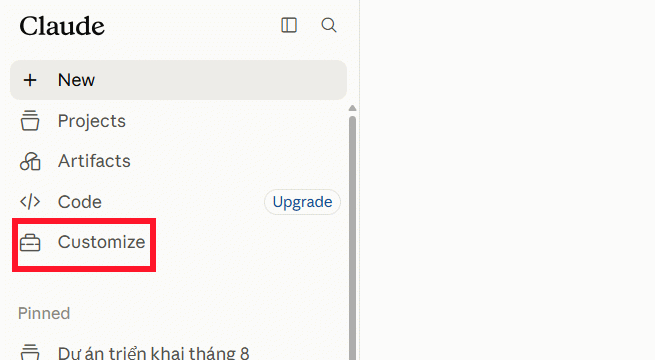
Trong giao diện Claude bạn nhấn Customize ở cạnh trái giao diện.
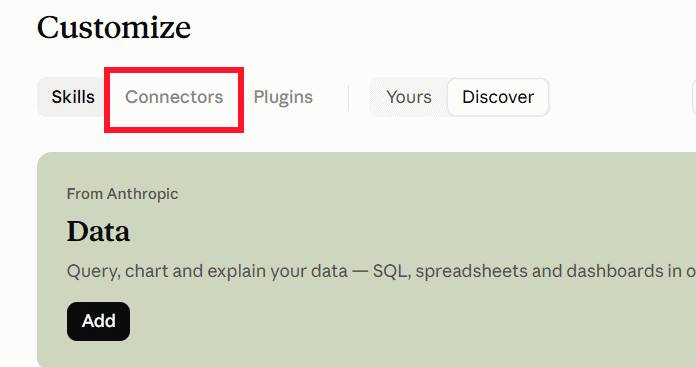
Tiếp tục nhìn sang bên cạnh, người dùng nhấn Connectors để truy cập nhóm ứng dụng kết nối trên Claude.
Bước 2:
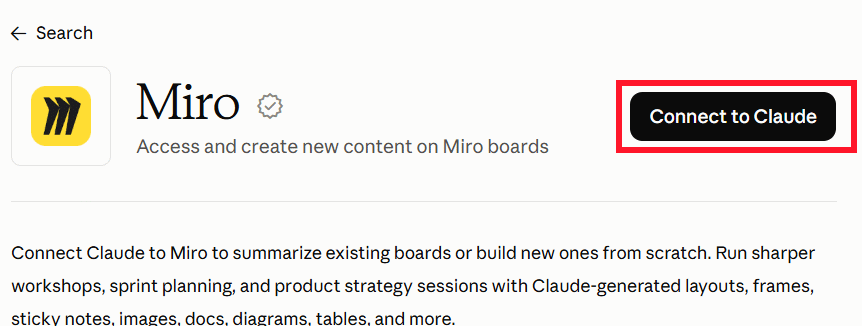
Ở thanh tìm kiếm ứng dụng kết nối bạn nhập từ khóa Miro sau đó nhấn vào ứng dụng bên dưới để thực hiện kết nối Miro với Claude.

Sau đó ở giao diện tiếp theo bạn nhấn Connect to Claude.
Bước 3:
Nếu bạn chưa có tài khoản Miro sẽ được yêu cầu tạo mới ngay. Nếu đã có sẽ được yêu cầu đăng nhập.
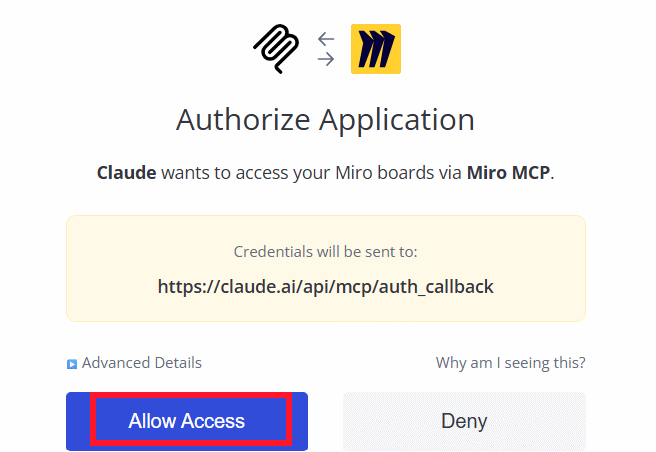
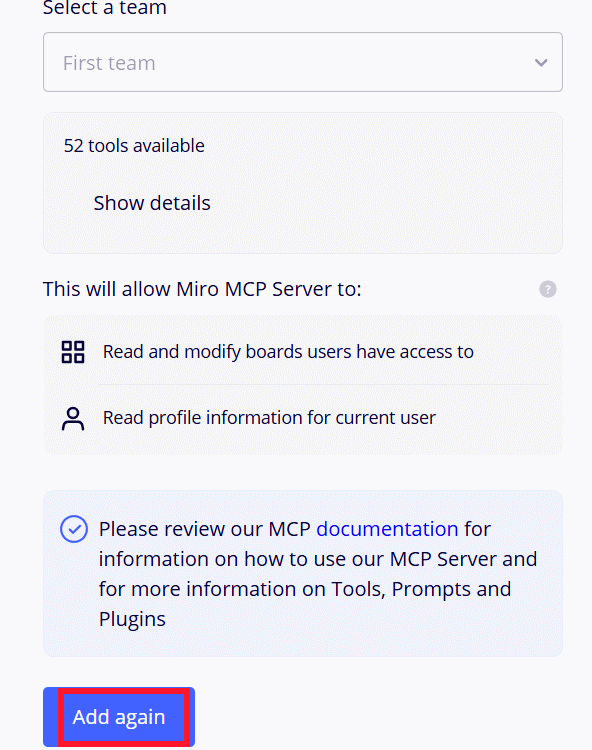
Lúc này bạn sẽ thấy kết nối Claude qua Miro MCP, chúng ta nhấn vào nút Accept ở bên dưới để kết nối.
Tiếp tục nhấn Add again để sử dụng Miro trên Claude.
Cách sử dụng Miro trên Claude tạo bảng trắng
Bước 1:
Sau khi kết nối, bạn nhập câu lệnh để Claude thực hiện các tác vụ phù hợp với khả năng truy cập mà Miro hỗ trợ. Tùy từng nội dung triển khai trên bảng trắng mà bạn nhập câu lênh khác nhau.
Tạo một bảng trắng Miro về kế hoạch marketing cho sản phẩm mới. Tạo các nhóm nội dung gồm: mục tiêu, khách hàng mục tiêu, kênh truyền thông, ý tưởng chiến dịch và kế hoạch triển khai. Sắp xếp nội dung trực quan, dễ theo dõi và tạo bảng trực tiếp trên Miro.Bước 2:
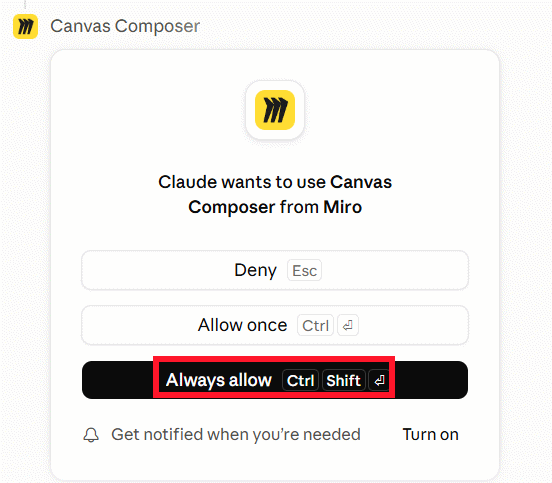
Sau đó quá trình phân tích câu lệnh được thực hiện. Đầu tiên Claude muốn dùng Canvas Composer trên Miro, bạn nhấn Allow để đồng ý.
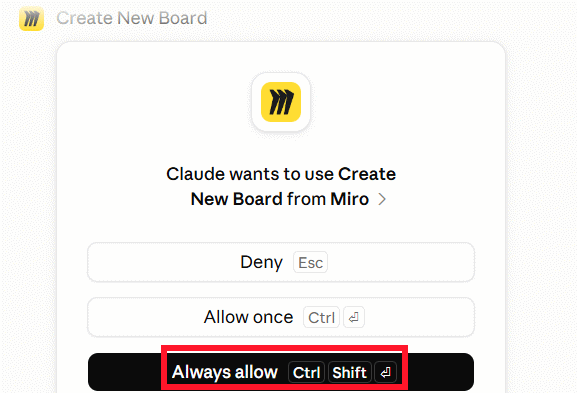
Tiếp tục bạn cần cho phép Claude sử dụng tùy chọn tạo bảng trắng mới trên Miro.
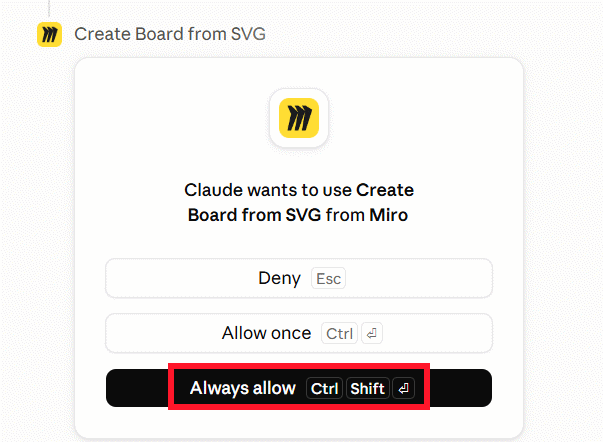
Cuối cùng đồng ý để Claude sử dụng tùy chọn tạo bảng trắng từ SVG trên Miro.
Bước 3:
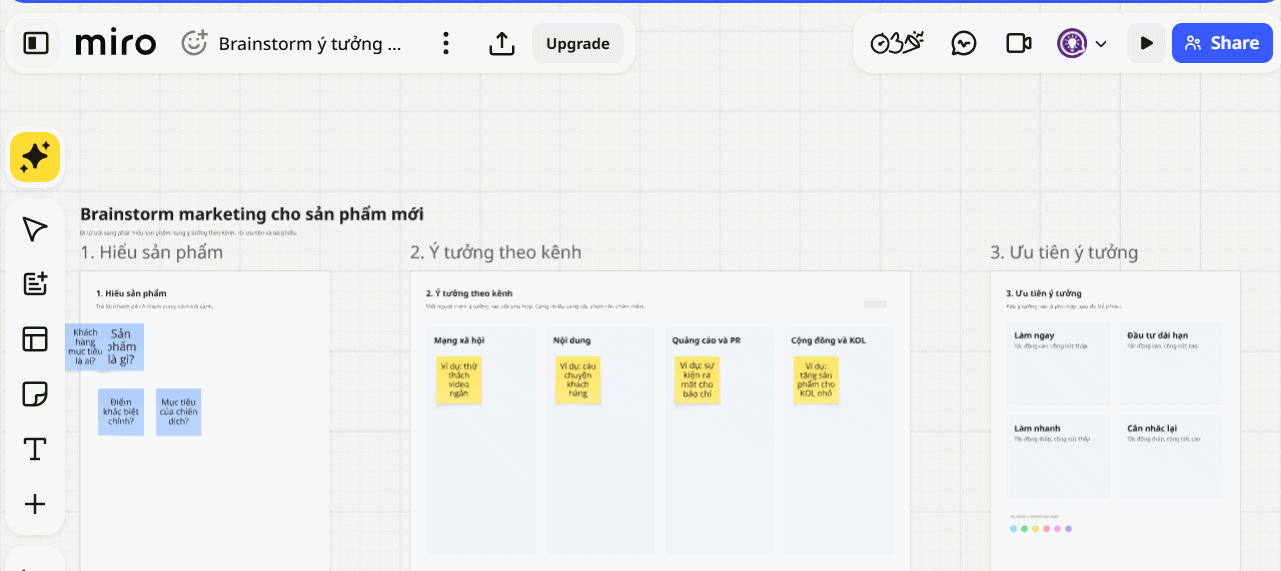
Chờ một lúc và bạn sẽ thấy bảng trắng Miro được tạo trong giao diện Claude, triển khai từ nội dung mà bạn nhập. Nhấn Edit in Miro để xem bảng trắng và chỉnh sửa lại.

Trong giao diện này bạn sử dụng các công cụ có sẵn trên Miro để tiến hành chỉnh sửa nội dung bảng trắng theo ý mình hơn.








 AI
AI
 Copilot
 Grok
Grok
 Thư viện Prompt
 Hướng dẫn AI
 Công nghệ
 Ứng dụng
 Hệ thống
 Game - Trò chơi
 iPhone
 Android
 Làng Công nghệ
 Học CNTT
 Hàm Excel
 Học Python
 Download
 Video
Video
 Cuộc sống
 Khoa học

