 AI
AI
 Hướng dẫn AI
 Claude
 ChatGPT
 Gemini
 Prompt
 AI Tools
 Workflow
 Công nghệ
 Học IT
 Tiện ích

Google Sheets có tính năng giải quyết vấn đề tối ưu hóa, hỗ trợ bạn tìm ra những phương án phù hợp với dữ liệu và công thức trong bảng. Tính năng này phù hợp với dạng bảng tính doanh số, sản phẩm cần đối đa hóa lợi nhuận, giảm chi tít vận hành hoặc phân bổ nguồn lực sao cho hiệu quả.
Bài viết dưới đây sẽ hướng dẫn sử dụng tính năng dùng Gemini tối ưu hóa vấn đề với cách xác định mục tiêu, biến cần điều chỉnh, các ràng buộc và cách viết câu lệnh để Gemini xử lý bài toán tối ưu hóa.
Cách tối ưu hóa bằng Gemini trong Google Sheets
Ví dụ chúng ta có bài toàn dưới đây:
Một doanh nghiệp sản xuất hai sản phẩm A và B. Mỗi sản phẩm mang lại mức lợi nhuận khác nhau và yêu cầu lượng nguyên liệu, thời gian sản xuất khác nhau.
Doanh nghiệp có tối đa 1.000 kg nguyên liệu và 800 giờ sản xuất. Hãy xác định số lượng sản phẩm A và B cần sản xuất để tối đa hóa tổng lợi nhuận, đồng thời không vượt quá giới hạn về nguyên liệu và thời gian.
Số lượng sản phẩm ban đầu sẽ là 0 và sau đó Gemini sẽ thực hiện điều chỉnh để tìm ra sản lượng tối ưu.
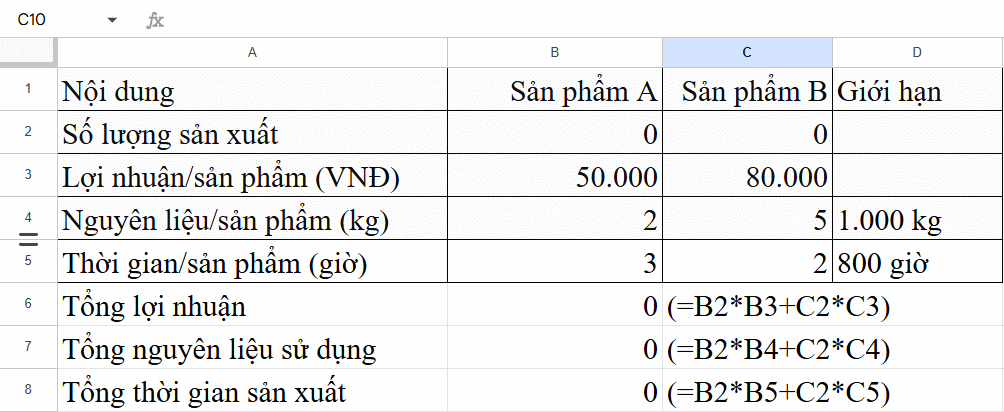
Bước 1:
Tại giao diện Google Sheets bạn nhấn vào mục Gemini sau đó chọn Giải quyết vấn đề tối ưu hóa để thực hiện.
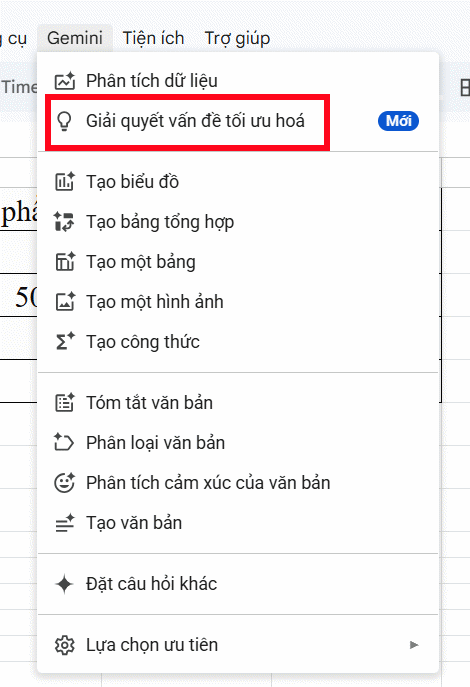
Bước 2:
Ở ngay bên cạnh bạn sẽ thấy câu lệnh mẫu để bạn điền vào kèm theo đó là điều kiện ràng buộc.

Theo bảng trên thì câu lệnh hoàn chỉnh sẽ là:
Giúp tôi tối ưu hóa ô B6 (Tổng lợi nhuận) bằng cách điều chỉnh các giá trị trong B2:C2 (số lượng cần sản xuất của sản phẩm A và B).

Tôi cần tối đa hóa tổng lợi nhuận đồng thời tuân thủ các ràng buộc sau:

Tổng nguyên liệu sử dụng tại ô B7 không được vượt quá 1.000 kg.

Tổng thời gian sản xuất tại ô B8 không được vượt quá 800 giờ.

Số lượng sản phẩm A và B phải là số nguyên không âm.
Trong đó:
- B6: Tổng lợi nhuận.
- B2:C2: Số lượng sản phẩm A và B.
- Tối đa hóa: Muốn tổng lợi nhuận càng cao càng tốt.
- Ràng buộc: B7 ≤ 1.000 kg, B8 ≤ 800 giờ, số lượng sản phẩm ≥ 0 và là số nguyên.
Bước 3:
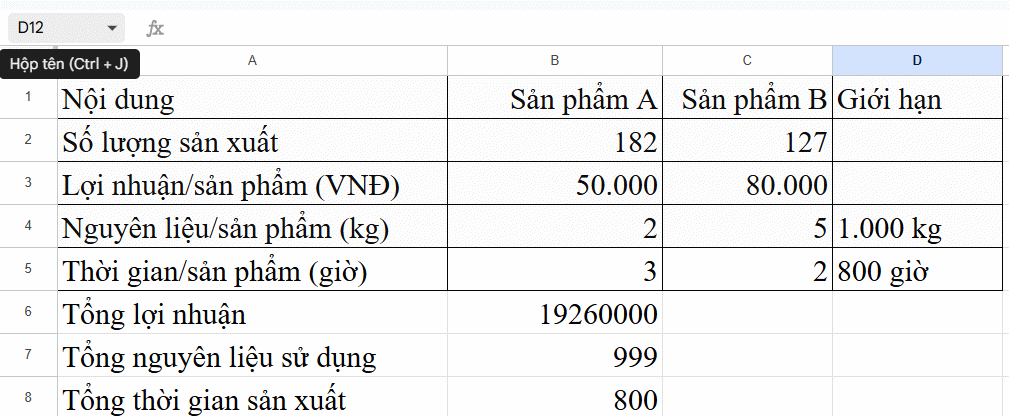
Bạn chờ một lúc để Gemini tiến hành phân tích bảng dữ liệu sau đó tiến hành đưa ra gợi ý điền số lượng cần để tối ưu hóa yêu cầu cần. Bạn chỉ cần điền số liệu vào bảng là được. Khi bạn điền số lượng sản phẩm thì những giá trị gồm Tổng lợi nhuận, Tổng nguyên liệu sử dụng và Tổng thời gian sản xuất tự động hiện kết quả với cách tính hiển thị trong khung Gemini.
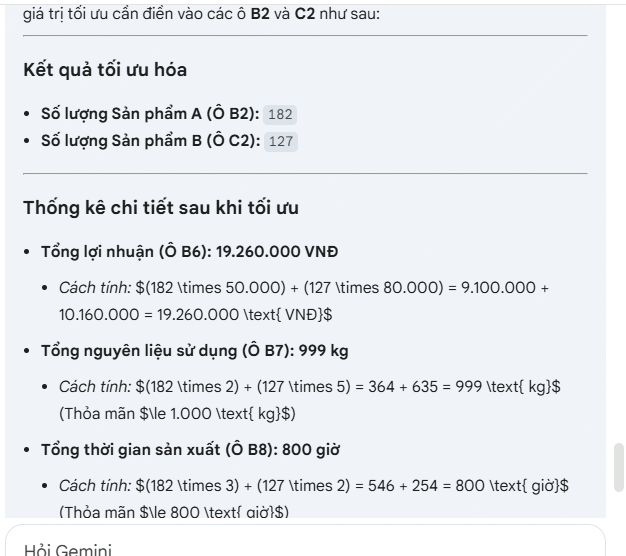
Bảng hoàn thiện được tối ưu hóa theo Gemini như hình dưới đây.










 AI
AI
 Copilot
 Grok
Grok
 Thư viện Prompt
 Hướng dẫn AI
 Công nghệ
 Ứng dụng
 Hệ thống
 Game - Trò chơi
 iPhone
 Android
 Làng Công nghệ
 Học CNTT
 Hàm Excel
 Học Python
 Download
 Video
Video
 Cuộc sống
 Khoa học

