 AI
AI
 Hướng dẫn AI
 Claude
 ChatGPT
 Gemini
 Prompt
 AI Tools
 Workflow
 Công nghệ
 Học IT
 Tiện ích

Nếu bạn thường phải ngồi sửa lại từng đoạn ChatGPT viết ra vì nó nghe quá "kiểu AI", cách nhanh nhất để giải quyết không phải là sửa tay từng câu, mà là dùng một plugin chuyên biệt ngay trong ChatGPT. AI Humanizer là một trong những plugin như vậy: nó không chỉ làm mềm câu chữ mà còn học giọng văn của bạn, xây dựng giọng thương hiệu nhất quán, và cho bạn biết văn bản có còn "dấu vết AI" hay không.
Bài viết này hướng dẫn bạn cài đặt và dùng plugin AI Humanizer theo từng bước, từ lượt chỉnh nhanh đầu tiên đến việc xây một quy trình viết lâu dài mang đúng giọng của bạn.
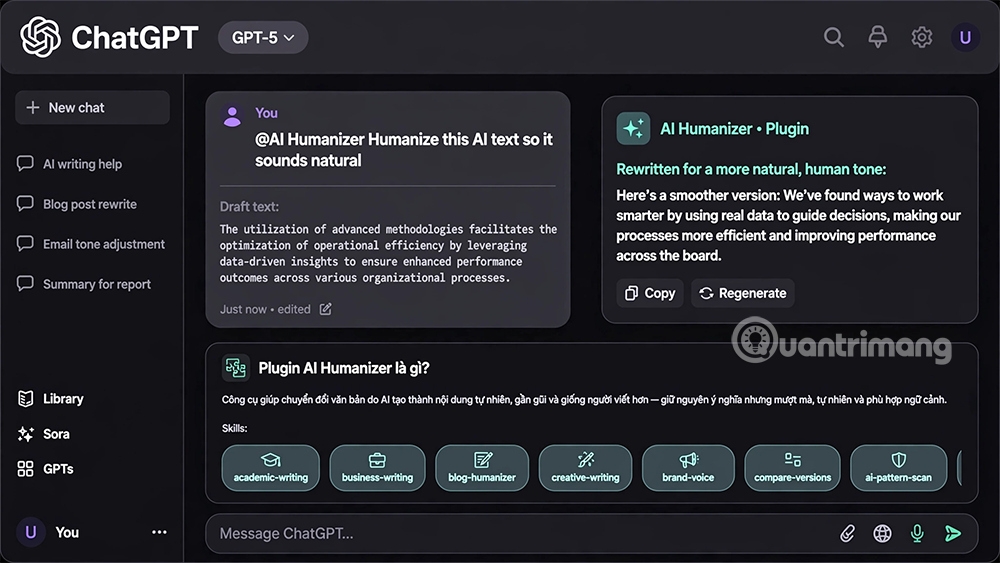
Plugin AI Humanizer là gì?
AI Humanizer là plugin được cài trực tiếp vào ChatGPT, có chức năng viết lại văn bản do AI tạo ra sao cho tự nhiên, giống người viết hơn, trong khi vẫn giữ nguyên ý nghĩa, dữ kiện và định dạng gốc. Plugin này đi kèm nhiều kỹ năng con (skills) chuyên biệt, thay vì chỉ có một chế độ "làm mềm" duy nhất. Một số kỹ năng đáng chú ý gồm:
- academic-writing: phù hợp cho luận văn, bài nghiên cứu.
- business-writing: dùng cho email, tài liệu công việc.
- blog-humanizer: tối ưu cho bài blog, nội dung SEO.
- creative-writing: hợp với kịch bản, truyện, nội dung sáng tạo.
- brand-voice: học giọng văn cá nhân hoặc thương hiệu từ một mẫu bạn cung cấp.
- compare-versions: so sánh trực tiếp bản trước và sau khi chỉnh.
- ai-pattern-scan và detector-insights: quét văn bản để tìm các dấu hiệu "nghe như AI", giải thích cách các công cụ phát hiện AI hoạt động, và chấm điểm mức độ "giống người" kèm gợi ý sửa.
Ngoài ra còn hơn 28 kỹ năng khác, phục vụ nhiều loại nội dung như email hỗ trợ khách hàng, hồ sơ xin việc, quảng cáo, nội dung mạng xã hội.
Lưu ý quan trọng: phần mô tả của plugin có ghi rằng phản hồi có thể kèm một liên kết liên kết (affiliate link) được công khai rõ ràng. Đây là điểm bạn nên biết trước khi dùng, đặc biệt nếu bạn định gửi kết quả trực tiếp cho khách hàng hoặc đăng công khai mà không kiểm tra lại.
Bạn cần gì để bắt đầu?
- Tài khoản ChatGPT có quyền cài đặt plugin (Store hoặc mục tương tự trong ứng dụng).
- Một bản nháp gốc do ChatGPT hoặc chính bạn viết, dùng làm nguyên liệu để chỉnh sửa.
- Nếu muốn plugin học giọng văn của bạn, cần chuẩn bị sẵn một đoạn mẫu bạn từng viết.
Hướng dẫn từng bước cụ thể
Bước 1: Cài đặt plugin AI Humanizer
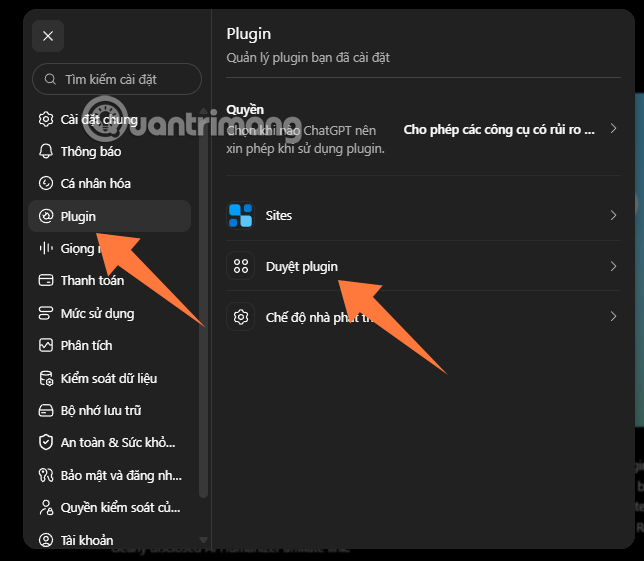
Vào mục cửa hàng plugin trong ChatGPT, tìm AI Humanizer , sau đó nhấn Cài đặt plugin. Sau khi cài xong, bạn có thể gọi plugin bằng cách nhắc tên nó trong hội thoại, ví dụ gõ @AI Humanizer rồi mô tả yêu cầu.
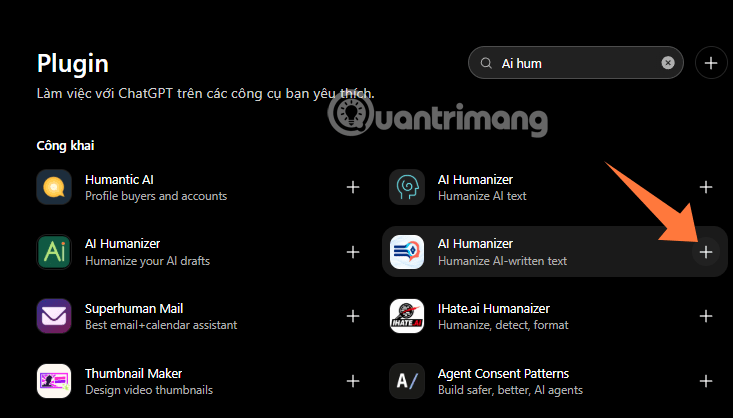
Ba gợi ý lệnh có sẵn ngay khi mở plugin là:
@AI Humanizer Humanize this AI text so it sounds natural@AI Humanizer Make my writing sound less robotic@AI Humanizer Rewrite this in my own writing style
Bạn có thể dùng nguyên các câu này bằng tiếng Anh, hoặc diễn đạt lại bằng tiếng Việt theo ý bạn, ví dụ: "Hãy làm cho đoạn văn này bớt máy móc" hoặc "Viết lại đoạn này theo đúng giọng văn của tôi".
Bước 2: Chạy thử một lượt làm mềm nhanh
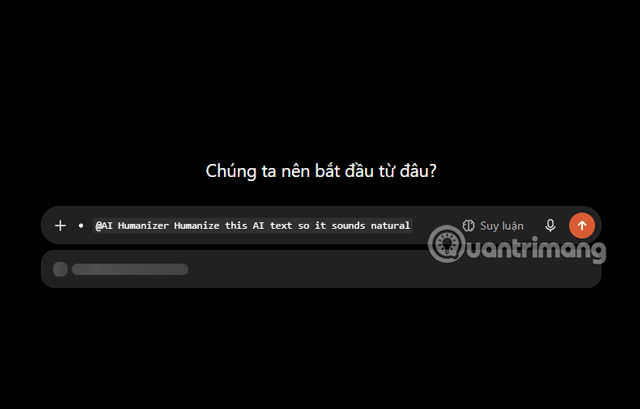
Viết một bản nháp bất kỳ bằng ChatGPT như bình thường. Sau đó, dán bản nháp đó vào và gọi plugin:
@AI Humanizer Humanize this AI text so it sounds natural
Sau khi có kết quả, đừng vội thay thế toàn bộ bản gốc. Hãy đọc song song hai phiên bản, chú ý vào:
- Câu mở đầu có còn sáo rỗng không.
- Độ dài và nhịp câu đã tự nhiên hơn chưa.
- Các từ chuyển ý có bớt lặp lại không.
- Có dữ kiện nào bị thay đổi ý nghĩa trong lúc viết lại không.
Nếu bản gốc diễn đạt một chi tiết chính xác hơn, hãy giữ nguyên phần đó thay vì dùng toàn bộ bản đã chỉnh.
Bước 3: Dùng kỹ năng compare-versions để so sánh trực quan
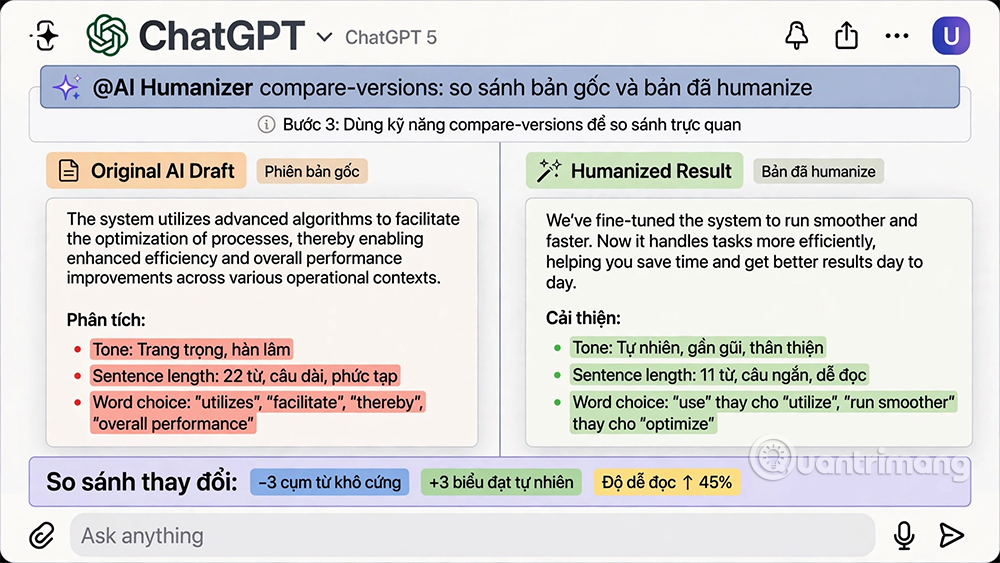
Thay vì tự dán hai đoạn văn cạnh nhau để so sánh bằng mắt, bạn có thể tận dụng kỹ năng có sẵn của plugin:
@AI Humanizer compare-versions: so sánh bản gốc và bản đã humanize này, chỉ ra rõ những thay đổi về giọng văn, độ dài câu và từ ngữ.Cách này giúp bạn nhìn thấy ngay điểm khác biệt cụ thể, thay vì phải tự dò từng câu. Đây là bước nên làm mỗi khi bạn thử một kỹ năng mới của plugin, để hiểu rõ nó đang thay đổi điều gì trong văn bản của bạn.
Bước 4: Cho plugin học giọng văn của bạn bằng brand-voice
Nếu bạn muốn kết quả không chỉ "nghe tự nhiên" mà còn "nghe giống bạn", hãy dùng kỹ năng brand-voice. Cung cấp một đoạn mẫu bạn đã từng viết, càng dài và càng đặc trưng cho cách bạn diễn đạt càng tốt:
@AI Humanizer brand-voice: đây là một đoạn tôi từng viết [dán đoạn mẫu]. Hãy học giọng văn này và áp dụng khi viết lại đoạn dưới đây: [dán bản nháp cần chỉnh]Khi cung cấp mẫu, hãy kiểm tra và loại bỏ trước bất kỳ thông tin riêng tư, tên khách hàng hay số liệu nhạy cảm nào không nên đưa vào một công cụ bên thứ ba.
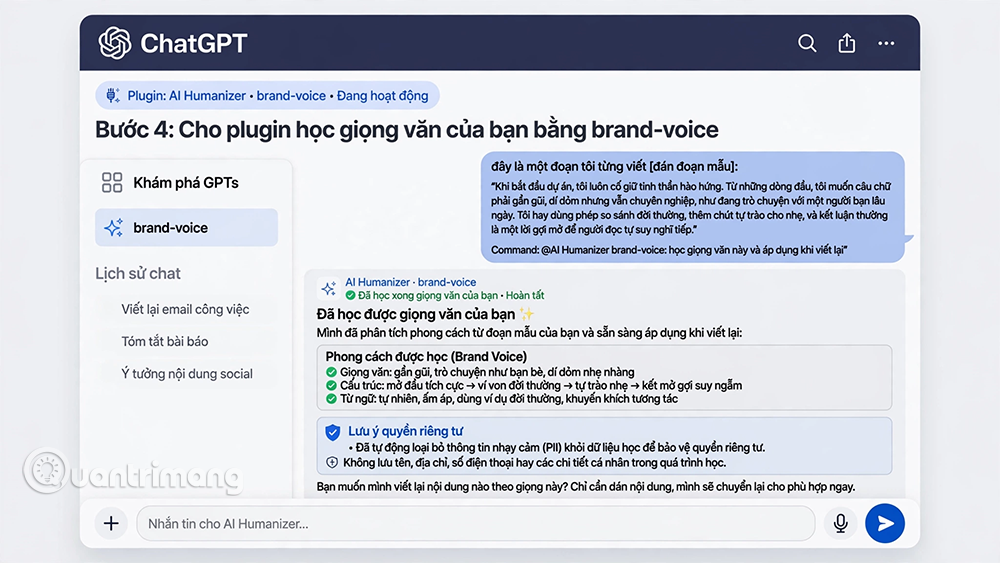
Mẹo: nếu bạn thường viết ở nhiều vai khác nhau (ví dụ vừa viết email công việc, vừa viết bài blog cá nhân), hãy chuẩn bị mẫu riêng cho từng loại và nói rõ ngữ cảnh khi gọi plugin, ví dụ "đây là giọng văn tôi dùng cho email công việc" hay "đây là giọng văn tôi dùng cho blog cá nhân".
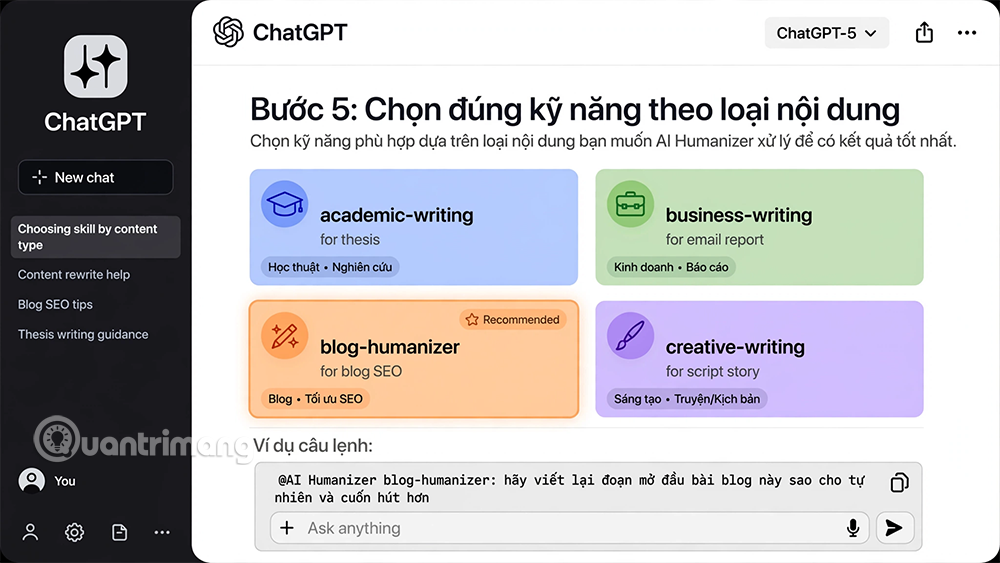
Bước 5: Chọn đúng kỹ năng theo loại nội dung
Thay vì luôn dùng một lệnh chung chung, hãy chọn đúng kỹ năng phù hợp với loại văn bản để có kết quả sát nhất:
- Viết bài nghiên cứu, luận văn: dùng academic-writing.
- Viết email, báo cáo, tài liệu nội bộ: dùng business-writing.
- Viết bài blog, nội dung SEO: dùng blog-humanizer.
- Viết kịch bản, truyện, nội dung sáng tạo: dùng creative-writing.
Cách gọi tương tự như trên, chỉ cần thêm tên kỹ năng ngay sau khi nhắc tên plugin. Ví dụ:
@AI Humanizer blog-humanizer: hãy viết lại đoạn mở đầu bài blog này sao cho tự nhiên và cuốn hút hơn, giữ nguyên các số liệu.Việc chọn đúng kỹ năng quan trọng vì mỗi loại nội dung có tiêu chuẩn "tự nhiên" khác nhau. Một email công việc tự nhiên sẽ khác với một đoạn mở bài blog tự nhiên.
Bước 6: Kiểm tra mức độ "giống AI" bằng ai-pattern-scan
Trước khi gửi hoặc xuất bản, bạn có thể dùng kỹ năng quét mẫu AI để kiểm tra lại:
@AI Humanizer ai-pattern-scan: kiểm tra đoạn văn này có còn dấu hiệu văn phong AI không, và cho tôi biết cụ thể nên sửa ở đâu.Plugin sẽ chỉ ra các dấu hiệu điển hình của văn bản AI (như cấu trúc câu lặp lại, cách chuyển ý quen thuộc, từ ngữ cường điệu) và gợi ý điểm cần sửa. Kỹ năng detector-insights đi kèm còn giải thích thêm cách các công cụ phát hiện AI hoạt động và giới hạn của chúng, giúp bạn hiểu đúng thay vì chỉ tin tuyệt đối vào một điểm số.
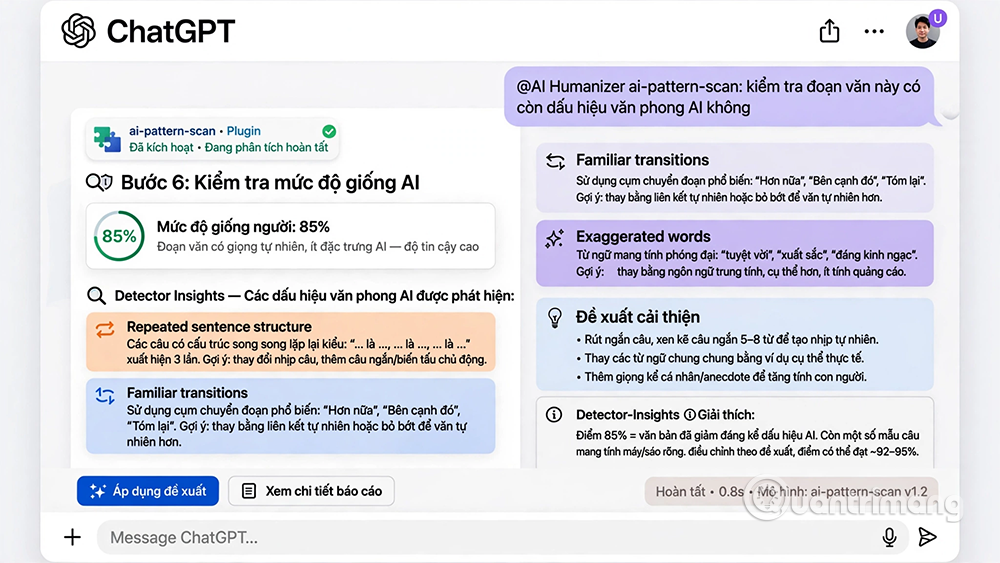
Lưu ý: không có công cụ "làm giống người" hay "quét phát hiện AI" nào đảm bảo chính xác tuyệt đối. Hãy coi đây là công cụ hỗ trợ đọc và sửa, không phải phán quyết cuối cùng, đặc biệt nếu nội dung liên quan đến chính sách của trường học, tòa soạn hay khách hàng của bạn về việc dùng AI.
Bước 7: Xây quy trình lặp lại cho công việc hằng ngày
Khi đã quen với cách dùng plugin, bạn nên biến quy trình này thành thói quen cố định thay vì làm ngẫu hứng mỗi lần:
- Viết bản nháp gốc như bình thường.
- Gọi kỹ năng phù hợp với loại nội dung (blog, business, creative, academic...).
- Dùng compare-versions để xem rõ thay đổi.
- Dùng ai-pattern-scan để kiểm tra lại lần cuối trước khi xuất bản hoặc gửi đi.
- Lưu lại các cặp bản trước/sau mà bạn thấy hài lòng nhất, làm mẫu tham khảo cho brand-voice ở những lần sau.
Theo thời gian, việc lưu lại các mẫu tốt sẽ giúp bước học giọng văn ở lần sau chính xác hơn, và bạn sẽ cần chỉnh sửa thủ công ít dần.
Những điều cần lưu ý khi dùng plugin bên thứ ba
- Đọc kỹ mô tả trước khi cài. Vì đây là plugin do bên thứ ba phát triển, hãy xem kỹ phần mô tả và chính sách dữ liệu trước khi đưa nội dung nhạy cảm vào.
- Chú ý đến liên kết liên kết (affiliate link) có thể xuất hiện trong phản hồi. Nếu bạn định gửi nguyên văn kết quả cho người khác, nên kiểm tra và loại bỏ các liên kết này nếu không phù hợp với mục đích sử dụng.
- Không dùng để "qua mặt" chính sách của tổ chức về AI. Nếu trường học, cơ quan hay khách hàng của bạn có quy định về việc công khai dùng AI, việc dùng công cụ làm giảm dấu hiệu AI không thay thế cho việc tuân thủ đúng quy định đó.
- Luôn đọc lại bằng mắt trước khi gửi đi. Dù plugin có nhiều kỹ năng chuyên biệt, không có công cụ nào thay thế hoàn toàn việc bạn tự kiểm tra lại tính chính xác và phù hợp ngữ cảnh của nội dung cuối cùng.
Câu hỏi thường gặp
AI Humanizer có làm thay đổi dữ kiện trong bài viết không?
- Theo mô tả của plugin, nó được thiết kế để giữ nguyên ý nghĩa, dữ kiện và định dạng gốc trong khi chỉ thay đổi văn phong. Tuy nhiên, bạn vẫn nên đối chiếu lại các số liệu và chi tiết quan trọng sau mỗi lần chỉnh, để chắc chắn không có sai lệch phát sinh trong quá trình viết lại.
Tôi có thể dùng plugin này cho nội dung tiếng Việt không?
- Plugin có kỹ năng hỗ trợ người viết không phải bản ngữ tiếng Anh nghe tự nhiên hơn, và có khả năng làm mềm văn bản ở nhiều ngôn ngữ khác. Bạn nên thử nghiệm trực tiếp với nội dung tiếng Việt của mình và so sánh kết quả trước khi áp dụng cho công việc quan trọng.
Nên dùng chế độ làm mềm nhẹ (light), tiêu chuẩn hay sâu (deep)?
- Mức độ càng sâu thì văn bản càng thay đổi nhiều so với bản gốc. Với nội dung cần giữ độ chính xác cao (như tài liệu kỹ thuật, học thuật), nên bắt đầu ở mức nhẹ hoặc tiêu chuẩn, rồi tăng dần nếu cần, thay vì áp dụng mức sâu nhất ngay từ đầu.
Có cần dùng cùng lúc nhiều kỹ năng của plugin cho một bài viết không?
- Không bắt buộc. Cách hiệu quả nhất thường là chọn đúng một kỹ năng phù hợp nhất với loại nội dung (ví dụ blog-humanizer cho bài blog), sau đó dùng thêm compare-versions hoặc ai-pattern-scan như bước kiểm tra cuối, thay vì gọi tất cả kỹ năng cùng lúc.
Kết luận
Plugin AI Humanizer giúp bạn đi xa hơn một lệnh "làm mềm văn phong" đơn giản: nó cho phép chọn đúng kỹ năng theo loại nội dung, học giọng văn cá nhân từ mẫu có sẵn, so sánh trực quan các phiên bản, và tự kiểm tra dấu hiệu văn bản AI trước khi xuất bản. Cách dùng hiệu quả nhất là biến các bước này thành một quy trình lặp lại: viết nháp, chọn kỹ năng phù hợp, so sánh, kiểm tra lại, rồi lưu mẫu tốt để dùng cho lần sau. Theo thời gian, bạn sẽ cần chỉnh tay ngày càng ít, vì chính bản nháp đầu tiên đã ngày một sát với giọng văn thật của bạn.





 AI
AI
 Copilot
 Grok
Grok
 Thư viện Prompt
 Hướng dẫn AI
 Công nghệ
 Ứng dụng
 Hệ thống
 Game - Trò chơi
 iPhone
 Android
 Làng Công nghệ
 Học CNTT
 Hàm Excel
 Học Python
 Download
 Video
Video
 Cuộc sống
 Khoa học

