 AI
AI
 Hướng dẫn AI
 Claude
 ChatGPT
 Gemini
 Prompt
 AI Tools
 Workflow
 Công nghệ
 Học IT
 Tiện ích

Biến một file số liệu thành kịch bản video 45 giây thường mất cả buổi chiều: chọn số liệu, viết lời đọc, chia mốc thời gian, rồi nghĩ cảnh minh họa. Với plugin HyperFrames by HeyGen trong ChatGPT, bạn đưa file CSV vào và nhận lại một bảng kịch bản (storyboard) đủ ba phần là thời gian, lời đọc và hình ảnh. Bài viết này hướng dẫn từng bước, kèm prompt mẫu và cách mang kịch bản đó sang công cụ dựng video.
HyperFrames là gì và vì sao nên biết?
Cần hiểu đúng bản chất để tránh kỳ vọng sai, theo các nguồn công nghệ, HyperFrames là khung làm việc mã nguồn mở của HeyGen, biến HTML, CSS, tệp media và các hiệu ứng thành video MP4 bằng trình duyệt Chrome không giao diện và FFmpeg. Điều quan trọng là đây không phải sản phẩm MC ảo của HeyGen mà là công cụ kết xuất video. Nó cũng được phát hành theo giấy phép Apache 2.0, và hiệu ứng mặc định chạy bằng thư viện GSAP.
Hiểu như vậy sẽ thấy rõ phân vai, với ChatGPT cùng plugin lo phần tư duy kịch bản, còn HyperFrames hoặc một công cụ video khác lo phần dựng hình.
Cần chuẩn bị những gì?
- Tài khoản ChatGPT có Plugins.
- Plugin HyperFrames by HeyGen đã được cài (xuất hiện trong hàng Installed).
- Một file dữ liệu CSV sạch, tiêu đề cột rõ ràng. Ví dụ trong bài là csv.
- Mục tiêu video cụ thể với nội dung gì, dài bao nhiêu giây, ai xem.
- Các mô hình AI giúp bạn tạo được video
Hướng dẫn từng bước viết kịch bản video với HyperFrames
Bước 1: Mở trang Plugins
Ở thanh bên trái ChatGPT, bấm Plugins (mũi tên đỏ chỉ vào mục này). Trang hiện ra có hai tab Plugins và Skills, ô Search plugins, hàng Installed gồm nhiều biểu tượng, và biểu tượng của HyperFrames nằm trong đó nếu bạn đã cài.
Nếu bạn chưa cài HyperFrames, chỉ cần tìm từ khóa Plugin trong thanh tìm kiếm và cài đặt.

Bước 2: Mở trang plugin HyperFrames và bấm “Try in chat”
Sau khi bấm vào HyperFrames by HeyGen, trang chi tiết hiển thị dòng giới thiệu “Write HTML, render video”, nút Manage và nút Try in chat. Bạn hãy chọn Try in chat để bắt đầu với HyperFrames by HeyGen trong đoạn trò chuyện với ChatGPT.
Phần minh họa có ba câu lệnh gợi ý bao gồm: Biến website thành video quảng bá 20 giây, tạo thẻ tiêu đề động với chữ chuyển động, và thêm phụ đề đồng bộ cho bản lồng tiếng.
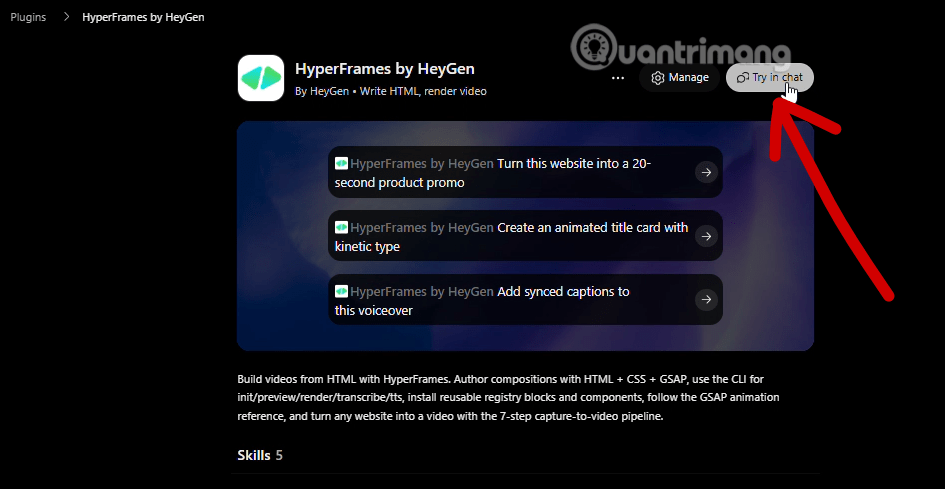
Phần mô tả nêu plugin giúp tạo video từ HTML kết hợp CSS và GSAP, có dòng lệnh để khởi tạo, xem trước, kết xuất, chép lời và tạo giọng đọc, đồng thời có quy trình 7 bước biến một website thành video.
Bước 3: Đính kèm file CSV và gửi prompt
Trong khung chat mới, nhãn HyperFrames by HeyGen nằm ở đầu tin nhắn, cho biết plugin đã được gọi. Bấm dấu + ở góc dưới bên trái (mũi tên đỏ) để đính kèm file CSV. File hiện thành thẻ nhỏ phía trên khung nhập, và có biểu tượng xoay khi đang tải. Đợi đến khi tải xong rồi mới gửi. Ở góc dưới bên phải có mục chọn mức suy luận (trong ảnh là Medium ) và nút gửi.
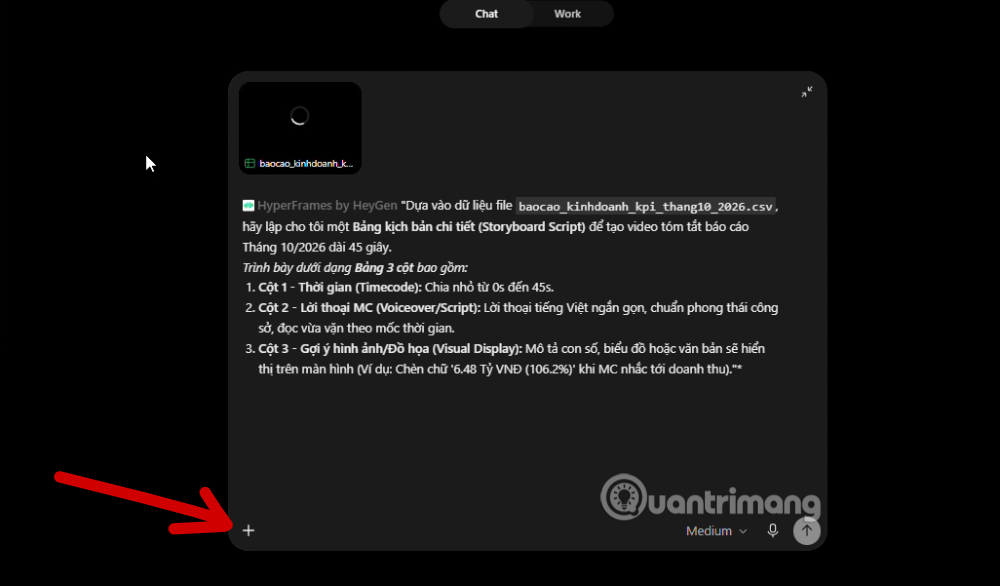
Prompt trong ảnh yêu cầu bảng ba cột. Bạn có thể dùng mẫu sau, viết theo cùng cấu trúc:
Dùng dữ liệu trong file [tên_file.csv], lập bảng kịch bản (storyboard) cho video tóm tắt [chủ đề] dài [45] giây.
Bảng gồm 3 cột:
- Mốc thời gian: chia cảnh từ 0 đến [45] giây, mỗi cảnh khoảng 5–7 giây.
- Lời đọc: tiếng Việt, giọng công sở, độ dài vừa khung thời gian (khoảng 2,5 tiếng mỗi giây).
- Hình ảnh/đồ họa: ghi rõ số liệu, biểu đồ hoặc dòng chữ hiện trên màn hình.
Chỉ dùng số liệu có trong file. Nếu có dòng tổng hợp hoặc số liệu mâu thuẫn, nêu ở mục "Lưu ý kiểm tra dữ liệu".
Cuối bảng, đề xuất tỷ lệ khung hình, bảng màu, nhạc nền và tốc độ đọc.
Vì sao prompt này hiệu quả?
Nó có cấu trúc đầu ra cố định, giới hạn nguồn số liệu, yêu cầu báo mâu thuẫn và đo lời đọc theo tốc độ nói. Ba điều đó giúp kịch bản dùng được ngay, ít phải sửa.
Bước 4: Đọc bảng kịch bản AI trả về
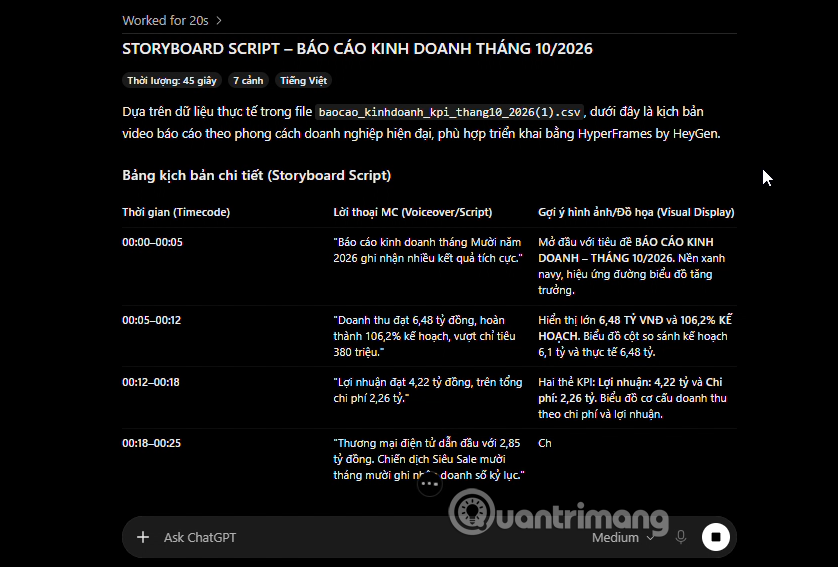
Sau khoảng 20 giây xử lý, ChatGPT trả về tiêu đề Storyboard Script – Báo cáo kinh doanh tháng 10/2026 kèm ba thông tin: thời lượng 45 giây, 7 cảnh, tiếng Việt. Bảng gồm ba cột Thời gian, Lời thoại MC và Gợi ý hình ảnh/đồ họa. Ví dụ các dòng đầu:
Bạn nên kiểm tra tốc độ đọc, với mốc 5 giây, lời đọc nên dài khoảng 12 đến 15 tiếng. Nếu một cảnh có quá nhiều chữ, giọng đọc sẽ bị ép nhanh.
Bước 5: Đọc phần phong cách và cảnh báo dữ liệu
Cuối phản hồi, ChatGPT đề xuất phong cách cho HyperFrames bằng hai hình minh họa, bao gồm đồ họa tài chính (biểu đồ cột, số liệu lớn, hiệu ứng tăng trưởng) và MC báo cáo. Phần thiết lập đề xuất gồm khung ngang 16:9 Full HD, tông navy, trắng và cyan, chuyển cảnh mềm, nhạc nền doanh nghiệp nhẹ, giọng đọc tiếng Việt trung tính với tốc độ khoảng 2,5 đến 3 tiếng mỗi giây.
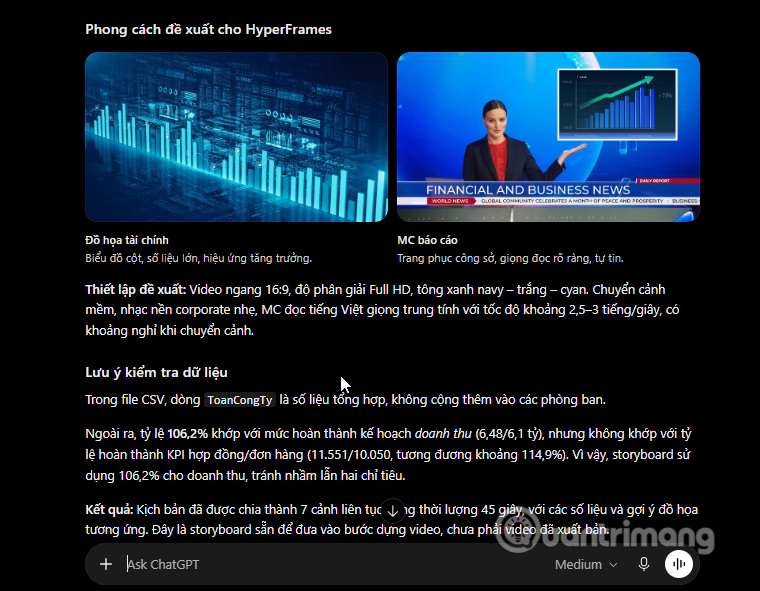
Phần Lưu ý kiểm tra dữ liệu là điểm đáng giá nhất. AI chỉ ra hai điều: dòng tổng của toàn công ty không được cộng thêm vào các phòng ban, và tỷ lệ 106,2% khớp với mức hoàn thành kế hoạch doanh thu (6,48 trên 6,1 tỷ) nhưng khác với tỷ lệ hoàn thành KPI hợp đồng, nên kịch bản chỉ gắn 106,2% cho doanh thu.
Đưa kịch bản vào công cụ AI tạo video chuyên dụng
Có hai hướng, tùy bạn muốn video kiểu đồ họa chuyển động hay có MC ảo.
Hướng 1: Dựng tiếp bằng chính HyperFrames
Vì HyperFrames được phân phối như bộ kỹ năng cho các tác tử lập trình như Claude Code, Cursor hay Codex, bạn có thể giao kịch bản cho một tác tử như vậy. Cài bộ kỹ năng bằng lệnh npx skills add heygen-com/hyperframes (lệnh này xuất hiện trong tài liệu hướng dẫn của nhiều nguồn), rồi dán prompt:
Dựa trên storyboard 7 cảnh ở trên, dựng video bằng HyperFrames:

Khung 16:9, 1920x1080, tổng 45 giây
Mỗi cảnh một khối riêng theo đúng mốc thời gian
Số liệu hiện bằng chữ lớn, hiệu ứng chuyển động nhẹ bằng GSAP
Tông navy, trắng, cyan như đề xuất

Mở bản xem trước để tôi duyệt, chưa xuất MP4 cho đến khi tôi đồng ý.
Về tốc độ, một bài đánh giá độc lập ghi nhận video 1080p dài 30 giây mất khoảng ba phút khi kết xuất trên máy cá nhân. Vì vậy hãy xem bản xem trước kỹ trước khi xuất.
Hướng 2: Đưa vào công cụ tạo video có MC ảo hoặc dựng nhanh
Nếu bạn cần MC ảo hoặc giọng đọc tự động, hãy dùng công cụ chuyên dụng và ánh xạ ba cột của bảng như sau:
|
Cột trong storyboard |
Cách dùng trong công cụ |
|
Mốc thời gian |
Đặt độ dài từng cảnh hoặc từng slide |
|
Lời đọc |
Dán vào ô kịch bản hoặc ô chuyển văn bản thành giọng nói |
|
Hình ảnh/đồ họa |
Dùng làm dòng chữ trên màn hình, mô tả cảnh hoặc ghi chú cho biên tập viên |
Mỗi công cụ có giới hạn riêng về số ký tự, giọng tiếng Việt và cách nhập cảnh, nên hãy đọc tài liệu hướng dẫn của công cụ bạn chọn trước khi dán. Khi dán, hãy bỏ phần mô tả hình ảnh khỏi ô giọng đọc để MC không đọc nhầm chú thích.
Checklist trước khi dựng video thật
- Đã đối chiếu mọi số liệu trong kịch bản với file gốc, kể cả tỷ lệ phần trăm.
- Đã đọc phần “Lưu ý kiểm tra dữ liệu” và xử lý các điểm AI nêu.
- Lời đọc từng cảnh phù hợp tốc độ khoảng 2,5 đến 3 tiếng mỗi giây.
- Tổng thời lượng các cảnh bằng đúng độ dài video dự kiến.
- Dữ liệu nội bộ nhạy cảm được phép đưa lên công cụ AI theo quy định công ty.
- Đã xem bản xem trước trước khi xuất video chính thức.
Những lỗi thường gặp
- Nhầm HyperFrames với công cụ MC ảo, nó kết xuất video từ mã HTML và không tự tạo hình người nói.
- Số liệu bị gán nhầm, dòng tổng hợp và dòng chi tiết dễ bị cộng trùng, vì vậy luôn yêu cầu AI nêu mâu thuẫn.
- Lời đọc dài hơn khung thời gian. Hãy yêu cầu AI rút gọn thay vì tăng tốc giọng đọc.
- Hiểu storyboard là video hoàn chỉnh, bảng kịch bản mới chỉ là bước chuẩn bị. Nếu sử dụng công cụ tạo video AI bên ngoài, bạn có thể chỉnh sửa tốc độ video, khung hình phù hợp trước khi đưa prompt yêu cầu vào.


 AI
AI
 Copilot
 Grok
Grok
 Thư viện Prompt
 Hướng dẫn AI
 Công nghệ
 Ứng dụng
 Hệ thống
 Game - Trò chơi
 iPhone
 Android
 Làng Công nghệ
 Học CNTT
 Hàm Excel
 Học Python
 Download
 Video
Video
 Cuộc sống
 Khoa học

