 AI
AI
 Hướng dẫn AI
 Claude
 ChatGPT
 Gemini
 Prompt
 AI Tools
 Workflow
 Công nghệ
 Học IT
 Tiện ích

Khi bạn làm việc với bảng dữ liệu sẽ phải đối mặt với số lượng cột và dòng tương đối nhiều, chưa kể số liệu trong bảng tính đôi khi khiến bạn bị nhầm lẫn và mất thời gian để đọc, hiểu và phân tích chi tiết. Với tính năng phân tích dữ liệu Google Sheets bằng Gemini, người dùng nhanh chóng có được kết quả phân tích toàn bộ nội dung hiện có trong bảng dữ liệu, đưa ra những xu hướng, phán đoán, biểu đồ dễ hiểu.
Thay vì phải tự viết công thức hoặc tạo biểu đồ thủ công, công cụ phân tích Gemini sẽ thực hiện toàn bộ cho bạn. Bài viết dưới đây sẽ hướng dẫn bạn phân tích bảng dữ liệu bằng Gemini trên Google Sheets.
Cách phân tích dữ liệu bằng Gemini trên Google Sheets
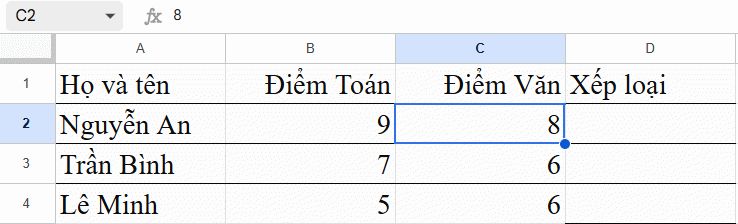
Ví dụ với bảng dữ liệu dưới đây.
Bước 1:
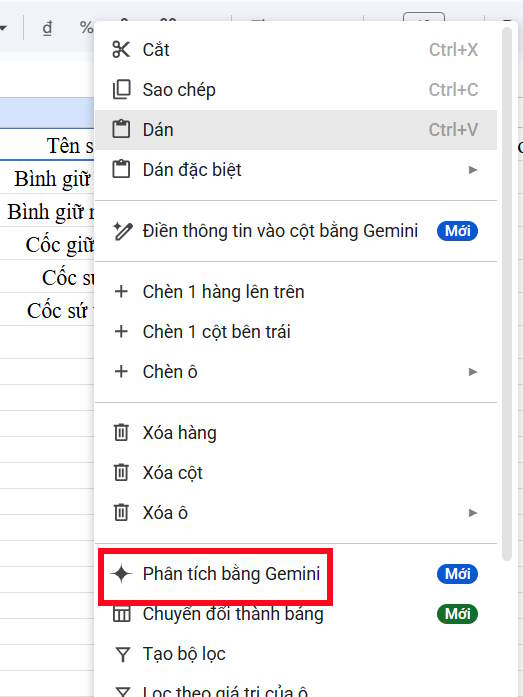
Tại bảng dữ liệu Google Sheets bạn nhấn vào ô bất kỳ trong bảng rồi chọn Phân tích bằng Gemini để đọc dữ liệu bảng tính và đưa ra nhận xét về dữ liệu.
Bước 2:
Chờ một lúc và ở bên cạnh bạn sẽ thấy nội dung phân tích bảng dữ liệu mà Gemini đọc và gửi lại bản. Đầu tiên là biểu đồ cột phân tích điểm số, so sánh điểm số giữa 2 môn học.
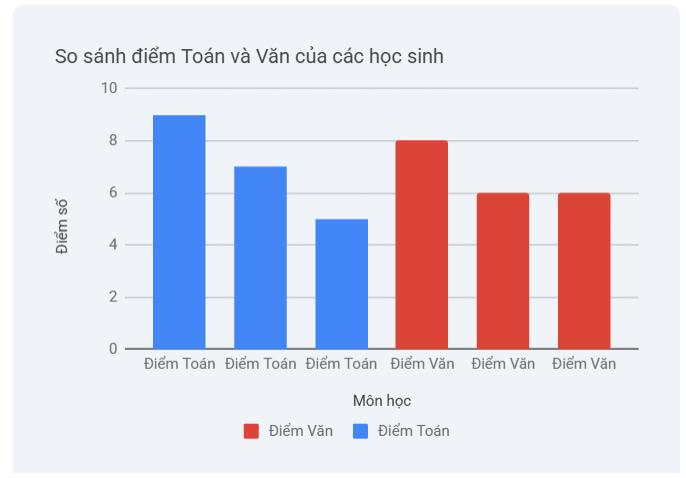
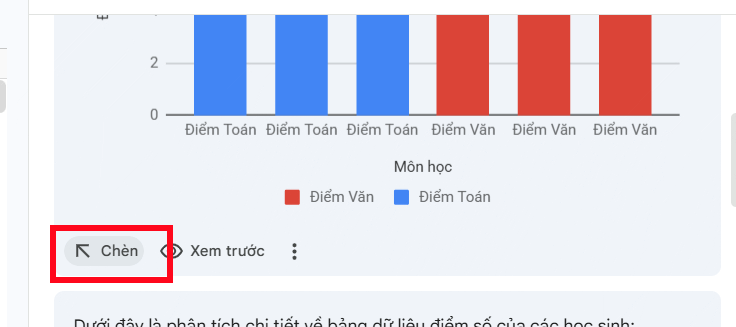
Nếu muốn dùng biểu đồ cột này trong Sheets thì bạn nhấn vào Chèn để chèn biểu đồ vào trong Sheets.
Bước 3:
Biểu đồ sau khi chèn vào giao diện Sheets bạn có thể điều chỉnh lại bản đồ bằng các tùy chọn như bình thường.
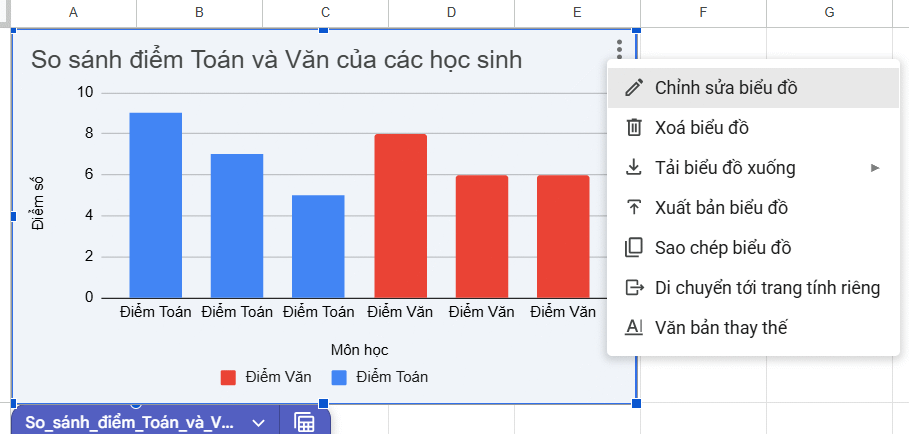
Bước 4:
Tiếp xuống là nội dung phân tích dữ liệu từ bảng nội dung. Gemini có mục giả định điền cột dữ liệu mới từ dữ liệu hiện có trong bảng.
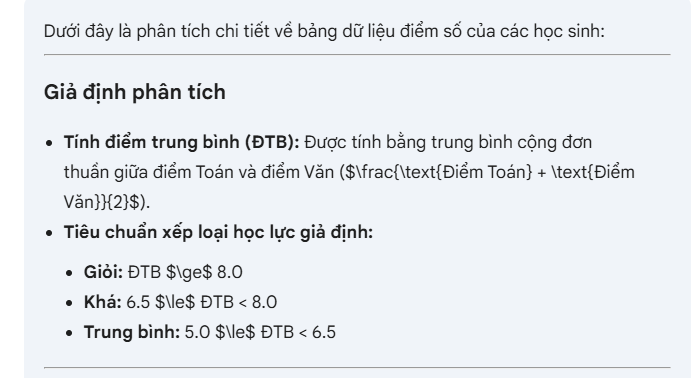
Từ đó Gemini sẽ có những nhận định rõ ràng về từng em học sinh trong bảng, theo đó là việc xếp loại dựa trên điểm số trung bình. Như vậy bạn có thể sử dụng để hoàn thiện bảng dữ liệu.
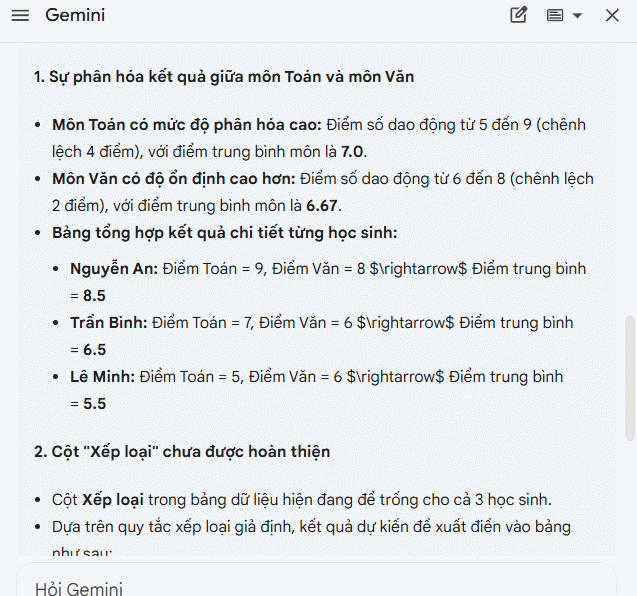
Nội dung phân tích này sẽ phụ thuộc vào nội dung bảng dữ liệu hiện tại là gì.









 AI
AI
 Copilot
 Grok
Grok
 Thư viện Prompt
 Hướng dẫn AI
 Công nghệ
 Ứng dụng
 Hệ thống
 Game - Trò chơi
 iPhone
 Android
 Làng Công nghệ
 Học CNTT
 Hàm Excel
 Học Python
 Download
 Video
Video
 Cuộc sống
 Khoa học

