 AI
AI
 Hướng dẫn AI
 Claude
 Gemini
 Prompt
 AI Tools
 Workflow
 Công nghệ
 Học IT
 Tiện ích
Dùng AI để giao việc cho nhân viên: Nhập CSV vào Notion và ra lệnh bằng ChatGPT

Mua gói Thành viên QuanTriMang Pro để trải nghiệm website không quảng cáo và sử dụng các tiện ích AI trên QuanTriMang.
Mục lục bài viết
Giao việc cho nhóm thường mất thời gian ở những thao tác nhỏ bao gồm: mở bảng, tạo dòng mới, điền người phụ trách, chọn hạn chót, gõ ghi chú. Làm một lần thì nhanh, nhưng lặp lại mười lần mỗi ngày thì tốn kém. Khi kết nối Notion với ChatGPT, bạn chỉ cần mô tả công việc bằng một câu lệnh và AI sẽ tạo dòng tương ứng trong bảng của bạn.
Bài này đi qua toàn bộ quy trình bạn thấy trong các ảnh minh họa: tạo bảng dữ liệu từ file CSV, mở plugin Notion trong ChatGPT, ra lệnh giao việc và kiểm tra kết quả. Tôi cũng chuẩn bị sẵn file CSV mẫu và các prompt có ví dụ để bạn dùng ngay.
Quy trình tổng quan - ba giai đoạn
Toàn bộ quy trình gồm ba phần:
- Dựng bảng việc trong Notion bằng cách import file CSV (hoặc tạo bảng trống).
- Mở plugin Notion trong ChatGPT để ChatGPT làm việc với workspace của bạn.
- Ra lệnh giao việc bằng prompt có cấu trúc, rồi kiểm tra kết quả.
Điều kiện tiên quyết: Bạn đã cài và kết nối plugin Notion trong ChatGPT. Nếu chưa, hãy làm bước đó trước, vì đây là cầu nối giúp ChatGPT đọc và ghi vào Notion thay bạn.
Hướng dẫn chi tiết: Từ file CSV đến giao việc bằng ChatGPT
Quantrimang sẽ chia quy trình thành ba phần bao gồm: Dựng bảng việc trong Notion, mở plugin Notion trong ChatGPT và giao việc bằng câu lệnh.
Phần 1: Tạo bảng công việc trong Notion từ file CSV
Bước 1: Nhận diện một cơ sở dữ liệu trống
Bạn sẽ thấy: Màn hình Notion giao diện tiếng Việt. Thanh bên trái có ô Tìm kiếm hoặc hỏi (phím tắt Ctrl+K), các mục Trang chủ, Cuộc trò chuyện mới, Thư viện, phần Sự kiện sắp tới (nút “Kết nối lịch của bạn”), nhóm Không gian nhóm có mục Cơ sở dữ liệu mới đang được chọn, và nhóm Riêng tư có các mục như “Dự án”.
Khu vực chính hiển thị tiêu đề Cơ sở dữ liệu mới, chế độ xem Bảng dữ liệu, cột Tên, nút Thêm thuộc tính, dòng Trang mới và nút xanh Mới ở góc phải.

Trong Notion, mỗi dòng của bảng là một “trang” riêng, còn mỗi cột là một “thuộc tính” (như người phụ trách, hạn chót, trạng thái). Đây chính là nơi ChatGPT sẽ ghi công việc vào ở phần sau.
Bước 2: Gõ /database để chèn cơ sở dữ liệu vào trang
Nếu bạn là lead mà đang giao việc cho nhóm của mình, tạo trong mục Teamspaces bằng cách nhấn Add new nếu chưa thấy gì. Xong nhìn sang bên phải bạn sẽ thấy Cơ sở dữ liệu mới, bạn hãy tạo bảng thô ở đó hoặc gõ /database và chọn Database - Full page.
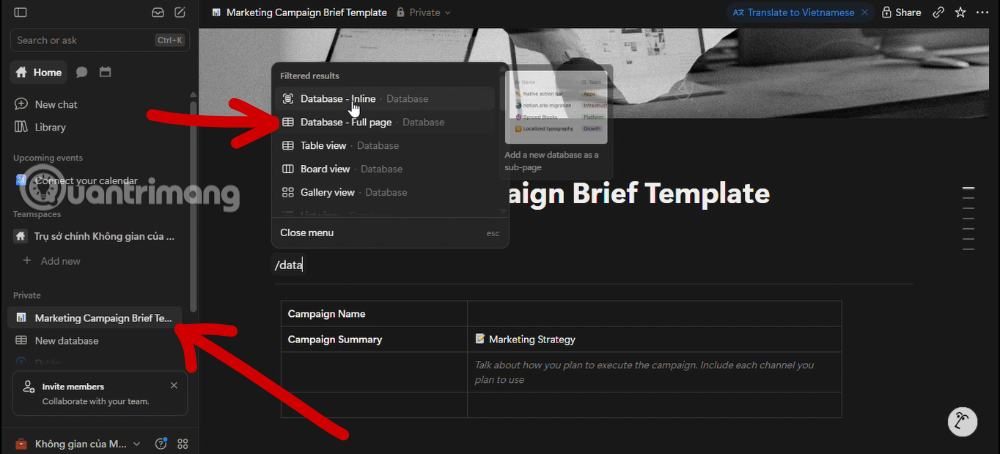
Bước 3: Chọn Import CSV trong bảng “New database”
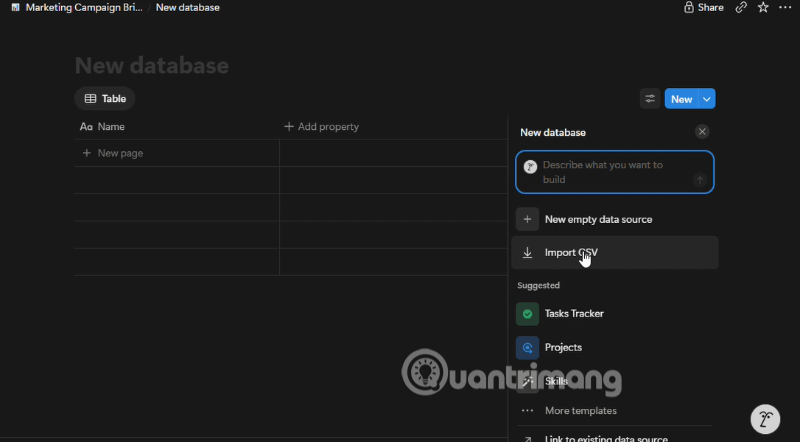
Notion cho bạn ba hướng bắt đầu bao gồm:
- Để AI dựng bảng theo mô tả với Dữ liệu ô nhập Describe what you want to build (mô tả thứ bạn muốn tạo)
- New empty data source (nguồn dữ liệu trống)
- Import CSV (nhập file CSV có sẵn)
Nhóm Suggested với các mẫu Tasks Tracker, Projects, Skills, More templates
Như đã nói ở trên, nếu bạn tạo chay thì nhập dữ liệu bạn muốn theo từng cột từng hàng trong bảng. Còn nếu bạn đã có file .CSV sẵn rồi thì có thể chọn nhập dữ liệu bằng cách chọn Import CSV.
Bước 4: Mở hộp thoại nhập và chọn file
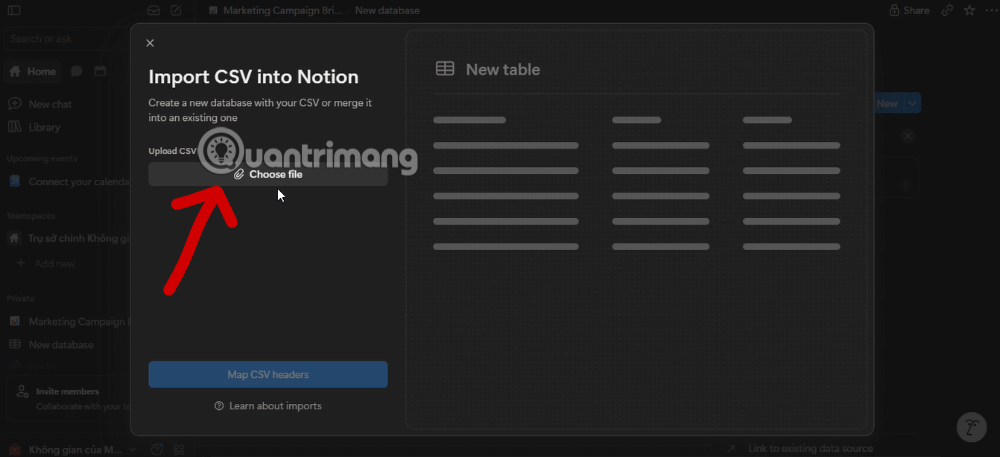
Bạn sẽ thấy hộp thoại Import CSV into Notion có mục Upload CSV với nút Choose file (mũi tên đỏ chỉ vào đây). Lúc này bạn hãy bấm bấm Choose file, tìm file.csv trong máy rồi mở. Nút Map CSV headers ở dưới còn mờ, chưa bấm được. Bên phải là bản xem trước New table với các thanh xám giữ chỗ. Cuối hộp thoại có liên kết Learn about imports.
Bước 5: Xác nhận file đã tải lên và bấm Map CSV headers
Mục Upload CSV giờ hiện tên file Test-QTM-file-giao-viec.csv mà Quantrimang.com đã tải lên kèm dấu X để gỡ file. Tiêu đề bản xem trước bên phải đổi thành đúng tên file. Nút Map CSV headers đã chuyển sang màu xanh và có mũi tên đỏ chỉ vào.
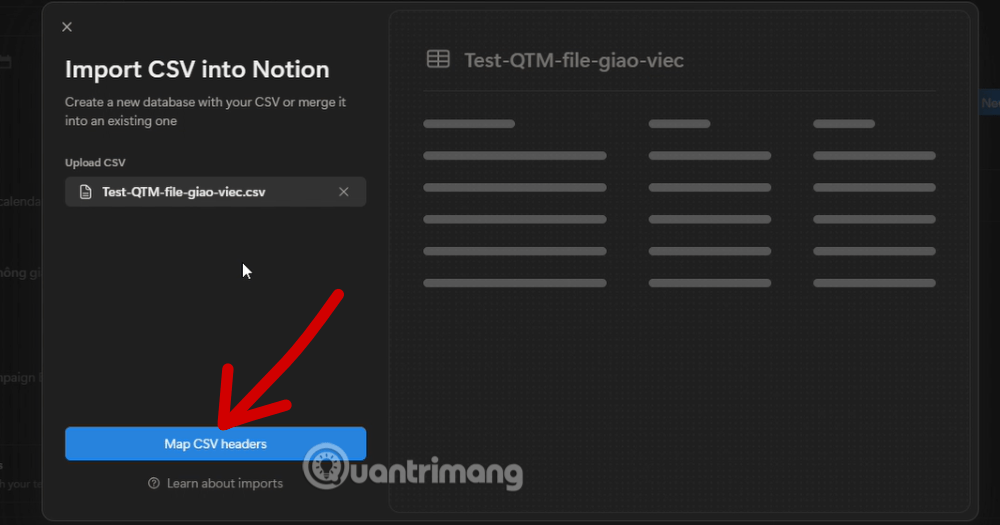
Giờ bạn hãy kiểm tra đúng tên file rồi bấm Map CSV headers. Nếu chọn nhầm, bấm dấu X và chọn lại.
“Map headers” nghĩa là ghép các cột trong file CSV với các thuộc tính của bảng Notion. Tên file sẽ trở thành tên bảng, vì vậy hãy đặt tên file dễ nhớ. Sau này bạn cần dùng đúng tên bảng này trong câu lệnh giao việc.
Bước 6: Gán kiểu dữ liệu cho từng cột
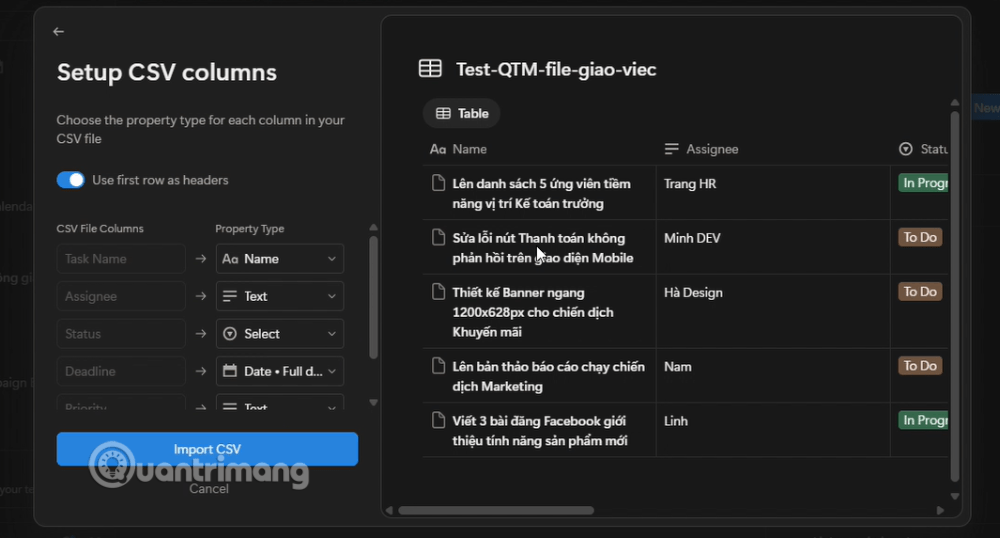
Giờ bạn hãy giữ công tắc Use first row as headers ở trạng thái bật để dòng đầu của file làm tiêu đề cột. Kiểm tra kiểu của từng cột. Cột ngày nên là Date, cột trạng thái nên là Select. Cuộn xuống xem hết các cột, rồi bấm Import CSV.
Ở đây bạn sẽ thấy màn hình Setup CSV columns và công tắc Use first row as headers đang bật. Bên trái là danh sách cột trong file (CSV File Columns) ghép với kiểu thuộc tính (Property Type):
|
Cột trong file |
Kiểu thuộc tính trong ảnh |
|
Task Name |
Name |
|
Assignee |
Text |
|
Status |
Select |
|
Deadline |
Date (ngày đầy đủ) |
|
Priority |
Text |
Danh sách còn cuộn tiếp xuống bên dưới (có thanh cuộn), nên có thể còn cột khác như Notes. Bên phải là bản xem trước bảng với các cột Name, Assignee, Status. Cột Status hiển thị nhãn màu, ví dụ In Progress (xanh lá) và To Do (nâu). Cuối bên trái có nút Import CSV màu xanh và nút Cancel.
Giải thích thêm:
- Select biến các giá trị lặp lại (To Do, In Progress, Done) thành nhãn màu mà bạn có thể lọc, nhóm hoặc đổi nhanh. Nếu để Text, bạn chỉ có chữ thuần.
- Date cho phép sắp xếp theo hạn chót. Muốn Notion nhận ngày đúng, hãy ghi dạng năm-tháng-ngày (ví dụ 2026-10-25 ) trong file CSV.
- Trong ảnh, cột Priority đang ở kiểu Text. Nếu muốn lọc theo mức ưu tiên, bạn nên đổi sang Select.
Bước 7: Hoàn tất nhập dữ liệu
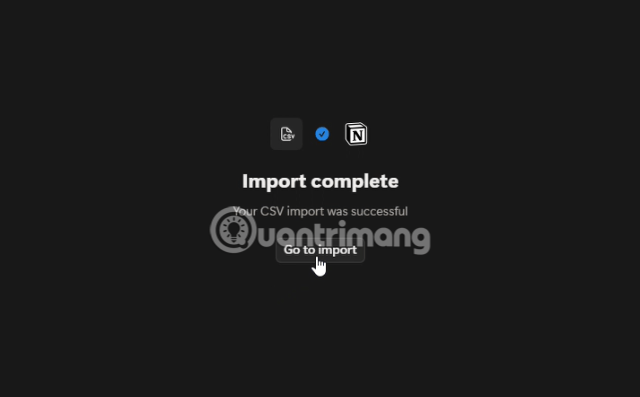
Bấm Go to import để mở bảng vừa tạo, từ lúc này, mỗi dòng của file CSV đã trở thành một trang trong cơ sở dữ liệu.
Bước 8: Kiểm tra bảng sau khi nhập
Giờ là Bảng New database ở chế độ Table, các cột Name, Assignee, Deadline. Có sáu dòng công việc với hạn chót tháng 10 năm 2026.
Giờ bạn hãy kiểm tra, đối chiếu số dòng, cột và nội dung với file gốc. Nên đổi tên bảng thành tên dễ nhớ ở phần New database.
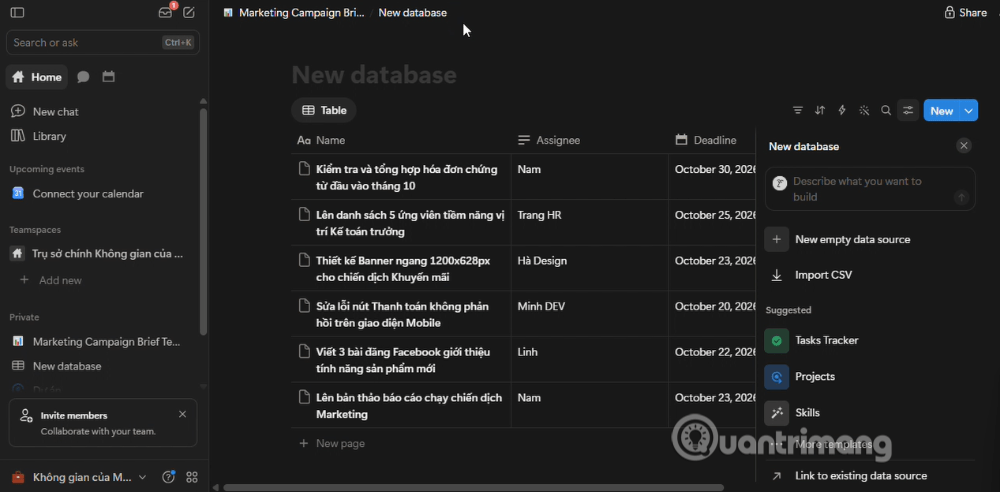
Phía dưới là nút New page, bảng điều khiển New database vẫn mở ở bên phải. Thanh công cụ phía trên bảng có các biểu tượng lọc, sắp xếp, tìm kiếm, cùng nút xanh New.
Bước kiểm tra giúp phát hiện sớm lỗi font tiếng Việt, ngày bị lệch hoặc cột bị gán sai kiểu. Sửa ở đây dễ hơn nhiều so với sửa sau khi đã giao việc hàng loạt.
Phần 2: Mở plugin Notion trong ChatGPT
Bước 9: Vào trang Plugin và chọn Notion
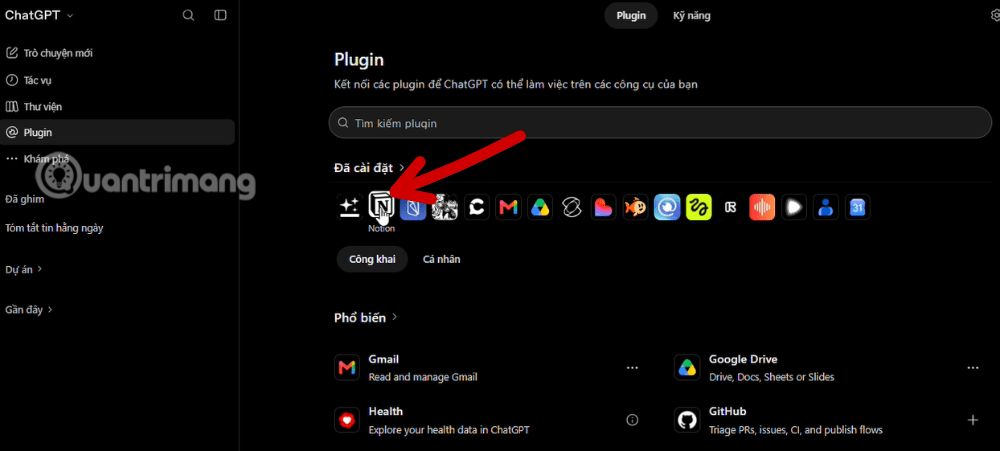
Bấm Plugin ở thanh bên trái, rồi bấm biểu tượng Notion trong hàng Đã cài đặt.
Bước 10: Đọc trang giới thiệu và bấm “Thử trong trò chuyện”
Bấm Thử trong trò chuyện để mở một cuộc trò chuyện mới. Nếu cần chỉnh quyền hoặc gỡ kết nối, bấm Quản lý.
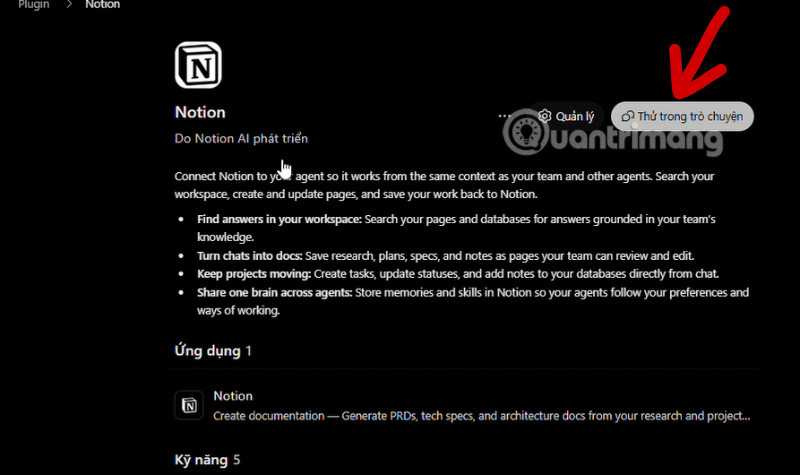
Trang chi tiết với đường dẫn Plugin > Notion, dòng “Do Notion AI phát triển”, hai nút Quản lý và Thử trong trò chuyện (mũi tên đỏ chỉ vào nút thứ hai). Phần mô tả nêu bốn khả năng:
- tìm câu trả lời trong workspace
- biến cuộc trò chuyện thành tài liệu
- giữ dự án luôn chuyển động (tạo tác vụ, cập nhật trạng thái, thêm ghi chú vào cơ sở dữ liệu từ khung chat)
- dùng chung “một bộ não” giữa các trợ lý.
Bên dưới có mục Ứng dụng (1 ứng dụng Notion, dùng để tạo tài liệu như PRD, đặc tả kỹ thuật) và mục Kỹ năng (5 kỹ năng).
Cần làm:
Giải thích: khả năng thứ ba (“Keep projects moving”) chính là thứ bạn dùng ở các bước sau: ra lệnh bằng câu chữ, còn ChatGPT sẽ tạo và cập nhật dòng trong bảng Notion.
Alt text gợi ý: “Trang giới thiệu plugin Notion trong ChatGPT với nút Thử trong trò chuyện”.
Phần 3: Giao việc bằng câu lệnh và kiểm tra kết quả
Bước 11: Viết câu lệnh giao việc đầu tiên
Giờ bạn hãy giữ nhãn @Notion ở đầu câu và viết câu lệnh theo mẫu: hành động, tên bảng đúng như trong Notion, rồi từng trường dạng tên trường: giá trị, viết xong rồi bạn hãy bấm nút gửi.
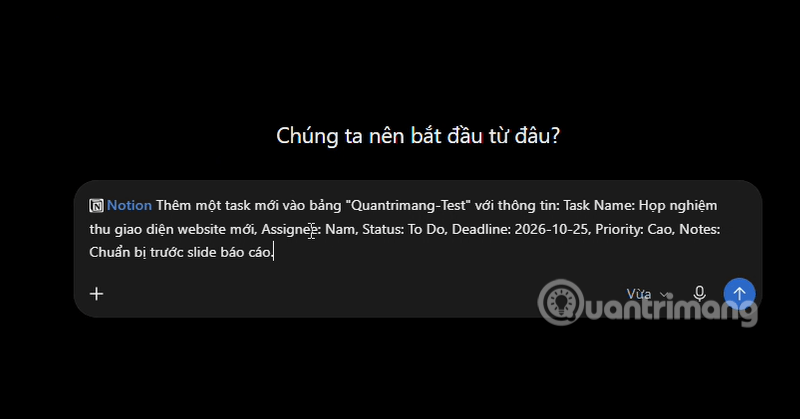
Mẫu bạn có thể dùng với file CSV đi kèm:
Thêm một task mới vào bảng "Giao-viec-mau" với thông tin:

Task Name: Họp rà soát tiến độ quý IV

Assignee: Lan

Status: To Do

Deadline: 2026-10-29

Priority: Cao

Notes: Chuẩn bị số liệu doanh thu trước buổi họp.

Sau khi tạo xong, hãy liệt kê lại các giá trị đã ghi và cho tôi liên kết đến task.Câu lệnh hiệu quả vì nó cụ thể ở ba điểm. Tên bảng giúp AI tìm đúng cơ sở dữ liệu, các cặp “trường: giá trị” cho AI biết ô nào cần điền gì, và ngày ở dạng YYYY-MM-DD tránh nhầm giữa ngày với tháng. Giá trị của Status nên trùng các nhãn đã có trong bảng (To Do, In Progress, Done).
Bước 12: Đọc kết quả và xác minh
Đối chiếu từng dòng với câu lệnh bạn đã gửi, rồi bấm Mở task vừa tạo trong Notion để xem trực tiếp.
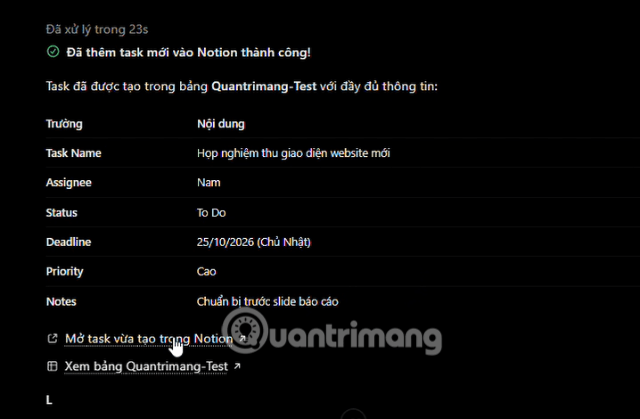
Giờ bạn hãy chú ý phần “(Chủ Nhật)” cạnh ngày hạn chót. AI tự thêm thứ trong tuần, và đó là cơ hội để bạn phát hiện việc bị giao vào ngày nghỉ. Đừng bỏ qua bước đối chiếu, vì thông báo “thành công” không thay thế việc bạn tự kiểm tra nội dung.
|
Trường |
Nội dung |
|
Task Name |
Họp nghiệm thu giao diện website mới |
|
Assignee |
Nam |
|
Status |
To Do |
|
Deadline |
25/10/2026 (Chủ Nhật) |
|
Priority |
Cao |
|
Notes |
Chuẩn bị trước slide báo cáo |
Bước 13: Giao thêm một việc tiếp theo
Gửi một câu lệnh mới theo cùng cấu trúc. Nếu chỉ cần đổi giá trị của từng trường, với cùng một khuôn câu lệnh, bạn có thể giao việc liên tục mà không cần mở Notion. Khi cần giao nhiều việc cùng lúc, hãy đánh số từng việc trong một tin nhắn thay vì gửi từng câu riêng lẻ.
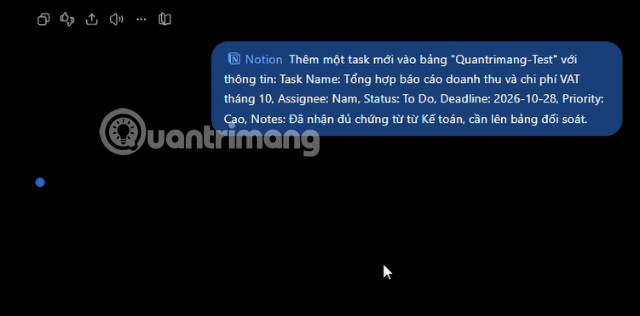
Bước 14: Mở task trong Notion để kiểm chứng
So sánh từng thuộc tính với câu lệnh ở bước 13. Nếu có sai lệch, sửa trực tiếp ngay trong Notion hoặc yêu cầu ChatGPT điều chỉnh. Đây là bước kiểm chứng cuối cùng và quan trọng nhất. Mọi thông tin khớp nghĩa là quy trình đã hoạt động đúng. Ô Bình luận còn cho phép bạn trao đổi thêm với người được giao việc ngay trên task.
Mẫu prompt (thay phần trong ngoặc vuông)
Thêm một task mới vào bảng "[Tên bảng]" với thông tin:

Task Name: [tên công việc],

Assignee: [người phụ trách],

Status: [To Do / In Progress / Done],

Deadline: [YYYY-MM-DD],

Priority: [Cao / Trung bình / Thấp],

Notes: [ghi chú].

Sau khi tạo xong, hãy liệt kê lại các giá trị đã ghi và cho tôi liên kết đến task.
Ví dụ đã điền sẵn (dùng với file CSV mẫu)
Thêm một task mới vào bảng "Giao-viec-mau" với thông tin:

Task Name: Họp rà soát tiến độ quý IV,

Assignee: Lan,

Status: To Do,

Deadline: 2026-10-29,

Priority: Cao,

Notes: Chuẩn bị số liệu doanh thu trước buổi họp.
Sau khi tạo xong, hãy liệt kê lại các giá trị đã ghi và cho tôi liên kết đến task.
Kết quả bạn nên thấy
Sau khi gửi, ChatGPT xử lý trong khoảng vài chục giây (ở ví dụ minh họa là 23 giây). Phản hồi thường có thông báo thêm task thành công, một bảng liệt kê các trường và nội dung đã ghi, cùng hai liên kết: mở task vừa tạo và xem cả bảng. Mở task trong Notion, bạn sẽ thấy trang mới với đầy đủ các thuộc tính Assignee, Deadline, Notes, Priority và Status.
Hãy để ý một chi tiết đáng giá: trong ví dụ minh họa, AI còn ghi thêm thứ trong tuần cạnh ngày hạn chót (Chủ Nhật). Đây là thông tin hữu ích để bạn phát hiện hạn chót rơi vào cuối tuần.
Thêm ví dụ prompt nâng cao
Giao nhiều việc một lúc:
Thêm 3 task vào bảng "Giao-viec-mau", tất cả có Status: To Do, Priority: Trung bình:

Task Name: Cập nhật ảnh sản phẩm trên website, Assignee: Mai, Deadline: 2026-11-03
Task Name: Gửi email nhắc lịch họp khách hàng, Assignee: Hùng, Deadline: 2026-11-04
Task Name: Rà soát hợp đồng nhà cung cấp, Assignee: Thu, Deadline: 2026-11-05
Hãy tóm tắt kết quả thành một bảng sau khi thêm.
Truy vấn công việc của một người:
Trong bảng "Giao-viec-mau", liệt kê tất cả task của Thu có Status khác Done,

sắp xếp theo Deadline từ gần đến xa. Trình bày dạng bảng gồm Task Name, Deadline, Priority.
Lọc việc sắp đến hạn:
Trong bảng "Giao-viec-mau", cho tôi biết những task có Deadline trong 7 ngày tới

và chưa hoàn thành. Nhóm theo người phụ trách.
Những lỗi thường gặp và cách tránh
- Sai tên bảng. Nếu tên trong prompt khác với tên cơ sở dữ liệu thật, AI có thể không tìm thấy bảng hoặc tìm nhầm. Hãy sao chép đúng tên.
- Giá trị Status không khớp. Nếu cột Status là Select với các lựa chọn To Do, In Progress, Done, hãy dùng đúng các giá trị này, tránh viết “đang làm” hay “xong”.
- Ngày sai định dạng. Viết ngày dạng 2026-10-29 để tránh nhầm giữa ngày và tháng.
- Kết quả lệch so với ý định. Luôn xem lại bảng tóm tắt AI trả về, hoặc mở task trong Notion để đối chiếu trước khi giao cho đồng nghiệp.
Checklist kiểm tra trước khi giao việc
- Tên bảng trong prompt trùng khớp với tên trong Notion.
- Tên người phụ trách đúng như trong bảng.
- Hạn chót có định dạng YYYY-MM-DD và không rơi vào ngày bạn không muốn (cuối tuần, ngày lễ).
- Đã mở task vừa tạo để đối chiếu thuộc tính.
- Chỉ kết nối workspace phù hợp, và hiểu rõ ChatGPT làm việc trong phạm vi quyền của tài khoản bạn.
Câu hỏi thường gặp
Bạn có thể import CSV vào bảng đã có thay vì tạo bảng mới không?
- Hộp thoại Import CSV cho biết bạn có thể tạo cơ sở dữ liệu mới hoặc gộp vào một cơ sở dữ liệu có sẵn.
Vì sao nên dùng CSV thay vì nhờ ChatGPT tạo từng task?
- CSV phù hợp khi bạn đã có danh sách việc từ trước và muốn đưa vào hàng loạt. Prompt giao việc phù hợp với các việc phát sinh hằng ngày.
ChatGPT có tự sửa được task đã tạo không?
- Plugin có khả năng cập nhật trạng thái và thêm ghi chú theo mô tả trên trang giới thiệu. Hãy thử với một task nháp trước khi áp dụng cho việc quan trọng.
Bạn nên chọn Priority là Text hay Select?
- Select tiện hơn khi bạn muốn lọc hoặc nhóm theo mức ưu tiên. Text linh hoạt hơn nhưng dễ gõ không thống nhất.
Kết luận
Chuỗi thao tác gồm import CSV vào Notion, mở plugin Notion trong ChatGPT rồi giao việc bằng prompt có cấu trúc giúp bạn bớt hẳn các bước nhập liệu thủ công. Cốt lõi nằm ở prompt: nêu đúng tên bảng, đủ trường và định dạng ngày chuẩn, rồi luôn kiểm tra lại kết quả.
Bạn hãy bắt đầu với file Giao-viec-mau.csv, import vào Notion, rồi thử prompt ví dụ để xem một task mới xuất hiện trong bảng. Khi đã quen, hãy thay dữ liệu mẫu bằng công việc thật của nhóm.
Bạn nên đọc


Theo Nghị định 147/2024/ND-CP, bạn cần xác thực tài khoản trước khi sử dụng tính năng này. Chúng tôi sẽ gửi mã xác thực qua SMS hoặc Zalo tới số điện thoại mà bạn nhập dưới đây:

 ChatGPT
 AI
AI
 Copilot
 Grok
Grok
 Thư viện Prompt
 Hướng dẫn AI
 Công nghệ
 Ứng dụng
 Hệ thống
 Game - Trò chơi
 iPhone
 Android
 Làng Công nghệ
 Học CNTT
 Hàm Excel
 Học Python
 Download
 Video
Video
 Cuộc sống
 Khoa học

