 AI
AI
 Hướng dẫn AI
 Claude
 ChatGPT
 Gemini
 Prompt
 AI Tools
 Workflow
 Công nghệ
 Học IT
 Tiện ích

Với sự hỗ trợ của các công cụ AI tạo logo, bạn có thể nhanh chóng biến một hình ảnh, bản phác thảo hoặc ý tưởng có sẵn thành nhiều phiên bản logo khác nhau.
Trong bài viết này, chúng ta sẽ tìm hiểu cách sử dụng công cụ Image to Logo trên Logo Diffusion – Image to Logo, cho phép chuyển hình ảnh thành logo theo nhiều phong cách khác nhau. Bạn chỉ cần tải hình ảnh lên, mô tả phong cách mong muốn và để AI tạo ra các phương án phù hợp. Bài hướng dẫn dưới đây sẽ hướng dẫn từng bước từ cơ bản, tải ảnh cá nhân tới bước tạo logo hoàn chỉnh trên Logo Diffusion.
Hướng dẫn tạo logo từ ảnh bằng AI trên Logo Diffusion
Bước 1:
Bạn truy cập link dưới đây sau đó tạo tài khoản Logo Diffusion để sử dụng. Trong giao diện công cụ bạn tải hình ảnh muốn chuyển thành logo.
https://app.logodiffusion.com/gen/image-to-logo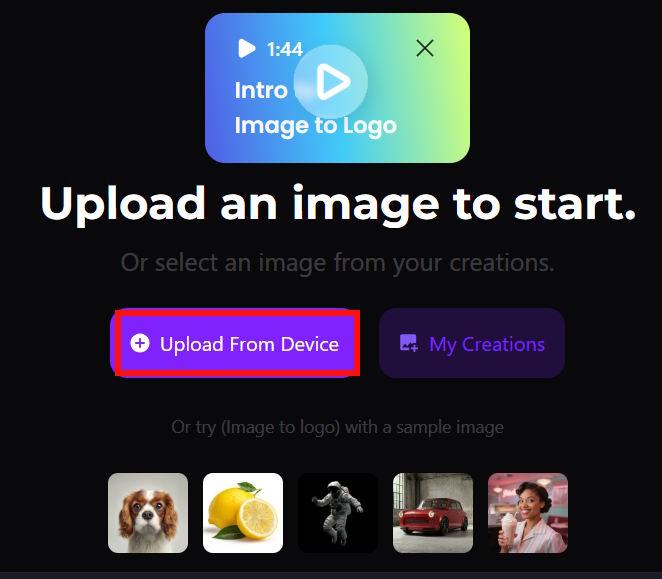
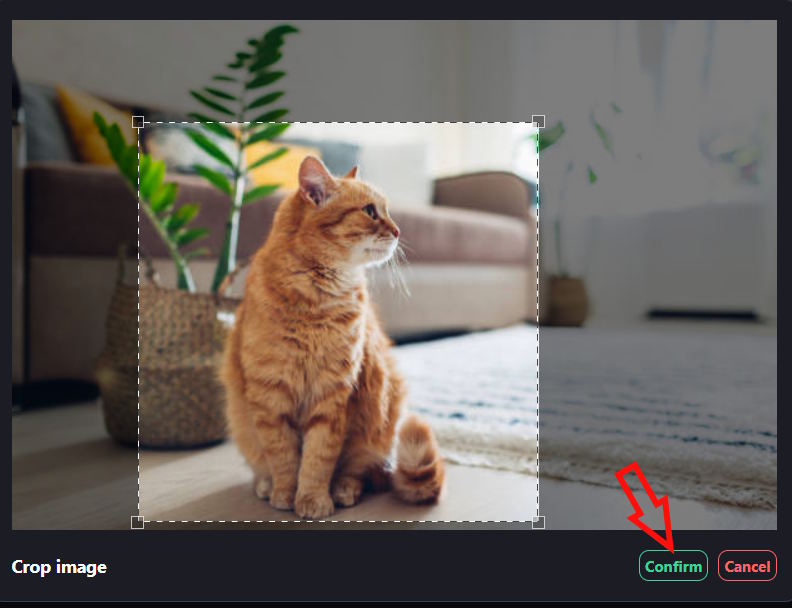
Lúc này hiển thị giao diện cắt chủ thể bạn muốn chuyển sang logo, bằng cách điều chỉnh khung hình rồi nhấn chọn vào Confirm để xác nhận lấy vùng ảnh và chủ thể này
Bước 2:
Ở giao diện mới chúng ta chọn phong cách logo mà mình muốn dùng. Tài khoản free sẽ chỉ được chọn 3 kiểu phong cách mà thôi.
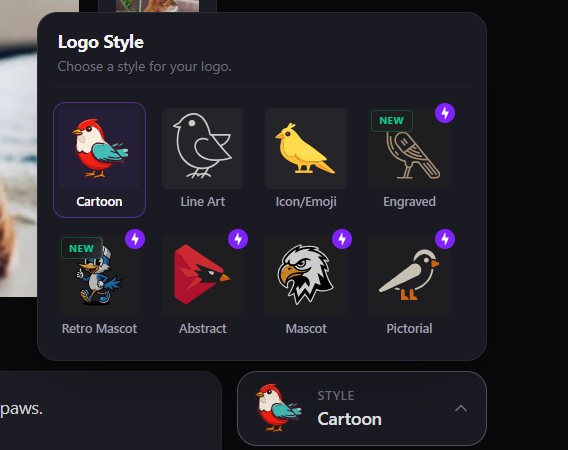
Tiếp đến chúng ta chọn mức độ chi tiết trong nét vẽ của logo như hình dưới đây.
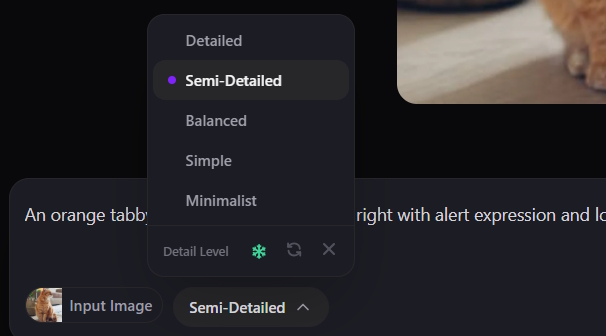
Tùy vào từng chủ thể bạn sử dụng mà Logo Diffusion tạo sẵn câu lệnh mô tả chủ thể mà bạn không cần phải nhập thêm nội dung gì.
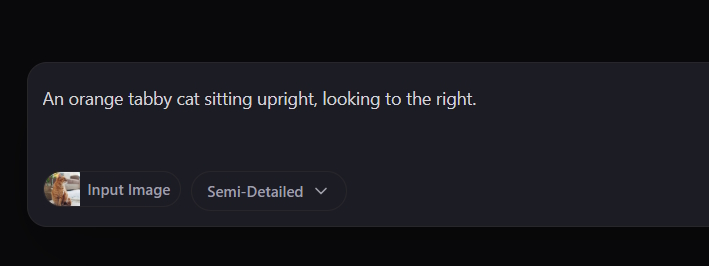
Bước 3:
Logo Diffusion còn hỗ trợ bạn chọn bảng màu cho logo muốn sử dụng để công cụ thiết kế theo ý bạn. Sau khi đã thiết lập xong các chi tiết thiết kế logo trên Logo Diffusion từ hình ảnh, bạn nhấn vào Generate để tiến hành tạo.
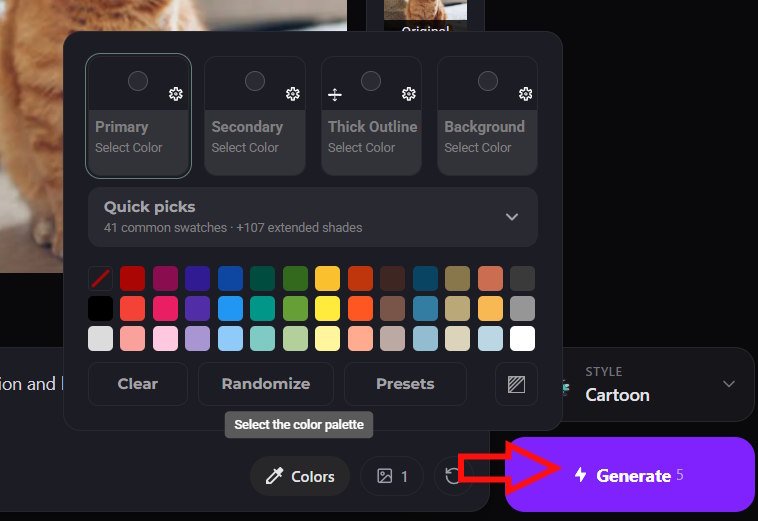
Chờ một lúc và bạn sẽ thấy logo tạo từ hình ảnh trên Logo Diffusion. Nếu bạn không chọn bảng màu thì công cụ sẽ dùng màu tương tự với ảnh gốc bạn tải lên.
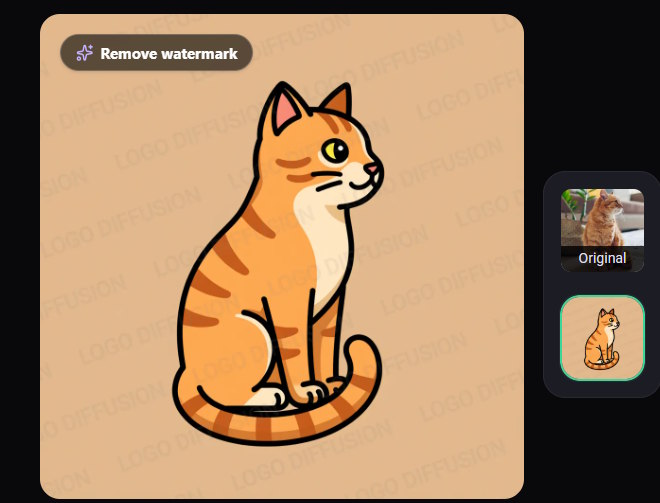
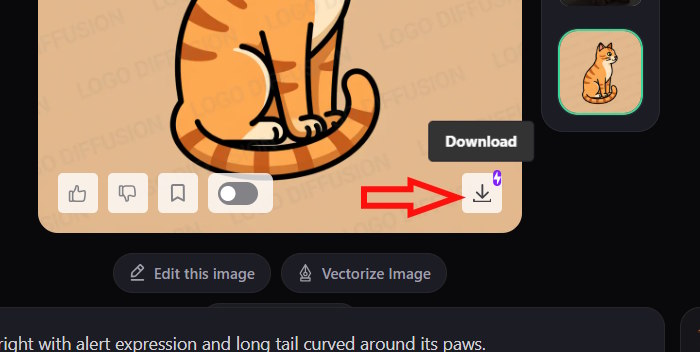
Cuối cùng chúng ta nhấn vào biểu tượng download để tải logo xuống. Nhưng bạn cần lưu ý ảnh logo tạo trên Logo Diffusion với bản miễn phí sẽ gắn watermark.






 AI
AI
 Copilot
 Grok
Grok
 Thư viện Prompt
 Hướng dẫn AI
 Công nghệ
 Ứng dụng
 Hệ thống
 Game - Trò chơi
 iPhone
 Android
 Làng Công nghệ
 Học CNTT
 Hàm Excel
 Học Python
 Download
 Video
Video
 Cuộc sống
 Khoa học

