 AI
AI
 Hướng dẫn AI
 Claude
 ChatGPT
 Gemini
 Prompt
 AI Tools
 Workflow
 Công nghệ
 Học IT
 Tiện ích

Google Flow Music là nền tảng tạo nhạc bằng AI, tạo video ca nhạc và nhiều tùy chỉnh khác cho video của mình. Thông qua câu lệnh mô tả video ca nhạc bạn muốn tạo, Google Flow Music sẽ triển khai nhạc nền, hình ảnh, chuyển cảnh, ánh sáng phù hợp với câu lệnh mô tả đó.
Đặc biệt bạn có thể sử dụng ngay nhạc AI tạo trên Google Flow Music để công cụ thiết kế video phù hợp với nhạc nền có sẵn đó. Bài viết dưới đây sẽ hướng dẫn bạn tạo video ca nhạc bằng AI với Google Flow Music, khi bạn chưa có sẵn một bài hát hay tạo video ca nhạc từ nhạc nền AI đã có.
Tạo music video mới từ AI trên Google Flow Music
Bước 1:
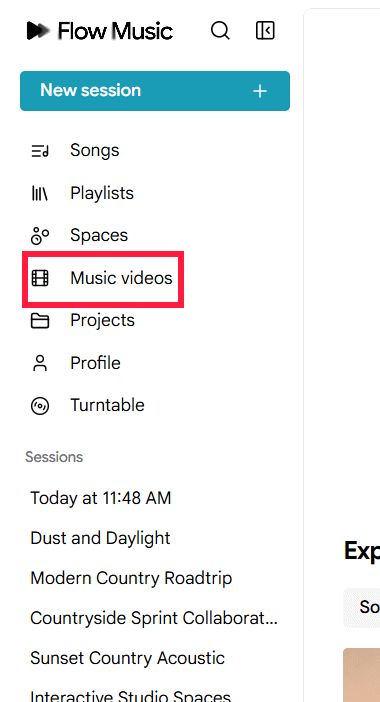
Trước hết bạn truy cập vào trang web Google Flow Music theo link dưới đây bằng tài khoản Google của mình. Nhìn sang bên trái nhấn vào Music videos.
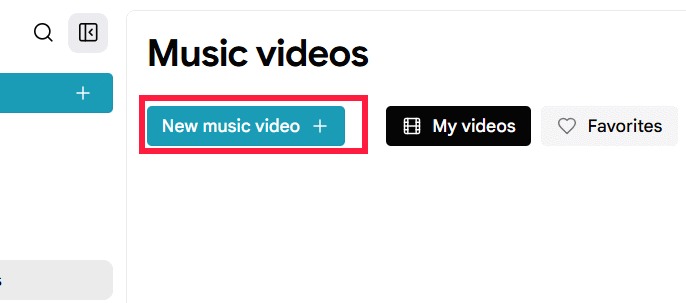
Trong giao diện Music videos nhấn vào New music video để tiến hành tạo video ca nhạc mới.
Lúc này bạn sẽ nhìn thấy toàn bộ hướng dẫn tạo một video ca nhạc như thế nào trên Google Flow Music. Trong trường hợp bạn muốn tạo một video mới chưa có nhạc nền, yêu cầu AI tạo cả phần nhạc và hình ảnh video trong cùng một prompt thì chúng ta cần viết prompt tạo video ca nhạc đầy đủ các yếu tố sau:
1. Yêu cầu tổng quát + 2. Nhạc + 3. Nội dung câu chuyện + 4. Nhân vật + 5. Bối cảnh + 6. Phong cách hình ảnh + 7. Máy quay + 8. Nhịp dựng + 9. Yêu cầu kỹ thuật
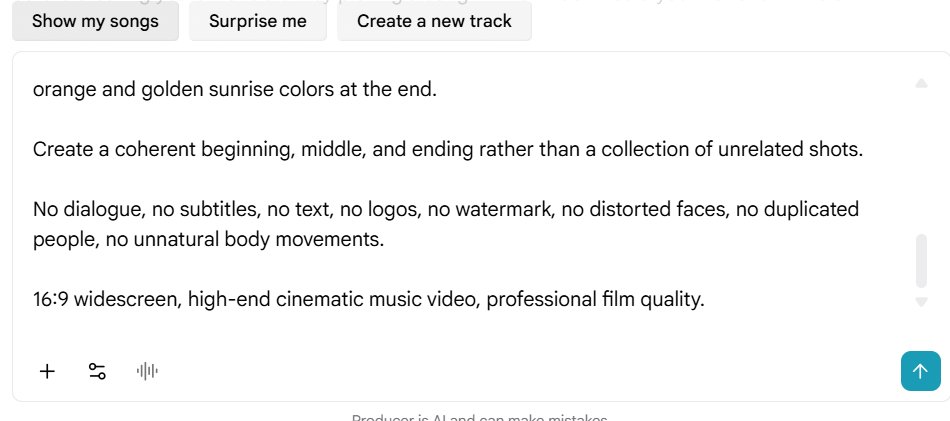
Bạn dựa vào prompt chung dưới đây để tạo câu lệnh cho riêng mình.
Create a complete original music video from scratch.

MUSIC

Genre: [thể loại nhạc]

Mood: [cảm xúc]

Tempo: [nhịp độ]

Instruments: [nhạc cụ]

Vocals: [giọng nam/nữ hoặc không lời]

STORY

Create a music video about [chủ đề/câu chuyện].

The story should have a clear beginning, development, climax, and ending.

CHARACTERS

Main character: [mô tả nhân vật].

Keep the character's appearance consistent throughout the video.

SETTING

Locations: [địa điểm/bối cảnh].

Time: [ban ngày/ban đêm/bình minh...]

Atmosphere: [không khí].

VISUAL STYLE

Style: [cinematic/realistic/anime/fantasy...]

Color palette: [màu sắc chủ đạo]

Lighting: [cách sử dụng ánh sáng]

CAMERA

Use [wide shots/close-ups/tracking shots/aerial shots...].

Camera movement should match the mood and rhythm of the music.

EDITING

Synchronize scene changes, camera movements, and visual pacing with the music.

Build toward an emotional climax and create a satisfying ending.

TECHNICAL

Aspect ratio: 16:9.

High-quality cinematic visuals.

No subtitles, logos, watermark, or unrelated text.
Bước 2:
Sau đó Google Flow Music phân tích câu lệnh yêu cầu của bạn, và tạo nhạc nền theo yêu cầu. Khi đã có nhạc nền chúng ta tiếp tục chọn ảnh nền. Có thể nhấn I’ll upload imgaes để chọn ảnh của mình, hoặc nhấn Generate style image để AI tự tạo ảnh phù hợp với music video đang tạo.
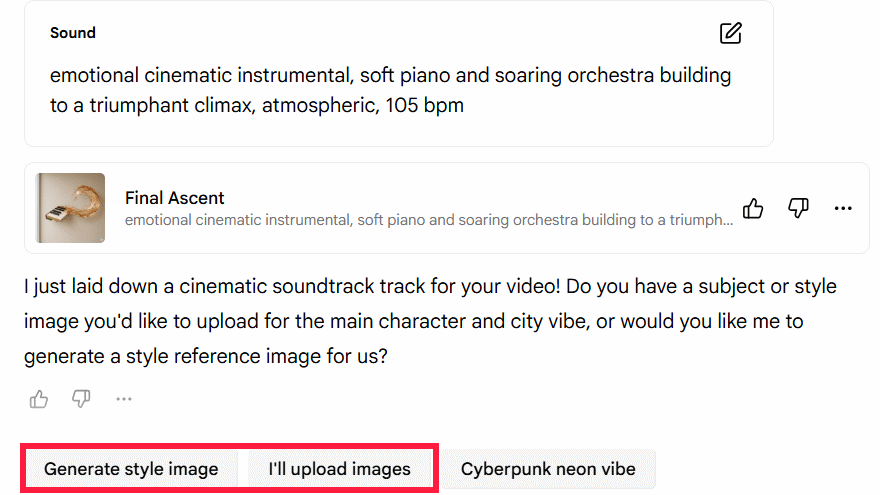
Lúc này Google Flow Music tạo ngay ảnh cho video ca nhạc.
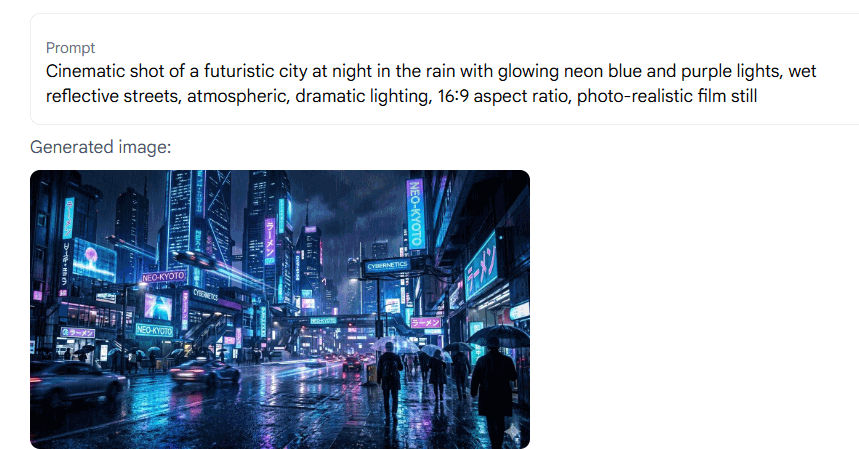
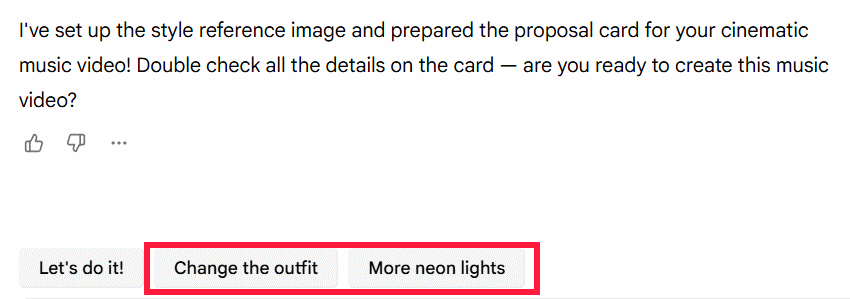
Bên dưới AI đưa ra tùy chọn thay đổi lại ảnh, tùy thuộc ảnh của bạn như thế nào. Nếu cần tạo ảnh phù hợp hơn thì nhấn để đổi.
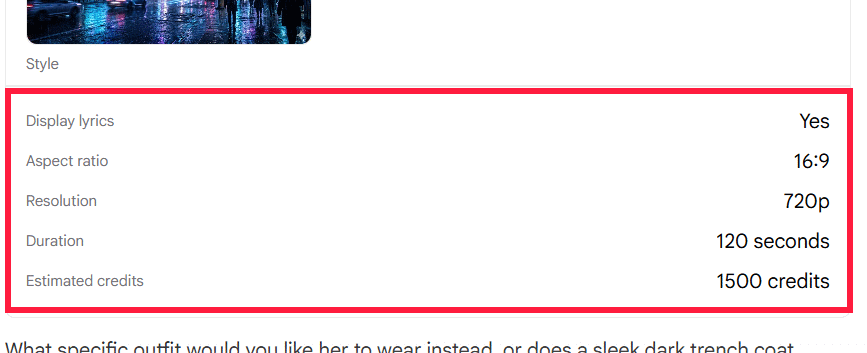
Cuối cùng Google Flow Music sẽ đưa ra thông tin làm video cá nhạc gồm có hiển thị lời nhạc, khung hình 16:9, chất lượng 720, thời gian 120 giây, credit làm video 1500 credits.
Có thể nhập câu lệnh thay đổi lại thời gian tạo video ca nhạc nếu cần.
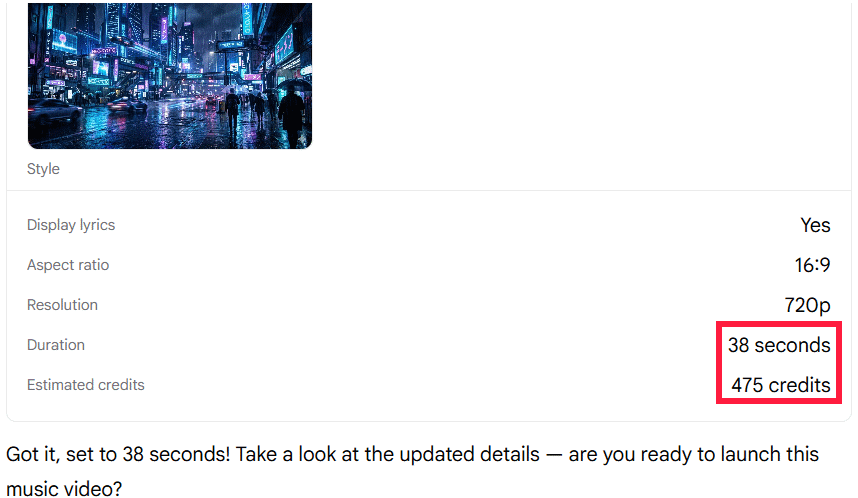
Nếu có đủ credits làm video và ưng ý với thiết lập hình ảnh thì nhấn nhập Let’t do để tiến hành tạo video ca nhạc trên Google Flow Music.
Chờ quá trình tạo video thành công và bạn có thể tải video xuống.
Cách tạo video ca nhạc từ bài hát trên Google Flow Music
Bước 1:
Trong giao diện tạo video bạn nhấn vào biểu tượng dấu cộng và sẽ thấy tùy chọn tải nhạc có sẵn lên, thu âm trực tiếp trên trang web. Nếu đoạn nhạc tải lên đáp ứng đủ yêu cầu của Google Flow Music sẽ tiến hành phân tích để tạo video.
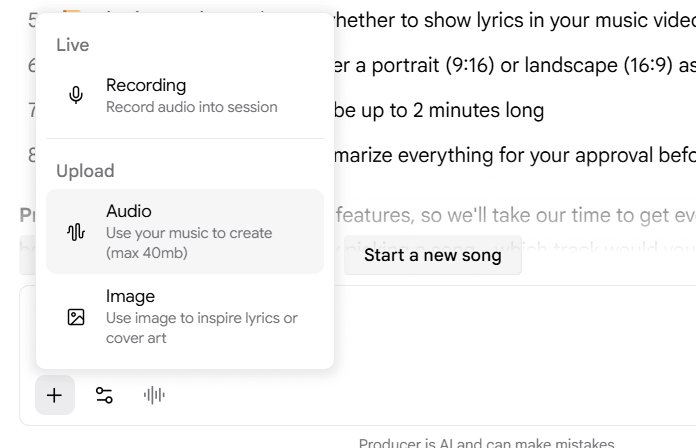
Hoặc nếu bạn đã tạo nhạc trong Google Flow Music thì nhấn vào gợi ý Show my songs.
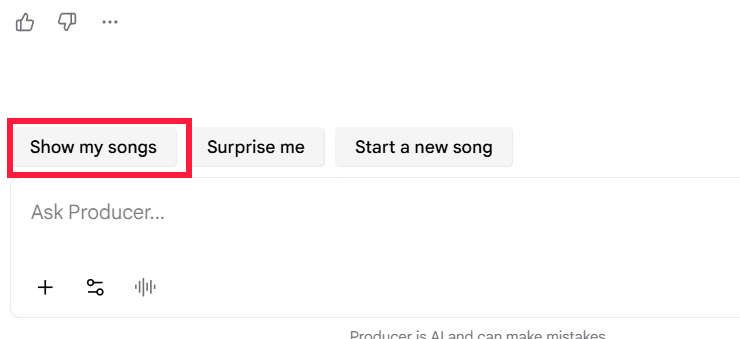
Hiện tất cả bài hát có trên Google Flow Music, chọn bài hát bạn muốn tạo video từ nhạc có sẵn rồi nhập tên vào khung để triến khai video.
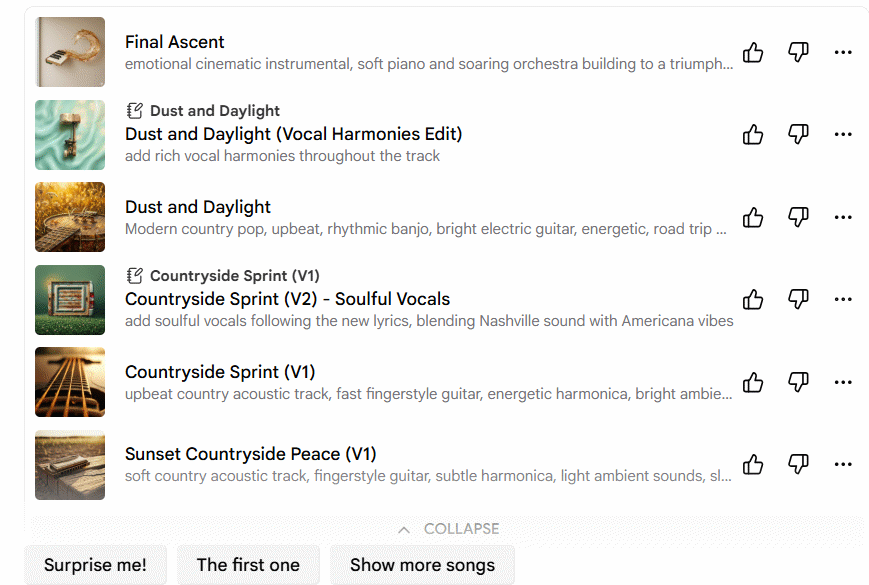
Bước 2:
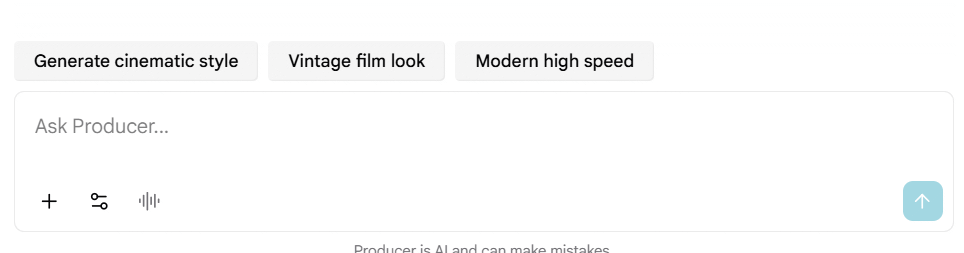
Công cụ sẽ đưa ra hình ảnh AI tạo từ nội dung bài nhạc. Nếu chưa có ý tưởng cho ảnh thì nhấn No subject image để AI gợi ý hình ảnh, hoặc bạn nhấn Upload để tải ảnh lên.
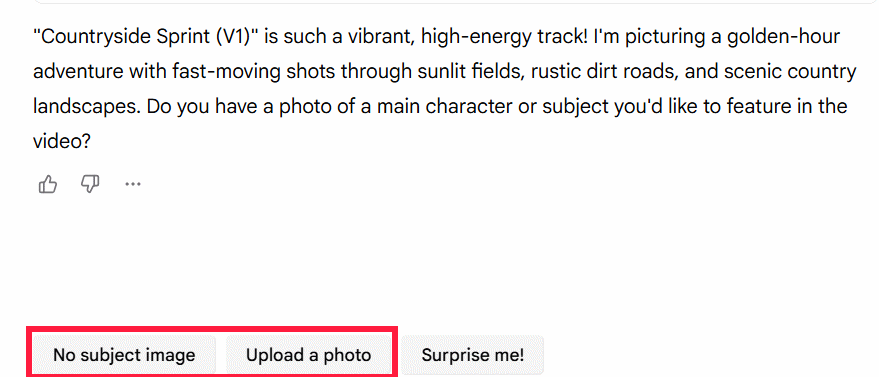
Sau đó chúng ta sẽ thấy gợi ý tạo hình ảnh cho video ca nhạc. Bạn nhấn chọn gợi ý mình muốn hoặc nhập câu lệnh tạo hình ảnh AI mình muốn.
Bước 3:
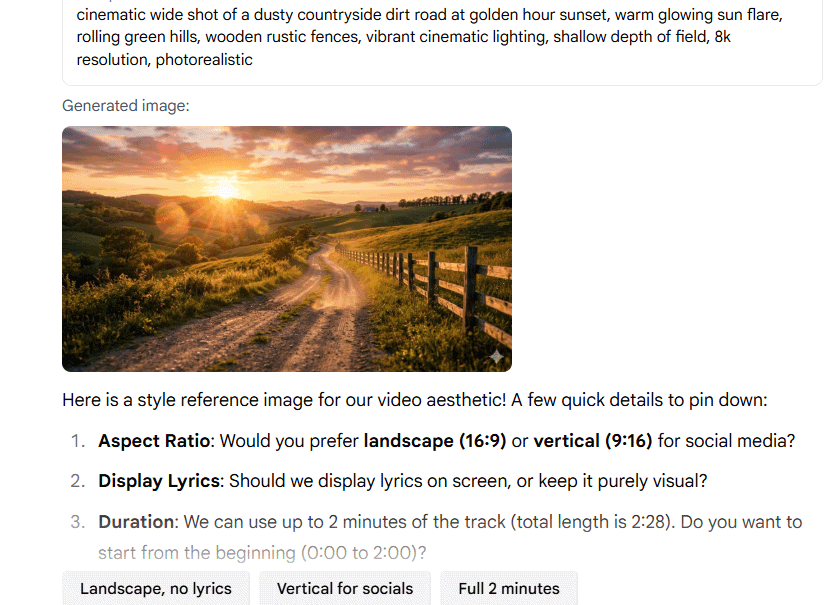
Lúc này bạn sẽ thấy ảnh AI tạo trên nội dung và giai điệu bài hát. Bên dưới là gợi ý tạo video, chúng ta nhấn chọn vào các gợi ý bên dưới, hay nhập câu lệnh tạo nhạc để thực hiện. Cuối cùng yêu cầu tạo video và chờ quá trình này hoàn thành để tải xuống.




 AI
AI
 Copilot
 Grok
Grok
 Thư viện Prompt
 Hướng dẫn AI
 Công nghệ
 Ứng dụng
 Hệ thống
 Game - Trò chơi
 iPhone
 Android
 Làng Công nghệ
 Học CNTT
 Hàm Excel
 Học Python
 Download
 Video
Video
 Cuộc sống
 Khoa học

