 AI
AI
 Hướng dẫn AI
 Claude
 ChatGPT
 Gemini
 Prompt
 AI Tools
 Workflow
 Công nghệ
 Học IT
 Tiện ích

ChatGPT không chỉ hỗ trợ tạo hình ảnh mà còn cho phép người dùng chỉnh sửa trực tiếp trong ảnh. Đặc biệt, thay vì phải mô tả chung chung, bạn có thể sử dụng công cụ đánh dấu để khoanh vùng muốn chỉnh sửa. Cách này giúp ChatGPT xác định rõ đối tượng hoặc chi tiết mà bạn muốn chỉnh sửa, từ đó đưa ra kết quả sát với yêu cầu hơn.
Bạn có thể đánh dấu một khu vực muốn thay đổi, đồng thời kết hợp với câu lệnh mô tả nội dung muốn chỉnh sửa. Bài viết dưới đây sẽ hướng dẫn chi tiết cách đánh dấu vùng cần chỉnh sửa ảnh trên ChatGPT.
Hướng dẫn đánh dấu vùng chỉnh sửa ảnh ChatGPT
Bước 1:
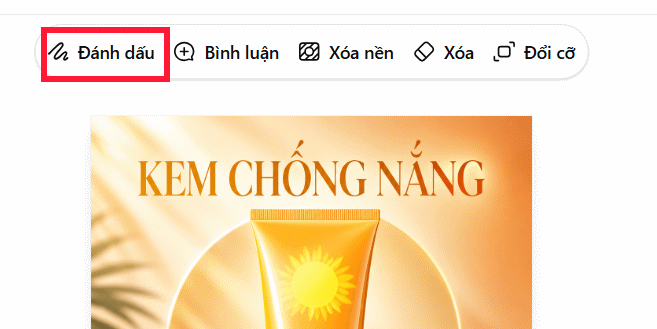
Trước hết bạn tạo ảnh trên ChatGPT như bình thường, hoặc nhấn luôn vào đoạn chat đã tạo ảnh trước đó. Nhấn vào hình ảnh rồi nhấn vào công cụ Đánh dấu bên trên để thực hiện chọn vùng cần thay đổi.
Bước 2:
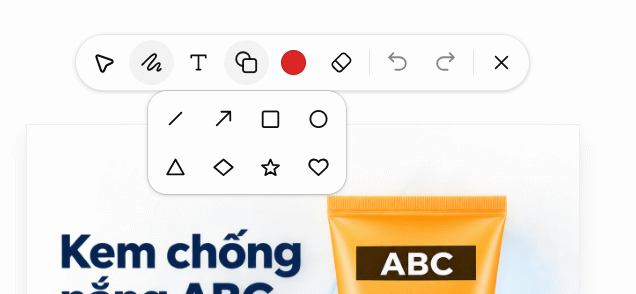
Lúc này hiển thị công cụ để bạn lựa chọn khoanh vùng cần chỉnh sửa ảnh. Bạn chọn khung hình bao quanh vùng cần sửa hoặc dùng bút để vẽ xung quanh cũng được.
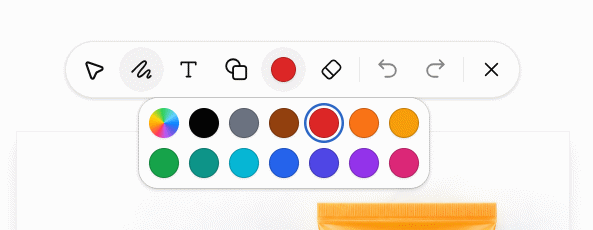
Bên dưới có thể lựa chọn thêm màu sắc, hoặc dùng màu mặc định khoanh vùng của ChatGPT.
Bước 3:
Tiếp đến, khoanh vùng chính xác vị trí cần chỉnh sửa trong ảnh. Bạn nên đánh dấu vừa đủ khu vực muốn thay đổi, tránh chọn sang những chi tiết không liên quan. Sau đó, nhập yêu cầu vào khung bên dưới, chẳng hạn như xóa một vật thể, thay đổi màu sắc hoặc thay thế một chi tiết bằng nội dung khác. ChatGPT sẽ dựa trên vùng được đánh dấu và câu lệnh của bạn để thực hiện chỉnh sửa.
ChatGPT mặc định giữ nguyên bố cục, chủ thể, màu sắc.
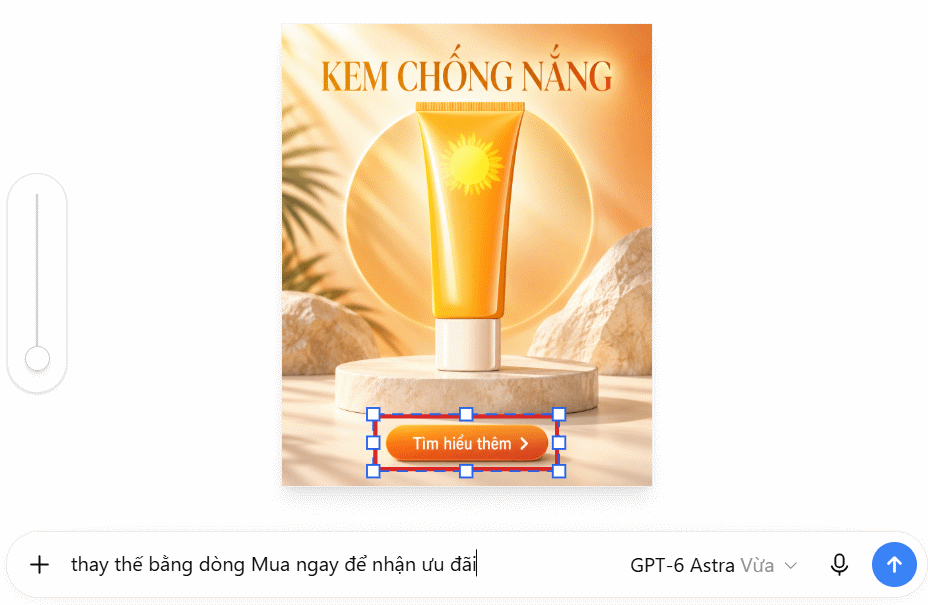
Chờ một lúc và bạn có được hình ảnh sau khi thay đổi. Dưới đây là ảnh ban đầu và sau khi thay đổi.


ChatGPT hỗ trợ bạn thay đổi nhiều vị trí trong cùng một hình ảnh. Bạn chỉ cần đánh dấu đúng từng vị trí muốn chỉnh sửa, sau đó nhập mô tả chi tiết thay đổi tương ứng với từng vùng đã khoanh để AI xác định chính xác vị trí.
Chẳng hạn, bạn có thể đánh dấu một vị trí để xóa vật thể, một vị trí khác để đổi màu hoặc thay thế chi tiết bằng nội dung mới.

Sau khi hoàn tất yêu cầu, ChatGPT sẽ xử lý lần lượt các khu vực đã được đánh dấu. Kết quả, những vị trí được khoanh sẽ thay đổi theo đúng mô tả, đồng thời các chi tiết còn lại trong hình ảnh được giữ nguyên nhất có thể.

Lưu ý: Khi đánh dấu nhiều vị trí, bạn nên khoanh vùng vừa đủ và mô tả rõ nội dung muốn thay đổi ở từng khu vực. Nếu đánh dấu quá rộng hoặc các vùng nằm quá gần nhau, ChatGPT có thể hiểu chưa chính xác yêu cầu và làm ảnh hưởng đến những chi tiết xung quanh. Với các chỉnh sửa nhỏ, nên dùng công cụ bút để đánh dấu sát vị trí cần thay đổi.









 AI
AI
 Copilot
 Grok
Grok
 Thư viện Prompt
 Hướng dẫn AI
 Công nghệ
 Ứng dụng
 Hệ thống
 Game - Trò chơi
 iPhone
 Android
 Làng Công nghệ
 Học CNTT
 Hàm Excel
 Học Python
 Download
 Video
Video
 Cuộc sống
 Khoa học

