 AI
AI
 Hướng dẫn AI
 Claude
 ChatGPT
 Gemini
 Prompt
 AI Tools
 Workflow
 Công nghệ
 Học IT
 Tiện ích

Việc phải tổng hợp dữ liệu từ nhiều file Excel thành một file duy nhất có thể khá mất thời gian nếu thực hiện thủ công. ExcelMerger Pro là công cụ trực tuyến giúp bạn gộp nhiều file Excel nhanh chóng mà không cần cài đặt thêm phần mềm.
Công cụ hỗ trợ nhiều định dạng file phổ biến, cho phép bạn tùy chỉnh lại file ghép để có được file gộp hoàn chỉnh. Dưới đây là hướng dẫn chi tiết cách sử dụng công cụ ExcelMerger Pro để gộp nhiều file Excel thành một file duy nhất.
ExcelMerger Pro có những tính năng gì?
ExcelMerger Pro cung cấp các tính năng chính giúp việc gộp nhiều file Excel trở nên nhanh chóng và thuận tiện hơn:
- Gộp nhiều file cùng lúc: Kết hợp dữ liệu từ nhiều file thành một file duy nhất.
- Hỗ trợ nhiều định dạng: Làm việc với các file XLSX, XLS, XLSM và ODS.
- Sắp xếp thứ tự file: Cho phép thay đổi thứ tự các file trước khi gộp.
- Chọn sheet cần xử lý: Mỗi file có thể chọn một sheet để đưa vào file kết quả.
- Tự động khớp cột: Nhận diện và sắp xếp dữ liệu theo tên cột giữa các file.
- Thêm tên file nguồn: Ghi lại tên file gốc để dễ truy xuất nguồn dữ liệu.
- Xử lý trên trình duyệt: Dữ liệu được xử lý trực tiếp trên thiết bị, không cần tải lên máy chủ.
- Tải file kết quả: Xuất dữ liệu đã gộp thành một file Excel để tải về.
Cách gộp nhiều file Excel bằng ExcelMerger Pro
Bước 1:
Bạn truy cập vào link dưới đây để vào công cụ ExcelMerger Pro. Trong giao diện chúng ta tiến hành tải file Excel muốn gộp thành 1 file. ExcelMerger Pro hỗ trợ định dạng .xlsx, .xls, .xlsm, .ods và mỗi file chỉ xử lý một sheet.

Bước 2:
Sau khi tải các file Excel lên bạn sẽ thấy thông tin cơ bản về từng file Excel, dung lượng file, dòng trong Excel và số cột trong 1 sheet Excel hiện tại.

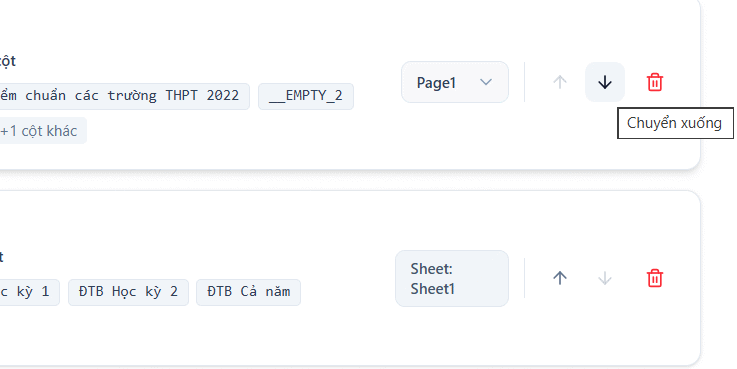
Bạn sẽ cần lựa chọn sheet nào ở 2 file muốn gộp thành một file Excel hoàn chỉnh, bằng cách nhấn vào mũi tên danh sách sheet rồi nhấn để lựa chọn.

Ngoài ra trang web còn hỗ trợ bạn thay đổi thứ tự của các file Excel đang thực hiện gộp thông qua mũi tên lên xuống ở từng file.
Bước 3:
Bên dưới là mục Cấu hình gộp file Excel với những tùy chọn dưới đây. Bạn lựa chọn thiết lập phù hợp rồi nhấn Gộp file Excel để thực hiện.

Bước 4:
Ngay sau đó bạn sẽ thấy bảng dữ liệu gộp từ 2 file Excel với việc hiển thị tên file nguồn theo thiết lập đã chọn lúc trước, thứ tự nội dung bảng theo thứ tự lựa chọn file nào đầu tiên, file nào xếp thứ sau.
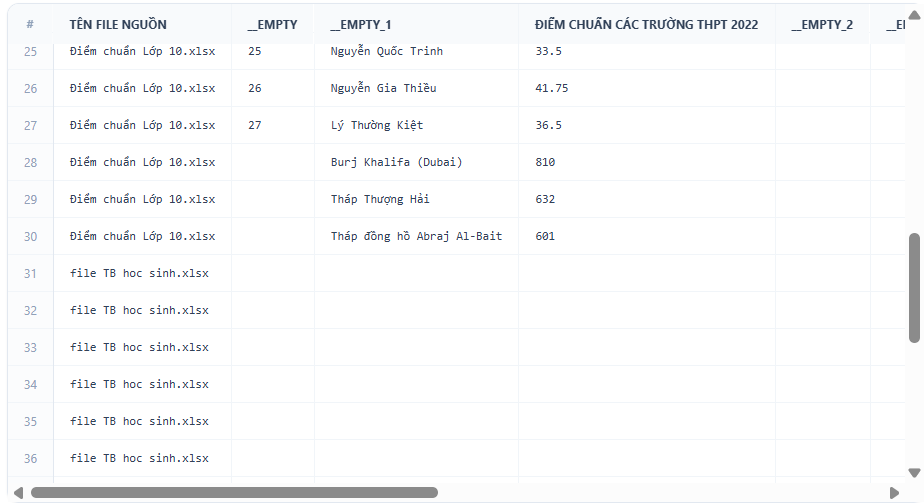
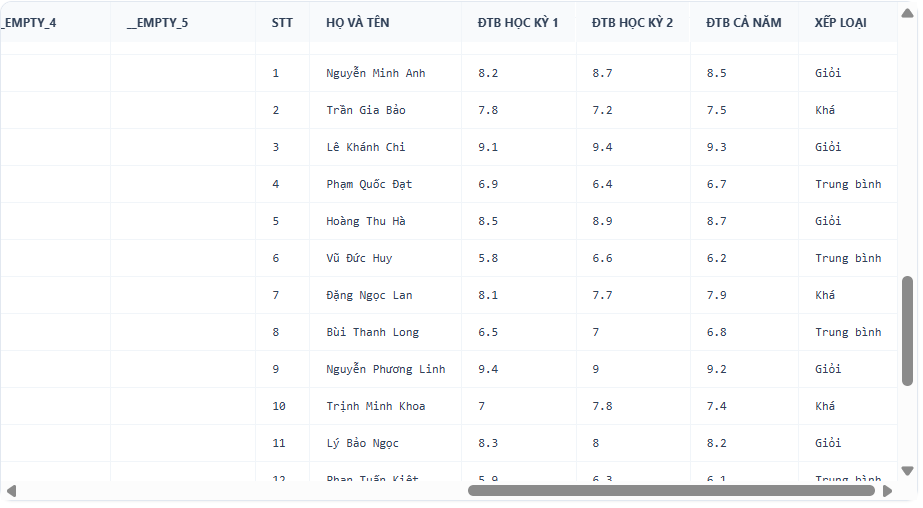
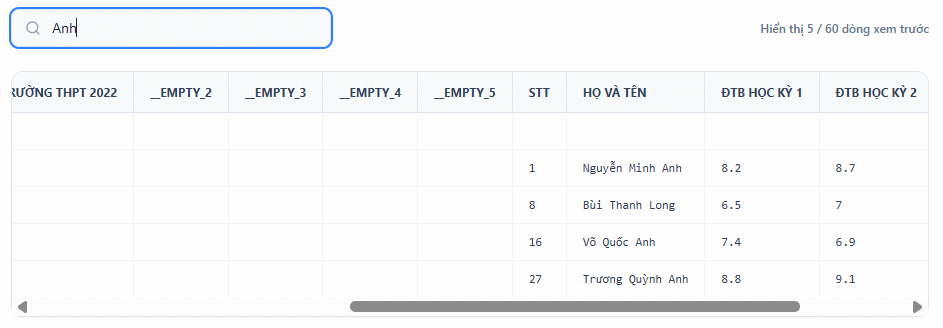
Đặc biệt công cụ ExcelMerger Pro còn có thêm dòng tìm kiếm dữ liệu trong file Excel gộp khi hoàn thành.
Bước 5:
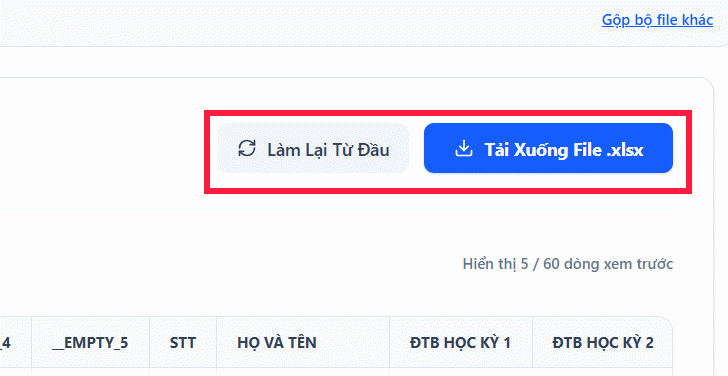
Bạn kiểm tra lại toàn bộ bảng dữ liệu gộp file Excel trên ExcelMerger Pro đã đúng ý mình chưa. Nếu chưa thì nhấn Làm Lại từ đầu để tiến hành thiết lập gộp file từ đầu.
Nếu ưng ý thì nhấn Tải xuống file. xlsx để tải file Excel hoàn chỉnh. Nhấn Gộp bộ file khác để thực hiện với file Excel mới.
Những lưu ý khi gộp file Excel trên ExcelMerger Pro
- Kiểm tra cấu trúc dữ liệu: Nên sử dụng các file có dữ liệu tương đối đồng nhất để quá trình gộp diễn ra chính xác.
- Chọn đúng sheet: Mỗi file chỉ xử lý một sheet nên bạn cần kiểm tra và chọn đúng sheet trước khi gộp.
- Sắp xếp thứ tự file: Thứ tự các file có thể ảnh hưởng đến thứ tự dữ liệu trong file kết quả.
- Kiểm tra tên cột: Nên thống nhất tên các cột giữa các file để công cụ nhận diện và ghép dữ liệu chính xác.
- Kiểm tra file sau khi gộp: Sau khi tải file kết quả, nên mở và kiểm tra lại dữ liệu để đảm bảo không có thông tin bị thiếu hoặc sai lệch.










 AI
AI
 Copilot
 Grok
Grok
 Thư viện Prompt
 Hướng dẫn AI
 Công nghệ
 Ứng dụng
 Hệ thống
 Game - Trò chơi
 iPhone
 Android
 Làng Công nghệ
 Học CNTT
 Hàm Excel
 Học Python
 Download
 Video
Video
 Cuộc sống
 Khoa học

