 AI
AI
 Hướng dẫn AI
 Claude
 ChatGPT
 Gemini
 Prompt
 AI Tools
 Workflow
 Công nghệ
 Học IT
 Tiện ích

Nhiều người đã sử dụng Obsidian trong vài năm để ghi chú. Họ thích giao diện đồ thị, liên kết hai chiều và triết lý plain-text của nó. Tuy nhiên, trong một thời gian, có một điều khiến họ khó chịu: Nguồn nội dung chính của nó là gõ chữ, và rất nhiều chữ.
Gần đây, một số người đã khắc phục điều này bằng cách kết hợp tài khoản Obsidian của mình với một trình tạo ảnh AI cục bộ. Ở đây không phải là chèn ảnh có sẵn hoặc sao chép nội dung từ Midjourney hay Leonardo.ai, mà là tạo ra những hình ảnh được liên kết trực tiếp với ghi chú, lưu trữ cục bộ, riêng tư và không cần đăng ký.
Tại sao hình ảnh lại quan trọng trong hệ thống ghi chú Obsidian của bạn?
Khoa học đằng sau việc kết hợp hình ảnh và văn bản trong ghi chú của bạn
Nhiều người không phải là người chỉ tư duy bằng ngôn từ, mặc dù phần lớn thời gian làm việc của họ là viết lách. Khi lên kế hoạch cho một dự án phức tạp, xây dựng nhân vật cho một câu chuyện, hoặc cố gắng hiểu sâu một khái niệm trừu tượng, một hình ảnh được đặt đúng chỗ sẽ làm được điều mà một đoạn văn hay các gạch đầu dòng không thể làm được. Hình ảnh này có thể neo giữ ý tưởng và giúp bộ não có điểm tựa.
Việc thêm hình ảnh theo cách truyền thống, thông qua tìm kiếm trên web, các trang web ảnh có sẵn và ảnh chụp màn hình, chưa bao giờ khiến họ cảm thấy phù hợp. Nó mang lại cảm giác kém cá nhân hơn so với mong muốn. Chúng là sự diễn giải của người khác về khái niệm, chứ không phải của bạn. Và việc quản lý các file hình ảnh đó theo thời gian luôn là một việc tốn thời gian.
Điều cần thiết là một cách để tạo ra hình ảnh mà bạn có trong đầu, ngay lập tức, mà không cần rời khỏi quy trình làm việc của mình.
Cách thiết lập trình tạo ảnh AI cục bộ miễn phí trên máy Mac
Chọn mô hình Stable Diffusion phù hợp với phần cứng của bạn
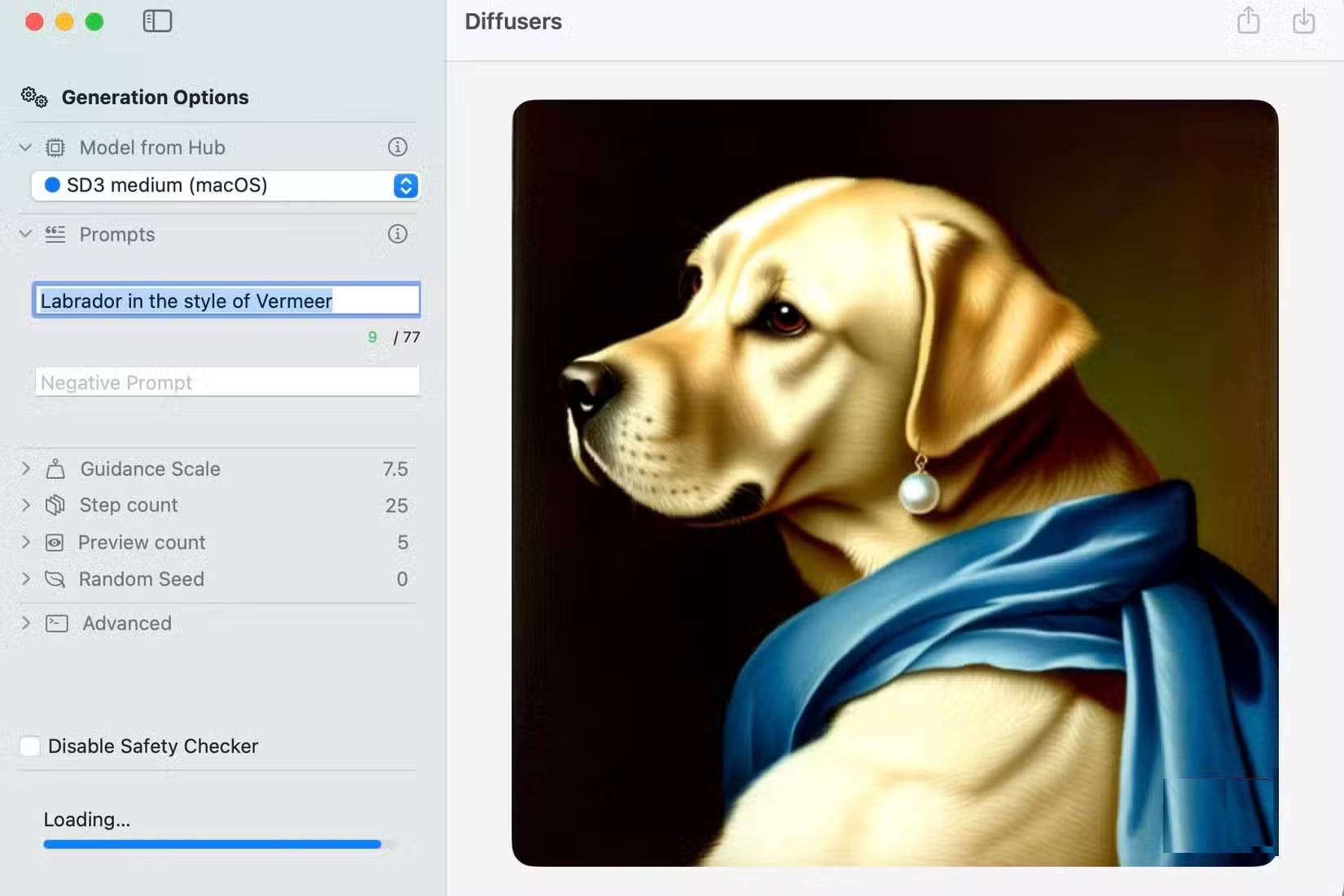
Với người chủ yếu sử dụng Mac, công cụ giúp tìm ra giải pháp là Diffusers, một ứng dụng tạo ảnh mã nguồn mở từ Hugging Face. Ứng dụng này miễn phí, có sẵn để tải xuống trên Mac App Store và cực kỳ dễ cài đặt mà không cần bất kỳ kiến thức nào về dòng lệnh. Nó chạy hoàn toàn trên máy và tận dụng GPU Metal của Apple Silicon, điều đó nghĩa là nó tạo ra ảnh nhanh hơn mong đợi từ phần cứng dành cho người tiêu dùng.
Khi mở ứng dụng lần đầu tiên, bạn sẽ được yêu cầu tải xuống một mô hình, đó là công cụ sáng tạo cung cấp sức mạnh cho việc tạo ảnh. Nếu đang sử dụng máy Mac M3 hoặc M4 với bộ nhớ từ 16GB trở lên, bạn nên chọn Stable Diffusion 3 Medium. Nó tạo ra kết quả chân thực nhất trong số tất cả các tùy chọn có sẵn trong ứng dụng và phần cứng của bạn sẽ xử lý nó một cách thoải mái. Nếu bạn sở hữu một máy Mac cũ hơn, Stable Diffusion 2.1 là một điểm khởi đầu đáng tin cậy.
Nếu bạn đang sử dụng Windows, có một số lựa chọn thay thế đáng để xem xét. Bao gồm ComfyUI, cung cấp giao diện trực quan dựa trên node và trình cài đặt một click, và Automatic1111, cung cấp giao diện web truyền thống hơn. Cả hai đều là những lựa chọn thay thế tuyệt vời, nhưng không cái nào được tối ưu hóa cho Apple Silicon như Diffusers. Người dùng Mac sẽ có hiệu suất tốt hơn đáng kể khi sử dụng hệ sinh thái Hugging Face.
Yêu cầu chính đối với tất cả các giải pháp này là chúng phải chạy cục bộ. Do đó, ghi chú và ý tưởng của bạn vẫn được giữ kín. Mặc dù bạn có thể chuyển chúng qua dịch vụ đám mây, nhưng điều đó lại làm mất đi mục đích của một kho lưu trữ kiến thức cá nhân.
Cách kết nối Obsidian và Diffusers
Sử dụng plugin Templater của Obsidian để xây dựng các prompt hình ảnh
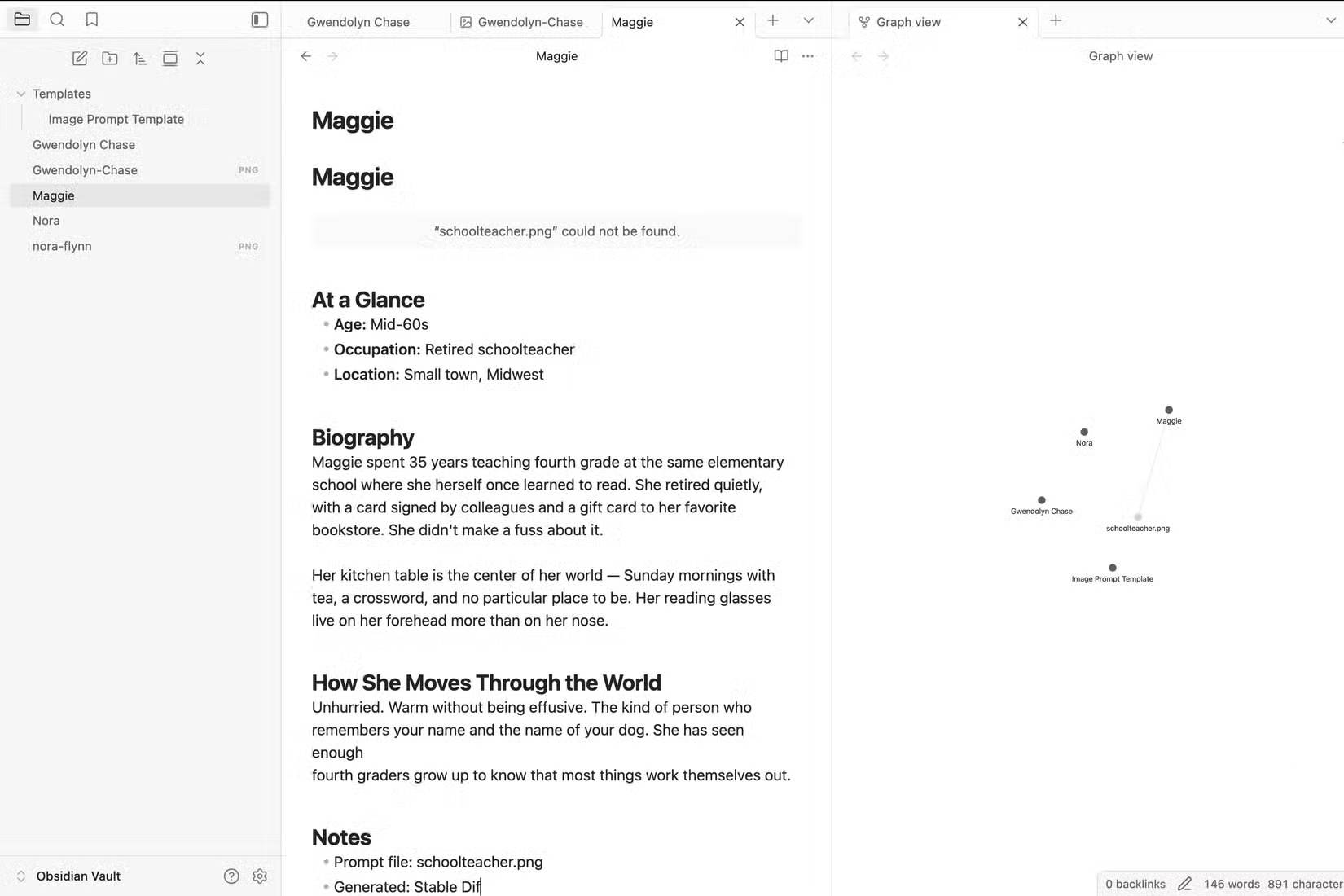
Sau khi Diffusers hoạt động, bạn cần một cách để tích hợp nó một cách mượt mà với Obsidian thay vì coi chúng là hai ứng dụng riêng biệt phải chuyển đổi qua lại.
Đầu tiên, hãy tiếp tục viết các ý tưởng và suy nghĩ của bạn trên Obsidian như vẫn thường làm. Luôn đảm bảo viết ít nhất một đoạn văn về khái niệm hoặc node mà bạn đang làm việc. Mục tiêu ở đây là để việc viết lách buộc bạn phải diễn đạt rõ ràng những gì hình ảnh nên thể hiện, điều này sẽ giúp cho prompt cuối cùng trở nên tốt hơn đáng kể. Nếu prompt của bạn chưa hoàn thiện, hình ảnh cũng sẽ như vậy.
Tiếp theo, hãy sử dụng một template để xây dựng prompt trực quan của bạn. Đối với việc này, hãy sử dụng plugin Templater của Obsidian, một trong những plugin dễ sử dụng nhất hiện có. Nếu bạn chưa cài đặt, hãy vào Settings -> Community Plugins -> Browse và tìm kiếm Templater, rồi cài đặt nó. Nó miễn phí và chỉ mất khoảng 2 phút để thiết lập.
Sau khi viết xong, hãy tạo một thư mục mới trong kho lưu trữ của bạn có tên là Templates, và bên trong đó, tạo một ghi chú mới có tên là Image Prompt Template.
Ví dụ, bạn đang viết một tiểu thuyết trinh thám giết người lấy bối cảnh trên một con tàu du lịch, vì vậy đã dành rất nhiều thời gian để hình dung các nhân vật chính. Điều này có nghĩa là ghi lại "ai" và "cái gì", cũng như tâm trạng, bầu không khí và phong cách. Cũng nên bao gồm một "câu lệnh phủ định" để cho người dùng biết những gì cần chủ động tránh (như các chi tiết mờ nhạt hoặc phong cách hoạt hình).
Đối với prompt đầu tiên, hãy sử dụng ngôn ngữ sau: "Chủ đề: Tâm trạng/không khí: Màu sắc: Phong cách: Cực kỳ chi tiết, điện ảnh. Câu lệnh phủ định:".
Bây giờ, bất cứ khi nào sẵn sàng tạo hình ảnh cho một ghi chú, bạn có thể mở ghi chú đó, nhấp vào bên trong và kích hoạt nó bằng hotkey. Bạn có thể thiết lập trình kích hoạt này trong cài đặt của Templater ở mục Template Hotkeys. Một cửa sổ nhỏ sẽ hiện ra, và bạn gõ "Image" để tìm template, sau đó nhấn Enter. Template sẽ thêm cấu trúc đó vào ghi chú, và bạn chỉ cần điền vào chỗ trống.
Đây là một ví dụ về prompt được sử dụng:
Subject: a retired schoolteacher in her mid-60s, silver hair pulled back loosely, reading glasses pushed up on her forehead, sitting at a kitchen table with a cup of tea

Mood/atmosphere: quietly content, unhurried, the feeling of a Sunday morning with nowhere to be

Colors: warm cream, soft morning light, muted sage green

Style: hyper-detailed, cinematic, photorealistic
Chủ thể: Một giáo viên đã nghỉ hưu khoảng 60 tuổi, tóc bạc buộc lỏng, đeo kính đọc sách, ngồi ở bàn bếp với một tách trà
Tâm trạng/không khí: Yên tĩnh, mãn nguyện, thư thái, cảm giác của một buổi sáng Chủ nhật không cần phải đi đâu cả
Màu sắc: Kem ấm, ánh sáng buổi sáng dịu nhẹ, xanh lá cây xám nhạt
Phong cách: Cực kỳ chi tiết, điện ảnh, chân thực như ảnh chụpBước cuối cùng, bạn cần sao chép prompt đã hoàn thành từ Obsidian và chuyển sang Diffusers bằng cách dán vào ô văn bản Prompt ở đầu ứng dụng. Thêm câu lệnh phủ định vào ô Negative Prompt bên dưới. Ví dụ này đã sử dụng:
Negative prompt: blurry, low quality, cartoon, watermark, text, deformed hands, young, glamorous, dramatic lightingCâu lệnh phủ định: Mờ, chất lượng thấp, hoạt hình, hình mờ, văn bản, bàn tay biến dạng, trẻ trung, quyến rũ, ánh sáng kịch tínhSau khi điền đầy đủ cả hai prompt, hãy chọn Generate. Có thể làm điều này 2 hoặc 3 lần để tìm bố cục mình muốn. Một số hình ảnh mà Diffusers tạo ra không được tốt, vì vậy bạn cần xem qua một vài biến thể trước khi tìm được hình ảnh ưng ý. Theo thời gian, khi bạn viết prompt tốt hơn, quá trình này sẽ nhanh hơn.
Bây giờ, bạn cần lưu hình ảnh vào thư mục assets bên trong kho Obsidian của mình. Để đơn giản, hãy sử dụng "/assets/images/" trong thư mục gốc của kho Obsidian. Mỗi khi bạn lưu một hình ảnh được tạo, nó sẽ được đặt ở đây. Ví dụ này đã đặt tên file là "schoolteacher.png."
Bước cuối cùng là nhúng hình ảnh vào đầu ghi chú Obsidian của bạn. Ví dụ đã thêm "![[schoolteacher.png]]". Khi mở lần đầu, nó giúp bạn định hướng ngay lập tức, và giờ bạn biết cảm giác của ghi chú này như thế nào trước khi đọc bất kỳ từ nào.
Lợi ích sáng tạo: Điều gì thay đổi khi ghi chú của bạn có hình ảnh?
Mối liên hệ mà bạn thiết lập giữa Obsidian và Diffusers đã mang lại một số lợi ích. Đầu tiên, nó đã thay đổi cách bạn tương tác sâu sắc với từng ghi chú. Có một cảm giác về quyền tác giả mà một file Markdown trống với danh sách gạch đầu dòng không thể mang lại. Nó cũng sẽ thay đổi cách bạn điều hướng kho lưu trữ của mình. Các plugin Obsidian Kanban và Dataview có thể hiển thị hình ảnh được nhúng trong chế độ xem thẻ và bảng, điều này biến việc quét trực quan kho lưu trữ của bạn thành thứ gì đó gần giống như duyệt tạp chí hơn là đọc bảng tính. Chế độ xem đồ thị cho thấy các ý tưởng kết nối với nhau như thế nào; chế độ xem tập trung vào hình ảnh cho thấy những ý tưởng đó là gì. Đặc biệt đối với các dự án sáng tạo, điều này thực sự có thể mang tính đột phá.
Thiết lập này không nhất thiết làm cho bạn năng suất hơn theo nghĩa truyền thống. Nó không giúp bạn viết nhanh hơn hoặc ghi lại nhiều ghi chú hơn. Thay vào đó, nó làm cho những ghi chú đó tốt hơn về lâu dài. Cũng đừng coi đây là một "dự án nghiên cứu chuyên sâu", điều mà Obsidian nổi tiếng là giúp ích cho nhiều người.
Nếu bạn từng cảm thấy ghi chú của mình quá khô khan, quá nhiều chữ, quá tách rời khỏi cách bạn thực sự suy nghĩ, thì bài viết này rất đáng để bạn dành ra một buổi chiều. Kho lưu trữ của bạn không nhất thiết phải là một tủ hồ sơ. Với một công cụ tạo hình ảnh cục bộ và vài phút gợi ý, nó có thể trở nên giống với tâm trí hơn nhiều.




 AI
AI
 Copilot
 Grok
Grok
 Thư viện Prompt
 Hướng dẫn AI
 Công nghệ
 Ứng dụng
 Hệ thống
 Game - Trò chơi
 iPhone
 Android
 Làng Công nghệ
 Học CNTT
 Hàm Excel
 Học Python
 Download
 Video
Video
 Cuộc sống
 Khoa học

