 AI
AI
 Hướng dẫn AI
 Claude
 ChatGPT
 Gemini
 Prompt
 AI Tools
 Workflow
 Công nghệ
 Học IT
 Tiện ích

Ứng dụng camera của Samsung hoạt động tốt ngay từ đầu, nhưng Camera Assistant lại bổ sung những tính năng mới mà bạn ước gì nó được tích hợp sẵn ngay từ đầu.
Mục lục bài viết
Nhiều người tưởng camera của Samsung đã hoàn thiện - cho đến khi phát hiện ra điều này
Camera của Samsung luôn mang đến nhiều hơn là những bức ảnh đẹp. Với chi tiết sắc nét, lấy nét nhanh và sự kết hợp nhuần nhuyễn giữa các chế độ tích hợp, nó đã mang đến cảm giác như một trong những ứng dụng camera hoàn thiện nhất hiện có. Dù là ảnh phong cảnh thành phố thiếu sáng, ảnh du lịch góc rộng hay ảnh chân dung đời thường, kết quả thường vẫn giữ nguyên mà không cần tốn nhiều công sức.
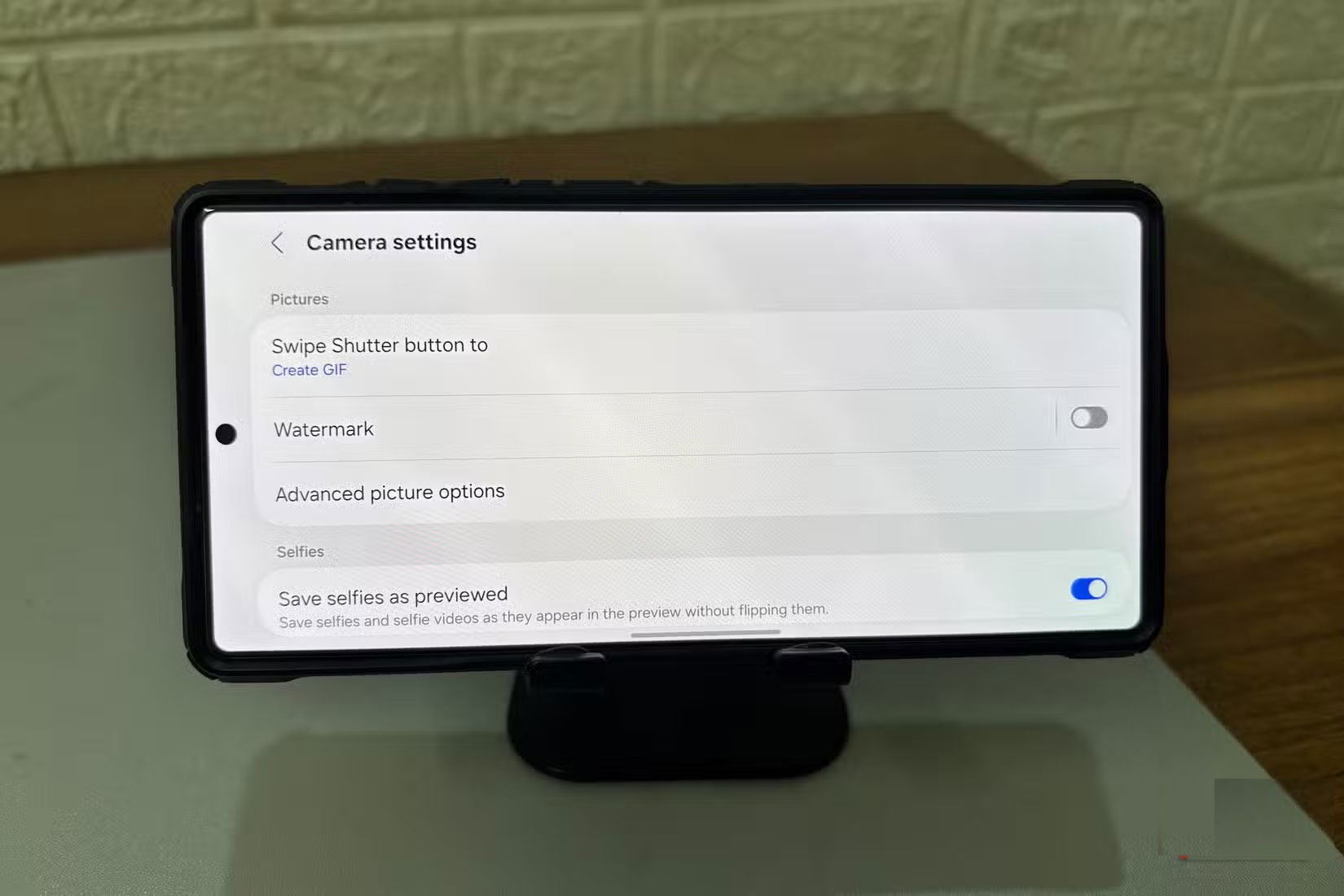
Nhiều người chưa bao giờ thực sự tìm cách cải thiện nó. Nhưng một ngày nọ, khi đang khám phá bộ Good Lock, họ tình cờ thấy một module có tên là Camera Assistant. Nó không được làm nổi bật hay đóng khung là thiết yếu. Thực tế, nó là loại công cụ mà bạn sẽ bỏ qua trừ khi bạn đủ tò mò để tìm hiểu sâu hơn một chút.
Có lẽ chỉ là tò mò, nhưng có điều gì đó ở nó khiến mọi người tự hỏi liệu camera có thể làm được nhiều hơn thế nữa.
Camera Assistant là gì và tải ở đâu?
Camera Assistant không phải là một ứng dụng camera riêng biệt hay một công cụ chuyên nghiệp nâng cao. Đây là một add-on miễn phí do Samsung phát triển, hoạt động ngầm để mở rộng khả năng của camera hiện tại. Nó không thay đổi giao diện của ứng dụng Camera hay thêm biểu tượng vào màn hình chính. Thay vào đó, nó tích hợp trực tiếp vào cài đặt camera hiện tại, tạo thành một mục riêng.
Bạn sẽ tìm thấy nó trong mục Settings > Camera Assistant, gần cuối menu cài đặt camera. Đó là nơi chứa tất cả các nút điều khiển bổ sung - một tập hợp những nút bật tắt cho phép bạn kiểm soát tốt hơn cách camera hoạt động.
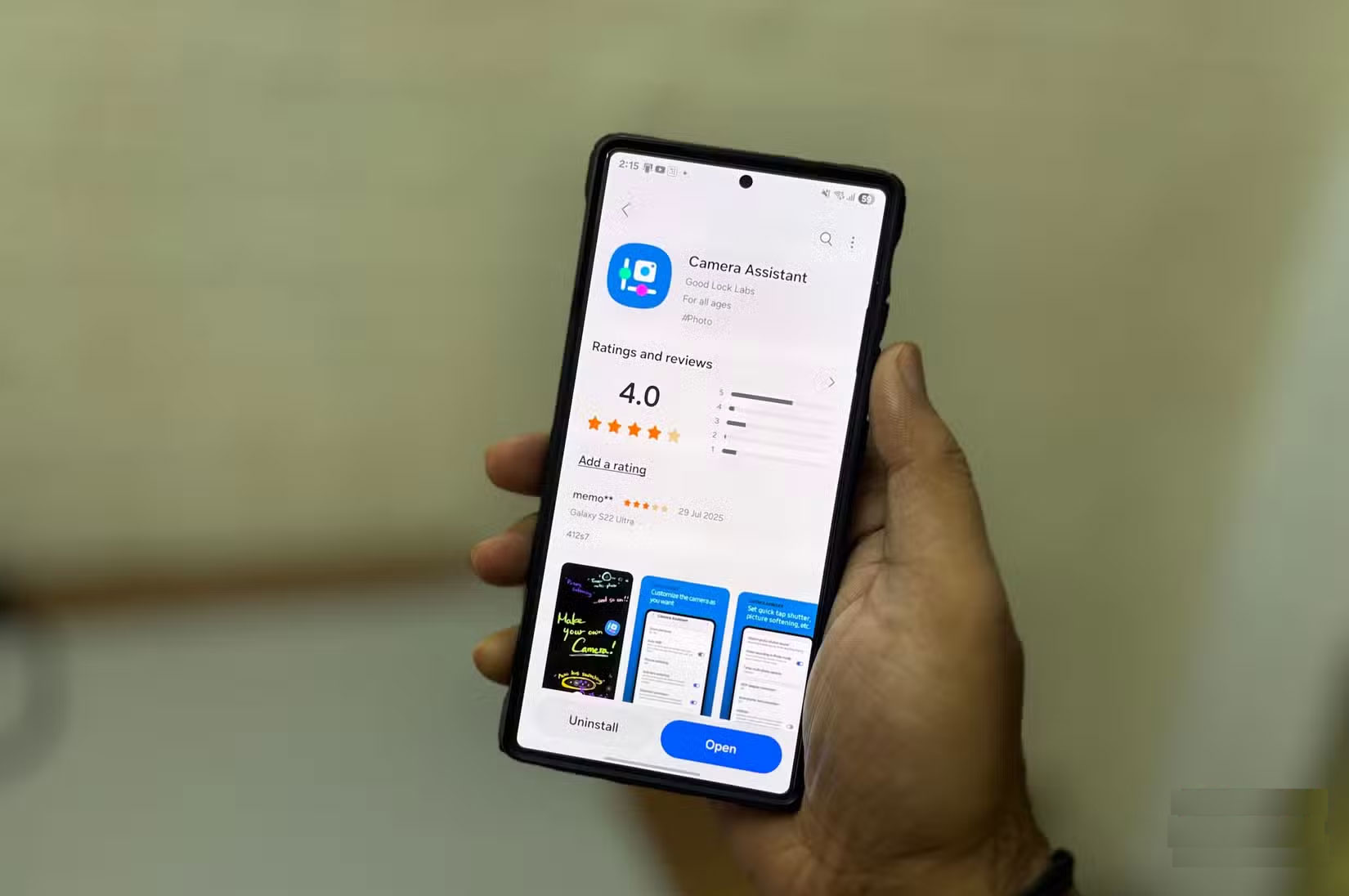
Để cài đặt, hãy truy cập Galaxy Store và tìm kiếm Camera Assistant. Hãy đảm bảo bạn đã cài đặt Good Lock, vì mô-đun này là một phần của nó. Nếu bạn không thấy tùy chọn này, có thể là do thiết bị của bạn không được hỗ trợ.
Không cần thiết lập hay học cách sử dụng phức tạp. Sau khi cài đặt, mọi thứ được tích hợp trực tiếp vào cài đặt camera của bạn. Nếu bạn đã quen thuộc với cách hoạt động của ứng dụng Samsung Camera, thì đây sẽ không phải là điều gì mới mẻ để học.
Đây là những cài đặt nên được tích hợp sẵn (và ứng dụng Camera Assistant đã khắc phục được điều đó)
Sau khi thiết lập xong, hãy tìm hiểu thêm về các cài đặt camera bổ sung để xem chúng có thể nâng cao trải nghiệm chụp ảnh của bạn như thế nào. Chỉ với một vài điều chỉnh, camera đã trở nên nhanh chóng, đáng tin cậy và phù hợp hơn với phong cách chụp của bạn.
Cài đặt đầu tiên cần bật là Quick tap shutter. Theo mặc định, Samsung sẽ đợi cho đến khi bạn nhấc ngón tay khỏi nút chụp mới chụp ảnh. Khi bật cài đặt này, ngay khi ngón tay bạn chạm vào nút, ảnh sẽ được chụp. Thao tác này nhanh chóng, rõ nét hơn và giúp bạn tránh được những khoảng trễ nhỏ có thể khiến bạn mất ảnh, đặc biệt nếu bạn đang cố gắng chụp một chủ thể chuyển động.
Tính năng này hoạt động tốt hơn khi kết hợp với Prioritize focus over speed. Tùy chọn này yêu cầu camera đợi cho đến khi chủ thể được lấy nét hoàn hảo trước khi chụp, bất kể mất bao lâu. Tính năng này hữu ích khi chụp chân dung hoặc cận cảnh, vì chỉ cần một chút mờ nhạt cũng có thể làm hỏng ảnh.
Auto lens switching là một tính năng khác mà nhiều người không mấy để ý cho đến khi tắt nó. Thông thường, camera sẽ tự động quyết định thời điểm chuyển đổi ống kính khi bạn zoom. Nhưng đôi khi nó tự động chuyển đổi giữa khung hình, làm hỏng bố cục. Với nút bật/tắt này, bạn có thể tắt tính năng tự động đó và hoàn toàn kiểm soát ống kính đang sử dụng.
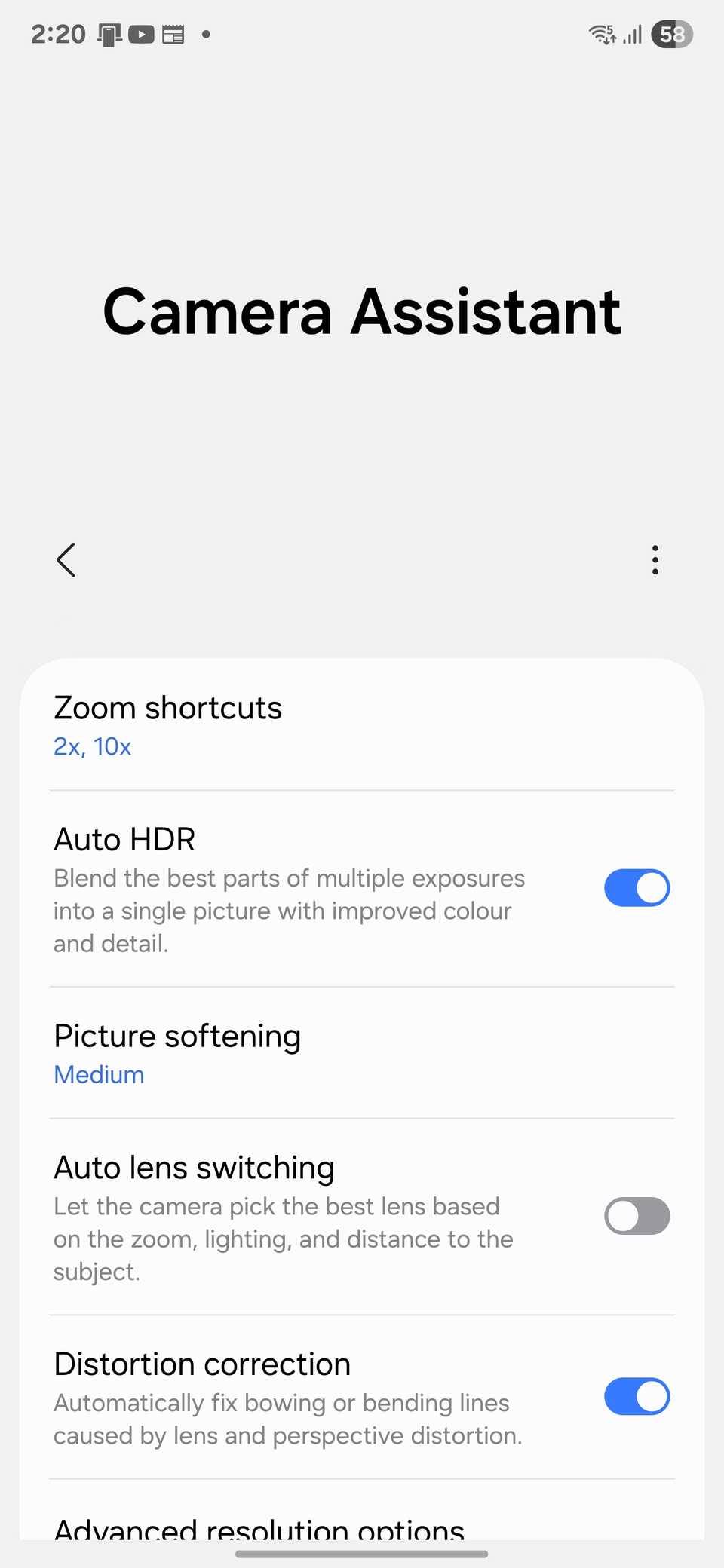
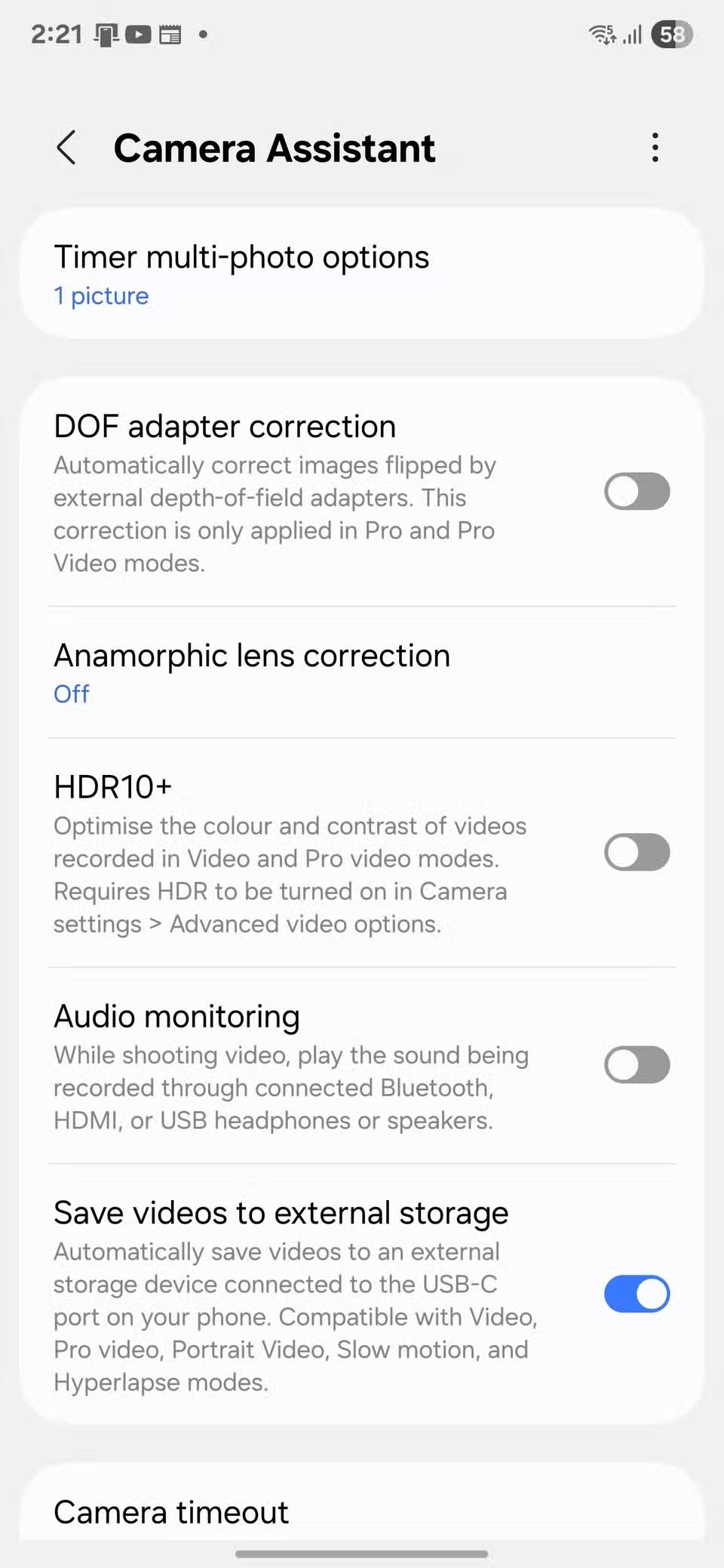
Nhiều người cũng đánh giá cao tính năng Picture Softening. Camera Samsung nổi tiếng với độ sắc nét, nhưng điều này có thể không phù hợp để chụp chân dung. Tùy chọn này làm mềm các kết cấu quá sắc nét mà không làm ảnh bị mờ. Khuôn mặt trông tự nhiên hơn và tổng thể bức ảnh ít bị xử lý quá mức hơn.
Khi chụp ảnh nhóm, bạn thường đặt hẹn giờ, chạy vào khung hình và chớp mắt không đúng lúc. Ai trong chúng ta cũng từng trải qua điều này. Với tùy chọn chụp nhiều ảnh hẹn giờ, bạn có thể để điện thoại chụp 3, 5 hoặc 7 ảnh liên tiếp sau khi hết giờ, với một khoảng thời gian trễ ngắn giữa mỗi ảnh. Tính năng này cung cấp cho bạn nhiều lựa chọn, vì vậy bạn không bị mắc kẹt với chỉ một nụ cười gượng gạo.
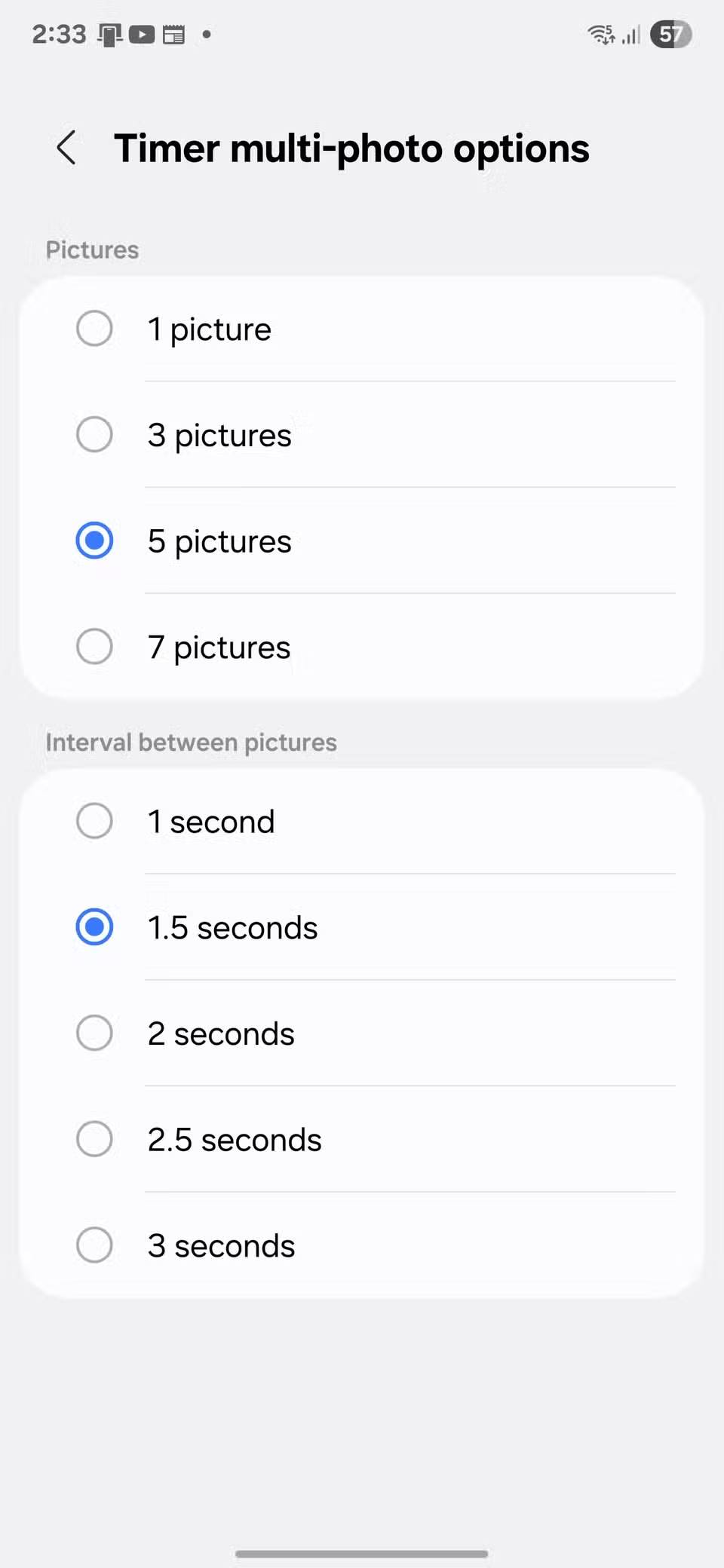
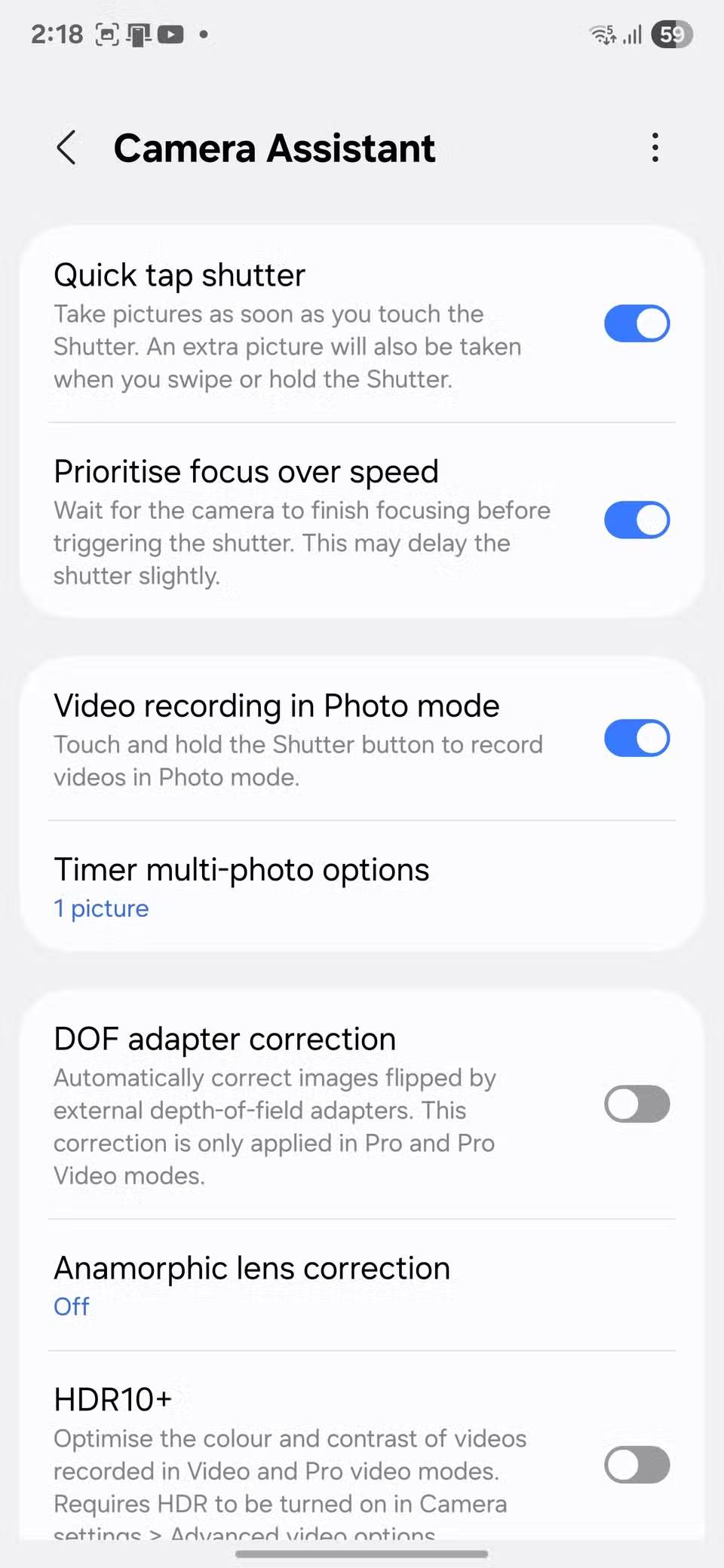
Điều này thật sự gây ngạc nhiên: Video recording in Photo mode. Thông thường, khi bạn giữ nút chụp để bắt đầu quay video, nhạc đang phát sẽ tắt. Khi bật tính năng này, bạn có thể quay video nhanh ở chế độ Photo, và nhạc vẫn tiếp tục phát trong nền. Chỉ một thay đổi nhỏ này thôi cũng giúp trải nghiệm mượt mà hơn.
Camera Assistant không hề làm mới camera; nó chỉ đơn giản là loại bỏ những trở ngại. Càng sử dụng, bạn sẽ càng cảm thấy camera của mình cuối cùng cũng bắt kịp mình, chứ không phải ngược lại.
Dễ dàng và an toàn khi sử dụng
Sử dụng Camera Assistant không hề phức tạp. Nó không yêu cầu bạn phải học bất cứ điều gì mới hay cam kết với những cài đặt mà bạn không thể hoàn tác. Mỗi tính năng đều đơn giản, đi kèm giải thích ngắn gọn và chỉ cần một lần chạm để bật hoặc tắt.
Nếu có gì đó không ổn, bạn chỉ cần tắt nó đi và tiếp tục. Vẫn là ứng dụng Samsung Camera, nhưng là phiên bản thông minh hơn, hoạt động đúng như bạn mong muốn.
Ngay cả khi bạn chỉ sử dụng một hoặc hai tính năng, nó vẫn đáng để giữ lại. Nó mang đến quyền kiểm soát mà bạn không biết mình đã bỏ lỡ cho đến khi nó xuất hiện. Và một khi bạn đã dùng thử, thật khó để nghĩ đến việc quay lại.






 Android
 AI
AI
 Copilot
 Grok
Grok
 Thư viện Prompt
 Hướng dẫn AI
 Công nghệ
 Ứng dụng
 Hệ thống
 Game - Trò chơi
 iPhone
 Làng Công nghệ
 Học CNTT
 Hàm Excel
 Học Python
 Download
 Video
Video
 Cuộc sống
 Khoa học

