 AI
AI
 Hướng dẫn AI
 Claude
 ChatGPT
 Gemini
 Prompt
 AI Tools
 Workflow
 Công nghệ
 Học IT
 Tiện ích
-
Cách chỉnh định dạng ngày tháng, tiền tệ trong Google Sheets
 Một số hàm ngày tháng, tiền tệ trên Google Sheets đôi khi sẽ không ra định dạng như bạn muốn, nên cần phải điều chỉnh lại định dạng trên Google Sheets.
 -
Cách nhóm các hình khối trong Word
 Khi làm việc với hình khối hay Textbox trên Word, chúng ta có thể nhóm các hình khối thành 1 nhóm để dễ dàng làm việc.

-
Cách cài giao diện nền tối cho Google Docs
 Giao diện nền tối trên Google Docs sẽ giúp người dùng hạn chế ảnh hưởng của ánh sáng màn hình tới mắt người dùng.
 -
Cách dùng tính năng tự sửa chữ viết hoa trên Word
Chế độ tự động viết hoa trên Word có trong tính năng AutoCorrect. Tuy nhiên các thiết lập viết hoa đôi khi chưa phù hợp với người dùng. -
Cách tạo truy vấn tìm trùng lặp trong Access 2016
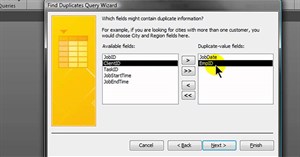
Truy vấn tìm trùng lặp cho phép bạn tìm kiếm và xác định các bản ghi trùng lặp trong một bảng hoặc nhiều bảng. Bản ghi trùng lặp là một bản ghi đề cập đến cùng một thứ hoặc một người giống như một bản ghi khác.

-
Cách sắp xếp tên theo thứ tự chữ cái trong Word
Khi làm việc với bảng biểu Họ tên trên Word, người dùng cần tiến hành sắp xếp lại tên theo đúng bảng chữ cái ABC. -
Cách tạo các trường được tính toán và hàng tổng trong Access 2016
Các trường được tính toán (Calculated field) và các hàng tổng (totals row) cho phép bạn thực hiện các phép tính từ dữ liệu trong các bảng của mình. -
Định dạng biểu mẫu trong Access 2016
Sau khi tạo biểu mẫu, bạn có thể muốn sửa đổi giao diện của nó. Định dạng biểu mẫu có thể giúp làm cho cơ sở dữ liệu của bạn trông nhất quán và chuyên nghiệp. Một số thay đổi định dạng thậm chí có thể làm cho biểu mẫu của bạn dễ sử dụng hơn. -
Tạo form (biểu mẫu) trong Access 2016
Tạo form (biểu mẫu) cho cơ sở dữ liệu của bạn có thể làm cho việc nhập dữ liệu trở nên thuận tiện hơn. Khi bạn tạo một biểu mẫu, bạn có thể thiết kế nó sao cho phù hợp với cơ sở dữ liệu của bạn. -
Hướng dẫn cách chèn ngày hiện tại trong Excel
Trong quá trình làm việc với bảng tính, thao tác chèn ngày giờ vào bảng tính là kiến thức cơ bản trong Excel. Ngoài việc sử dụng Hàm TODAY() để chèn ngày tháng hiện tại, chúng ta có thể thực hiện theo những cách khác nào?
-
14 mẹo tiết kiệm thời gian khi dùng Microsoft Excel
Ứng dụng bảng tính Excel của Microsoft Office là một công cụ mạnh mẽ, sở hữu đầy đủ tính năng để làm việc với các bảng tính, thống kê, theo dõi, báo cáo phức tạp. Với số lượng câu lệnh, tính năng khổng lồ bạn sẽ mất rất nhiều thời gian để có thể sử dụng thành thạo, nhưng nếu nắm được một số mẹo dưới đây sẽ giúp giảm đáng kể thời gian khi làm việc trên Excel. -
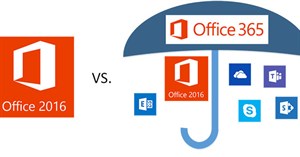
Nên chọn Microsoft Office 2016, Office 2019 hay Office 365?
Bài so sánh và phân tích này giúp bạn chọn ra phiên bản Office tốt nhất cho mình: Office 2016 (và người kế nhiệm - Office 2019) hay Office 365? -
Cách tính tổng trên nhiều sheet Google Sheets
Để tính tổng 1 ô hay 1 vùng trên nhiều sheet trên Google Sheets, người dùng vẫn sẽ sử dụng hàm SUM. -
Cách chèn chữ vào ảnh trong Excel
Khi chèn hình ảnh trong Excel, chúng ta có thể tạo thêm ghi chú cho ảnh bằng cách chèn chữ với nhiều tùy chỉnh khác nhau cho chữ viết. -
Cách gửi email từ bảng tính Excel bằng tập lệnh VBA
Gửi email từ Microsoft Excel chỉ yêu cầu một vài tập lệnh đơn giản. Thêm chức năng này vào bảng tính và bạn thực sự có thể tận dụng tối đa mọi tính năng trong Excel.



-
Cách xuất chữ trong ảnh bằng OCR Text Detection Tool
Để xuất chữ từ hình ảnh, ứng dụng OCR Text Detection Tool trên Windows 10 sẽ hỗ trợ thực hiện thao tác đơn giản. -
Các tính năng mới nhất của Microsoft Office 2019
Microsoft đã khá kín tiếng về Office 2019, nhưng các tính năng được triển khai cho Office 365 cung cấp một số “manh mối” hữu ích. Hãy cùng khám phá những tính năng bổ sung mới nhất cho Office 2019 qua bài viết sau đây! -
Cách hiển thị thanh Ruler trong Excel
Thanh Ruler trên Excel vô tình bị ẩn đi khiến bạn gặp khó khăn trong khi điều chỉnh kích thước bảng. Vậy làm sao lấy lại thanh Ruler? -
Cách chỉnh sửa file PDF trực tuyến trên LightPDF
LightPDF là dịch vụ chỉnh sửa file PDF trực tuyến với nhiều tính năng khác nhau. -
MS Access 2010 - Bài 2: Giới thiệu về các đối tượng trong Access
Database trong Access 2010 bao gồm bốn đối tượng: Table, query, form và report. Các đối tượng này phối hợp với nhau cho phép bạn nhập, lưu trữ, phân tích và biên dịch dữ liệu của mình theo cách bạn muốn.



 AI
AI
 Copilot
 Grok
Grok
 Thư viện Prompt
 Hướng dẫn AI
 Công nghệ
 Ứng dụng
 Hệ thống
 Game - Trò chơi
 iPhone
 Android
 Làng Công nghệ
 Học CNTT
 Hàm Excel
 Học Python
 Download
 Video
Video
 Cuộc sống
 Khoa học

