 AI
AI
 Hướng dẫn AI
 Claude
 ChatGPT
 Gemini
 Prompt
 AI Tools
 Workflow
 Công nghệ
 Học IT
 Tiện ích

Suốt cả ngày, mọi người sử dụng rất nhiều phím tắt Windows, chẳng hạn như Win + E để mở File Explorer hoặc Ctrl + Shift + Esc để mở Task Manager. Tuy nhiên, khi muốn thêm các phím tắt tùy chỉnh cho những ứng dụng và thao tác thường xuyên sử dụng, các tổ hợp phím tốt lại bị hệ thống chiếm dụng hoặc đã được những ứng dụng khác sử dụng.
Cách khắc phục rất đơn giản. Bạn có thể gán lại một phím ít dùng để hoạt động như một Hyper Key. Chỉ với một vài chỉnh sửa nhanh trong registry và một script đơn giản, bạn đã có thêm một lớp phím tắt hoạt động ở mọi nơi mà không gây xung đột. Nếu từng muốn có nhiều phím tắt hơn mà không cần phải nhớ phím nào xung đột với phím nào, thì cách này rất đáng để bạn dành vài phút thiết lập.
Hyper Key chính xác là gì?
Kết hợp 4 phím bổ trợ thành một phím tắt mạnh mẽ
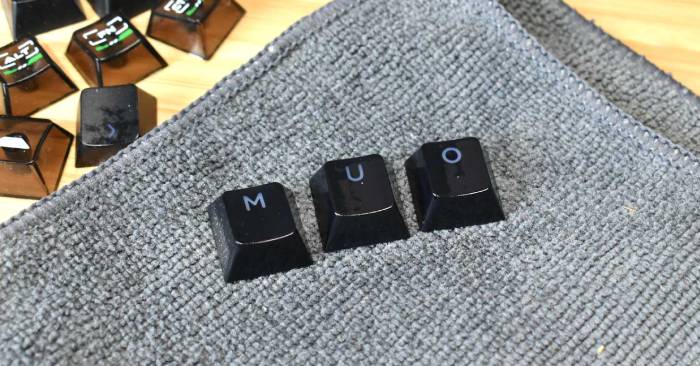
Hyper Key là một phím duy nhất gửi một tổ hợp phím bổ trợ - thường là Ctrl + Shift + Alt + Win. Vì hầu như không có ứng dụng nào dành riêng tổ hợp 4 phím này, nên bất kỳ phím tắt nào được tạo bằng nó sẽ không xung đột với những phím tắt hiện có. Bạn có một khởi đầu hoàn toàn mới để thiết lập các phím tắt tùy chỉnh.
Khái niệm này bắt nguồn từ các hệ thống Unix và trở nên phổ biến trong số những người dùng macOS chuyên nghiệp đang tìm kiếm nhiều tùy chọn phím bổ trợ hơn. Windows không có Hyper Key mặc định và cũng dành tổ hợp 4 phím bổ trợ để mở các ứng dụng Office.
Phím Caps Lock là lựa chọn hiển nhiên cho Hyper Key. Nó nằm trên hàng phím cơ bản, nơi ngón út tay trái của bạn thường đặt. Việc gán lại nó cho Hyper Key biến khoảng trống bàn phím chết đó thành một thứ hữu ích mà không làm mất chức năng Caps Lock. Đó là bởi vì bạn có thể cấu hình một lần nhấn để vẫn bật/tắt Caps Lock. Lợi ích thiết thực là thay vì tìm kiếm các tổ hợp phím khó tìm có thể hoạt động, bạn bắt đầu lại từ đầu. Hyper + E, Hyper + T và Hyper + B có thể được gán để mở các ứng dụng hoặc hành động bạn chọn.
Ban đầu tác giả đã thử PowerToys Keyboard Manager để làm việc hiệu quả hơn, nhưng nó không thể gán một phím duy nhất cho cả 4 phím bổ trợ cùng một lúc. Tuy nhiên, PowerToys hoạt động tốt nếu bạn chỉ muốn Caps Lock hoạt động như một phím bổ trợ kép. Để tạo phím tắt Hyper Key thực sự, AutoHotkey là lựa chọn tốt nhất.
Đầu tiên, hãy tắt shortcut Windows Office
Chạy bản sửa lỗi registry
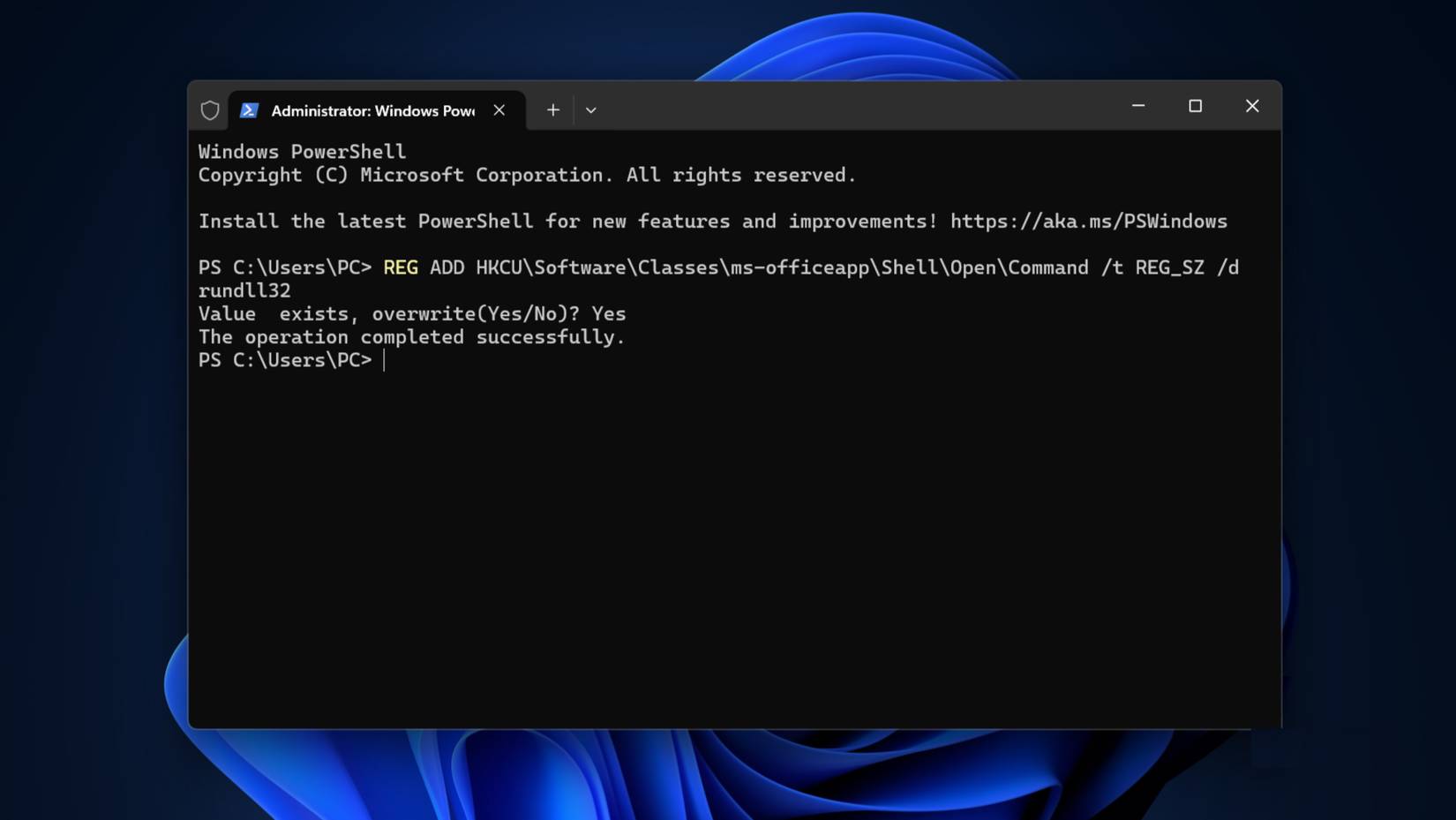
Trước khi thiết lập Hyper Key, bạn cần xử lý một lỗi nhỏ trong Windows. Microsoft mặc định dành tổ hợp phím Ctrl + Shift + Alt + Win để mở các ứng dụng Office. Khi bạn nhấn đồng thời cả 4 phím bổ trợ, nó sẽ mở Microsoft Copilot hoặc trình duyệt sẽ mở trang đăng nhập Office 365, ngay cả khi bạn không sử dụng Office.
Điều này có nghĩa là bất kỳ phím tắt Hyper Key nào cũng sẽ kích hoạt hành vi này thay vì hành động mong muốn. Cách khắc phục là lệnh registry một dòng duy nhất chuyển hướng phím tắt này để không làm gì cả. Trước khi thực hiện bất kỳ thay đổi nào, hãy nhớ sao lưu registry.
1. Nhấn Win + X và chọn Terminal (Admin).
2. Dán lệnh sau và nhấn Enter:
REG ADD HKCU\Software\Classes\ms-officeapp\Shell\Open\Command /t REG_SZ /d rundll323. Bạn sẽ thấy thông báo: "The operation completed successfully" (Thao tác đã hoàn tất thành công).
Thay đổi có hiệu lực ngay lập tức, vì vậy bạn không cần khởi động lại máy tính. Để kiểm tra, hãy nhấn Ctrl + Shift + Alt + Win. Nếu không có gì xảy ra, bạn đã sẵn sàng tiếp tục. Nếu Copilot hoặc Office vẫn mở, hãy chạy lại lệnh với quyền admin.
Thủ thuật này chỉ tắt phím tắt 4 phím bổ trợ. Nó không ảnh hưởng đến các ứng dụng Office riêng lẻ hoặc bất kỳ phím tắt Windows nào khác.
Cách thiết lập Hyper Key với AutoHotkey
Giữ phím Caps Lock với chức năng nhấn để chuyển đổi
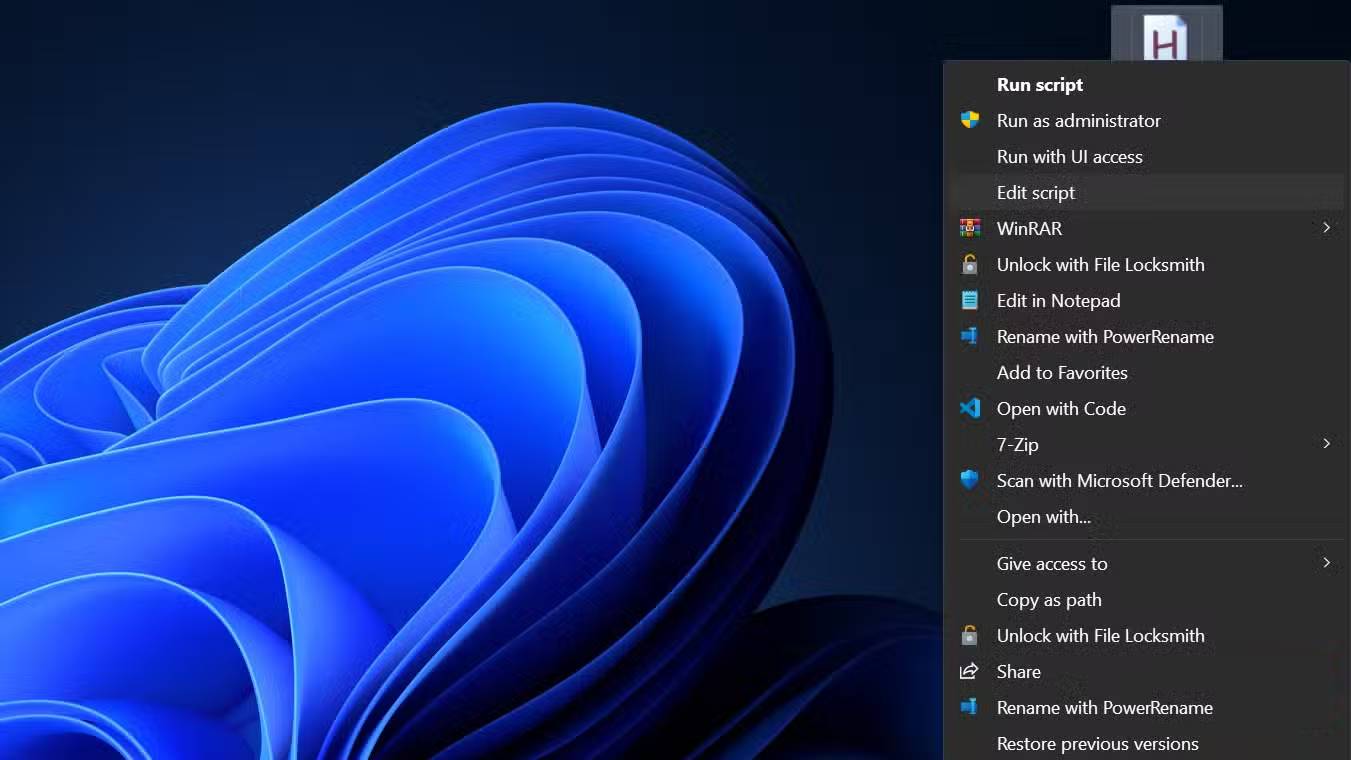
AutoHotkey là một công cụ lập trình miễn phí dành cho tự động hóa Windows. Đây là cách duy nhất đáng tin cậy để biến Caps Lock thành một Hyper Key thực sự - phím nhấn đồng thời Ctrl + Shift + Alt + Win. Đừng lo lắng về phần lập trình; việc thiết lập rất đơn giản.
- Tải xuống và cài đặt AutoHotkey v2 từ trang web chính thức.
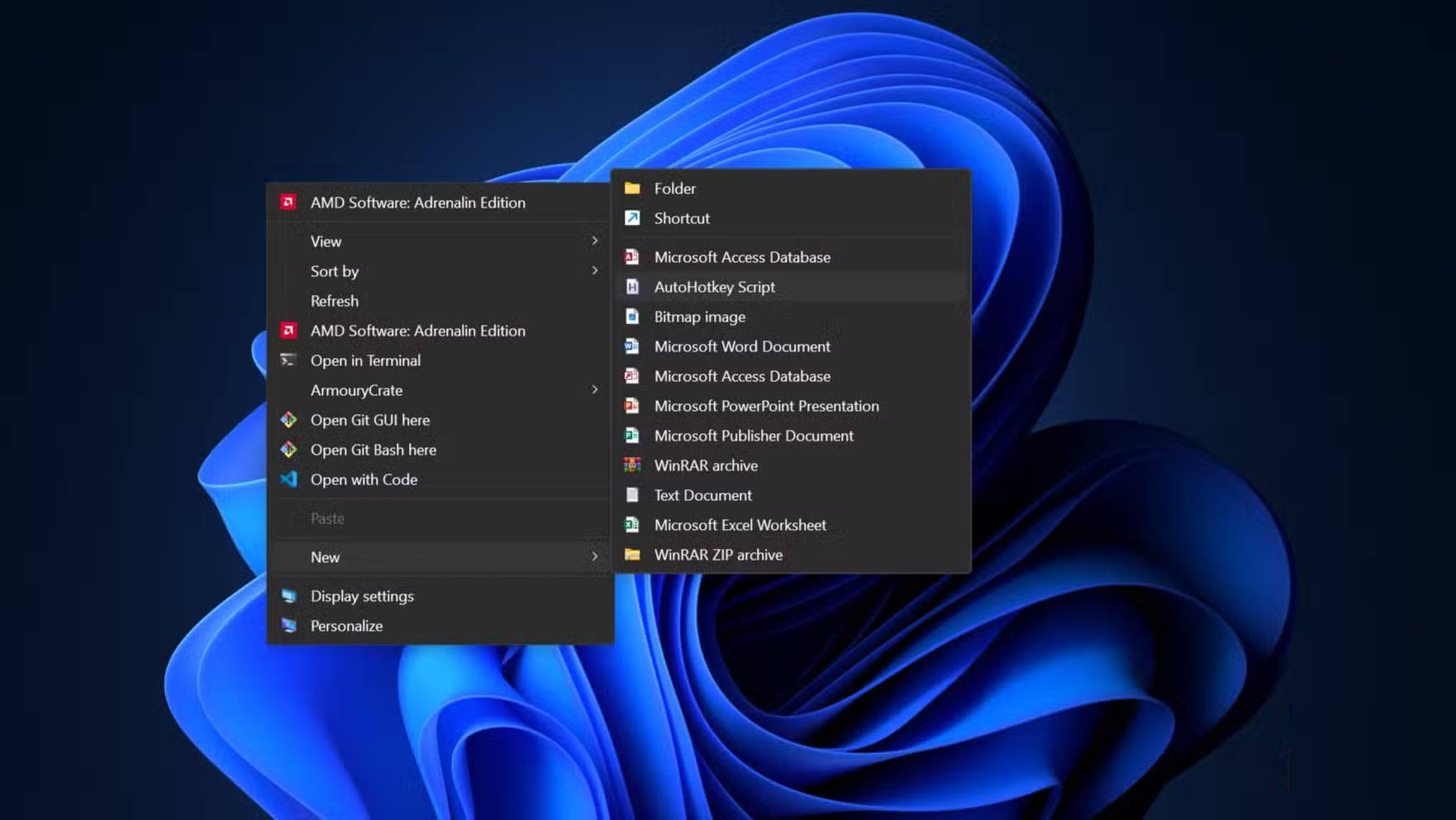
- Nhấp chuột phải vào desktop và chọn New > AutoHotkey Script.
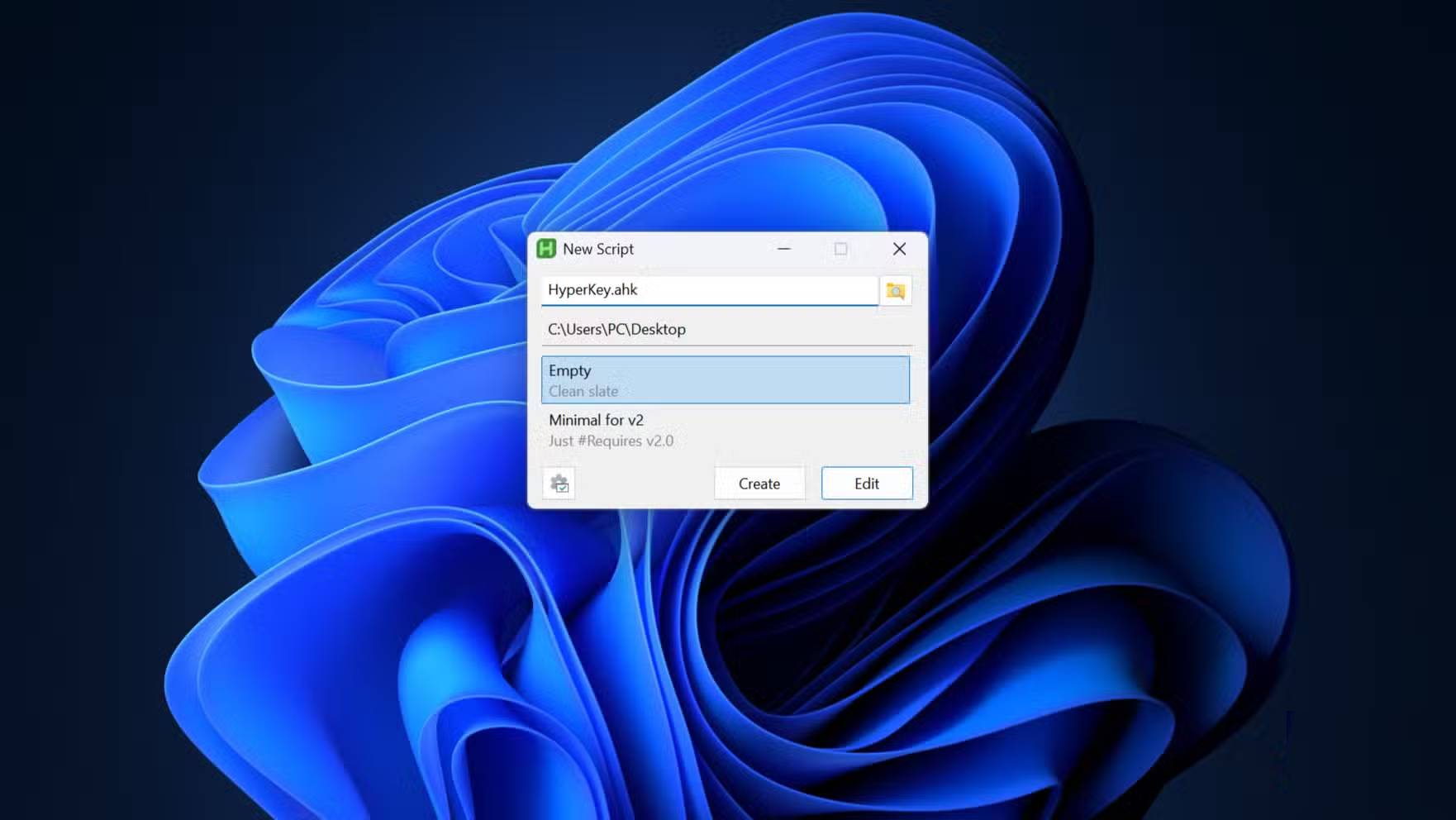
- Đặt tên file là HyperKey.ahk chẳng hạn và mở nó bằng Notepad.
- Xóa bất kỳ nội dung mặc định nào, dán script (được cung cấp bên dưới) và lưu lại.
- Chạy script với quyền admin.
#Requires AutoHotkey v2.0

*CapsLock::
{
    Send("{Ctrl down}{Shift down}{Alt down}{LWin down}")
    KeyWait("CapsLock")
    Send("{Ctrl up}{Shift up}{Alt up}{LWin up}")
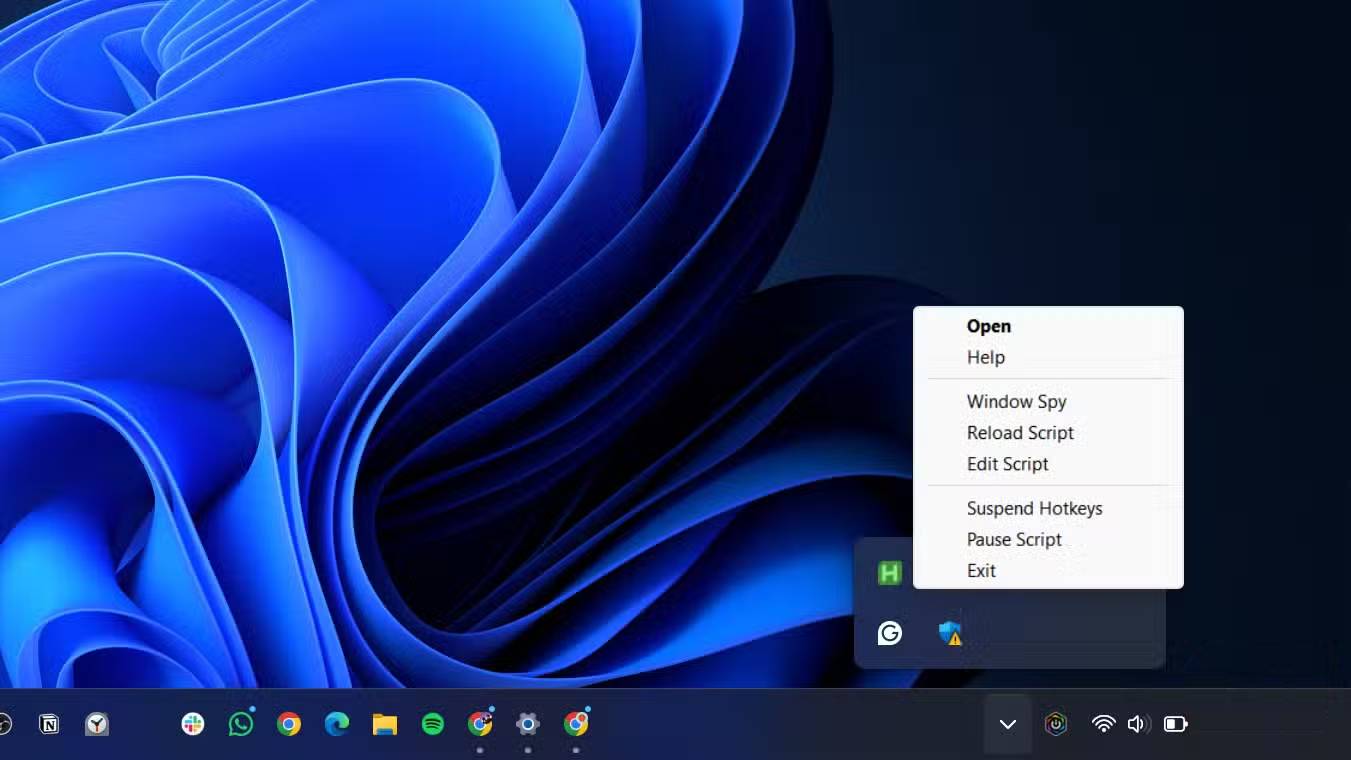
Khi script chạy, biểu tượng chữ "H" màu xanh lá cây sẽ xuất hiện trong khay hệ thống. Giữ phím Caps Lock, và nó sẽ gửi cả 4 phím bổ trợ cùng một lúc. Thả phím ra, và các phím bổ trợ sẽ được giải phóng, giống như một phím bổ trợ thông thường.
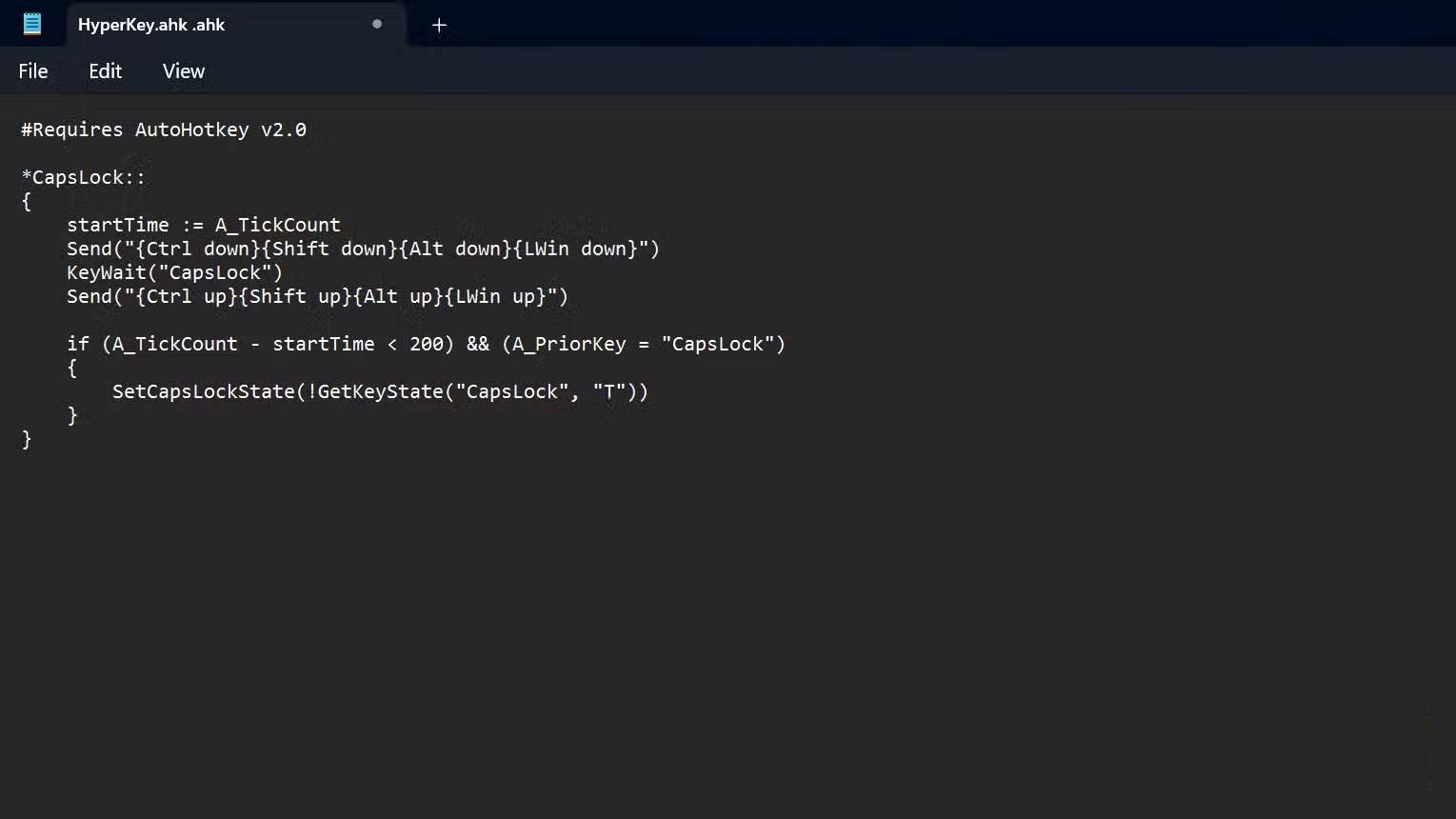
Lưu ý: Script cơ bản này thay thế hoàn toàn phím Caps Lock, nhưng nếu thỉnh thoảng bạn cần bật/tắt Caps Lock, hãy sử dụng script bên dưới. Script này phân biệt giữa nhấn và giữ - nhấn và thả nhanh để bật/tắt Caps Lock, giữ để kích hoạt Hyper Key.
#Requires AutoHotkey v2.0

*CapsLock::
{
    startTime := A_TickCount
    Send("{Ctrl down}{Shift down}{Alt down}{LWin down}")
    KeyWait("CapsLock")
    Send("{Ctrl up}{Shift up}{Alt up}{LWin up}")

    if (A_TickCount - startTime < 200) && (A_PriorKey = "CapsLock")
    {
        SetCapsLockState(!GetKeyState("CapsLock", "T"))
    }
}
Ngưỡng 200 mili giây hoạt động tốt với hầu hết mọi người. Nếu thấy nó quá nhạy, bạn có thể tăng con số đó lên.
Để chạy script khi khởi động, nhấn Win + R, gõ shell:startup và nhấn Enter. Sao chép file HyperKey.ahk vào thư mục này. Windows sẽ tự động khởi chạy nó mỗi khi đăng nhập.
Hyper Key chỉ là điểm khởi đầu
Bạn nên làm gì tiếp theo?
Việc thiết lập Hyper Key chỉ mất vài phút, nhưng giá trị thực sự đến từ những gì bạn xây dựng dựa trên nó. Khi đã quen thuộc, hãy cân nhắc thêm các phím tắt cho những thư mục cụ thể, khởi chạy ứng dụng với vị trí cửa sổ được thiết lập sẵn hoặc kích hoạt các quy trình tự động hóa nhiều bước thông qua AutoHotkey.
Bạn cũng có thể khám phá việc gán lại chức năng cho các phím ít được sử dụng khác, chẳng hạn như Scroll Lock, Insert hoặc thậm chí là phím Alt phải. Nguyên tắc tương tự cũng áp dụng: nếu một phím không được sử dụng hiệu quả, hãy tận dụng nó.









 Chuột & Bàn phím
 Linh kiện máy tính
 CPU
CPU
 RAM, Card
 AI
AI
 Copilot
 Grok
Grok
 Thư viện Prompt
 Hướng dẫn AI
 Công nghệ
 Ứng dụng
 Hệ thống
 Game - Trò chơi
 iPhone
 Android
 Làng Công nghệ
 Học CNTT
 Hàm Excel
 Học Python
 Download
 Video
Video
 Cuộc sống
 Khoa học

