 AI
AI
 Hướng dẫn AI
 Claude
 ChatGPT
 Gemini
 Prompt
 AI Tools
 Workflow
 Công nghệ
 Học IT
 Tiện ích

Ngày nay, smartphone chủ yếu cho ra những hình ảnh sẵn sàng để đăng lên mạng xã hội. Và công bằng mà nói, hầu hết người tiêu dùng đều muốn điều đó. Nhưng nếu bạn sở hữu một chiếc smartphone hiện đại, đặc biệt là điện thoại cao cấp như Samsung Galaxy S25 Ultra hoặc Google Pixel 10 Pro, cách duy nhất để tận dụng tối đa phần cứng cao cấp mà bạn đã bỏ tiền ra mua là sử dụng chế độ Pro trong ứng dụng camera.
Thoạt nhìn, nó trông có vẻ phức tạp, với tất cả các thanh trượt và một nút chuyển đổi khó hiểu. Và bạn thậm chí không cần sử dụng tất cả chúng. Chỉ cần nắm vững 5 trong số các nút chuyển đổi này, bạn có thể biến những bức ảnh chụp bằng điện thoại của mình từ những bài đăng Instagram thông thường thành một tác phẩm nghệ thuật có chủ đích đáng để chia sẻ ở mọi nơi.
Định dạng cho phép bạn chỉnh sửa tối đa
Chụp ảnh RAW (DNG)
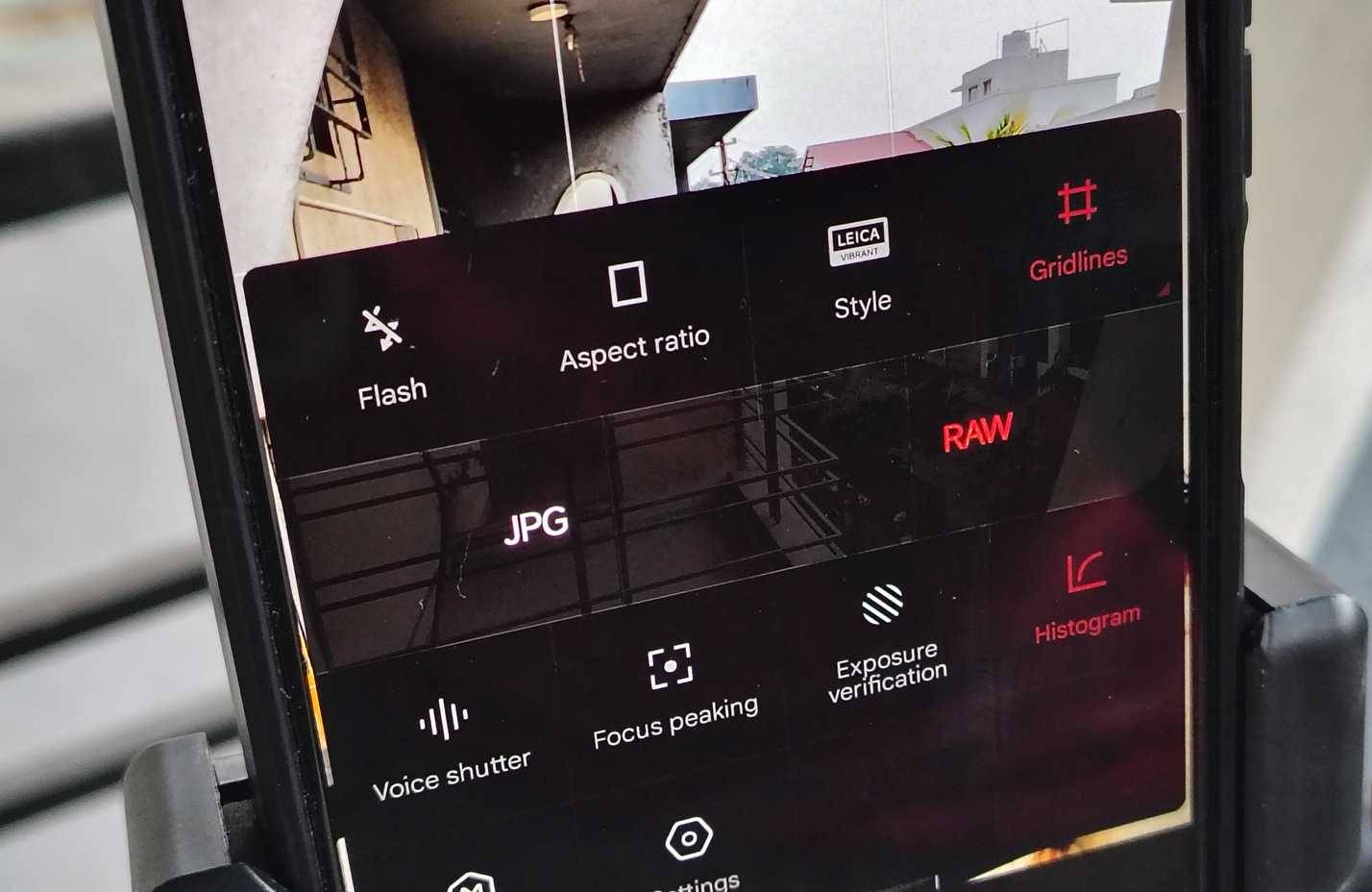
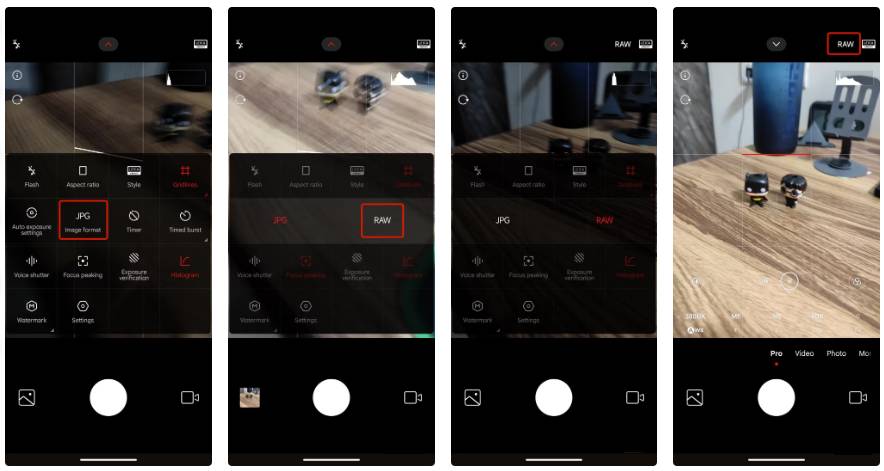
Nếu bạn chỉ thử một cài đặt chế độ Pro, hãy chọn RAW. Chế độ Auto thường lưu ảnh dưới dạng JPEG hoặc HEIC, nén ảnh và loại bỏ một số dữ liệu để tiết kiệm dung lượng. Quá trình này làm sắc nét và thay đổi màu sắc ngay lập tức, thường làm mất chi tiết ở các vùng sáng hoặc tối. File RAW, thường ở định dạng DNG, giữ lại tất cả dữ liệu cảm biến và cho bạn lợi thế với nhiều chi tiết hơn để làm việc.
Ảnh JPEG có thể trông rực rỡ ngay từ camera, nhưng file RAW cho phép bạn khôi phục các chi tiết bị mất bằng những ứng dụng chỉnh sửa ảnh trên Android như SnapSeed. File RAW lớn hơn và ban đầu có thể trông mờ, nhưng chúng cho phép bạn kiểm soát hoàn toàn độ tương phản và màu sắc. Bạn có thể tránh được vẻ ngoài quá sắc nét hoặc nhân tạo mà điện thoại thường thêm vào.
Mỗi khung hình đều quan trọng
Tốc độ màn trập
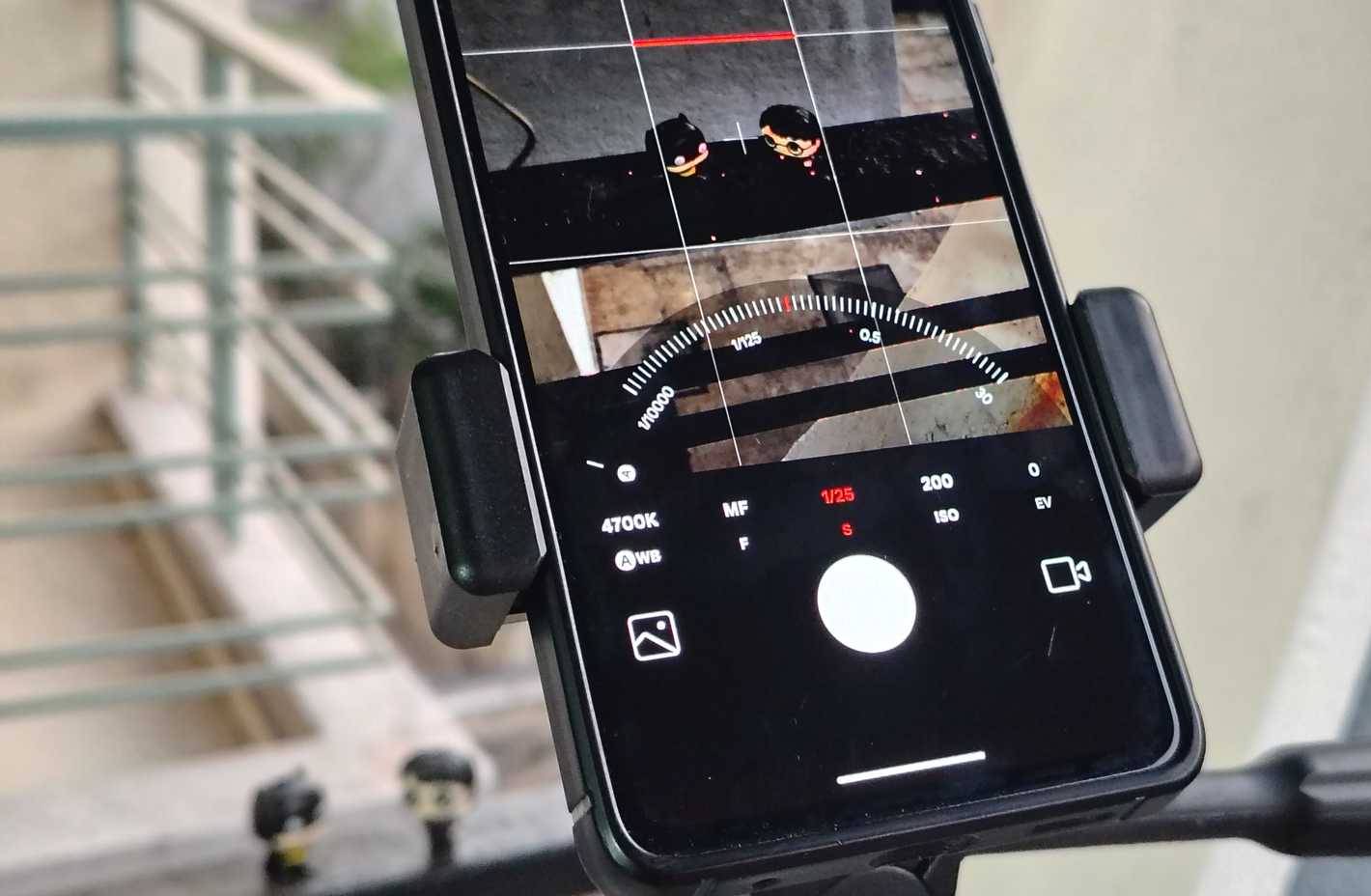
Nhiếp ảnh là nghệ thuật của ánh sáng và thời gian, do đó tốc độ màn trập là một công cụ thiết yếu. Nó quyết định thời gian cảm biến tiếp xúc với ánh sáng. Trong khi chế độ Auto điều chỉnh điều này một cách tự động - nhanh cho ánh sáng ban ngày, chậm cho cảnh tối - nó thường tạo ra hiện tượng nhòe chuyển động không mong muốn trên các chủ thể chuyển động. Chế độ Pro cho phép bạn kiểm soát.
Chọn tốc độ màn trập nhanh, chẳng hạn như 1/1000, để đóng băng hành động tốc độ cao với độ sắc nét tuyệt vời. Đồng thời, bạn có thể cố ý đặt tốc độ chậm (ví dụ: 2–5 giây) để tạo hiệu ứng nghệ thuật, chẳng hạn như vẽ ánh sáng. Tuy nhiên, khi sử dụng thời gian phơi sáng dài hơn này, chân máy là điều không thể thiếu. Nếu không có tính năng ổn định hình ảnh, ngay cả một chút rung tay cũng sẽ làm hỏng bức ảnh.
Chụp ảnh trong bóng tối không bị nhiễu hạt
Độ nhạy ISO
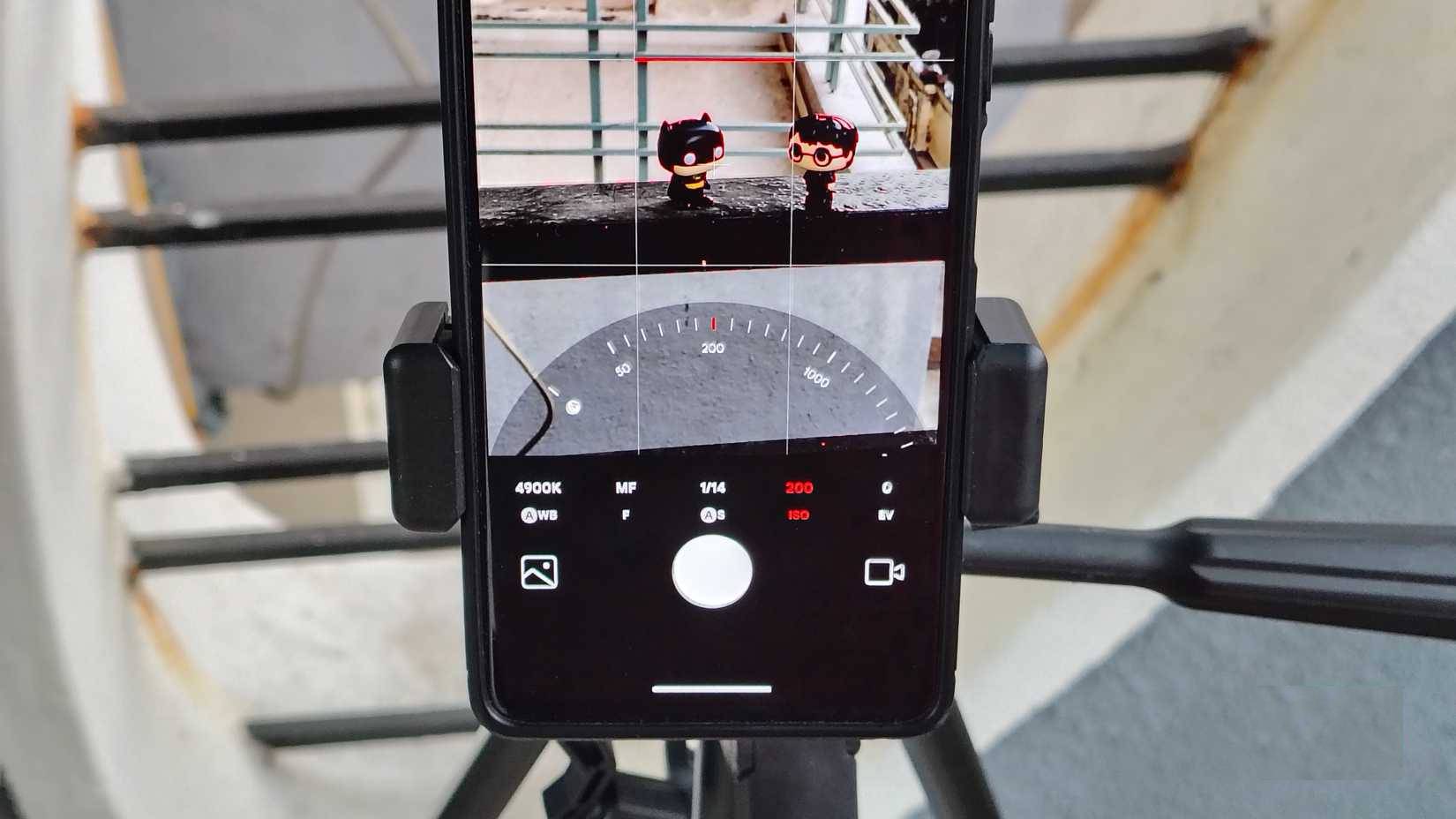
ISO là một loại nhiễu hạt nhân tạo được áp dụng cho tín hiệu của cảm biến. Nếu bạn tăng ISO, hình ảnh sẽ sáng hơn; nếu bạn giảm nó xuống, hình ảnh sẽ tối hơn. Đó là lý do tại sao, nếu bạn chụp ảnh trong điều kiện thiếu sáng ở chế độ Auto, nó sẽ đặt ISO ở giá trị cao hơn (đôi khi trên 2000), khiến ảnh sáng nhưng bị nhiễu hạt đáng kể.
Bằng cách sử dụng chế độ Pro, bạn có thể kiểm soát ISO. Bạn có thể đặt giá trị nhiễu hạt ở mức 100 hoặc 200 nếu cần trong khi bù lại bằng các thanh trượt khác, chẳng hạn như độ phơi sáng và tốc độ màn trập. Điều này đảm bảo kết quả sạch hơn với hầu như không có nhiễu hạt. Bạn có thể ghi lại những gì mắt mình nhìn thấy, thay vì kết thúc với một bức ảnh bị nhiễu hạt.
Đảm bảo độ sắc nét mọi lúc
Lấy nét nổi bật và lấy nét thủ công (MF)
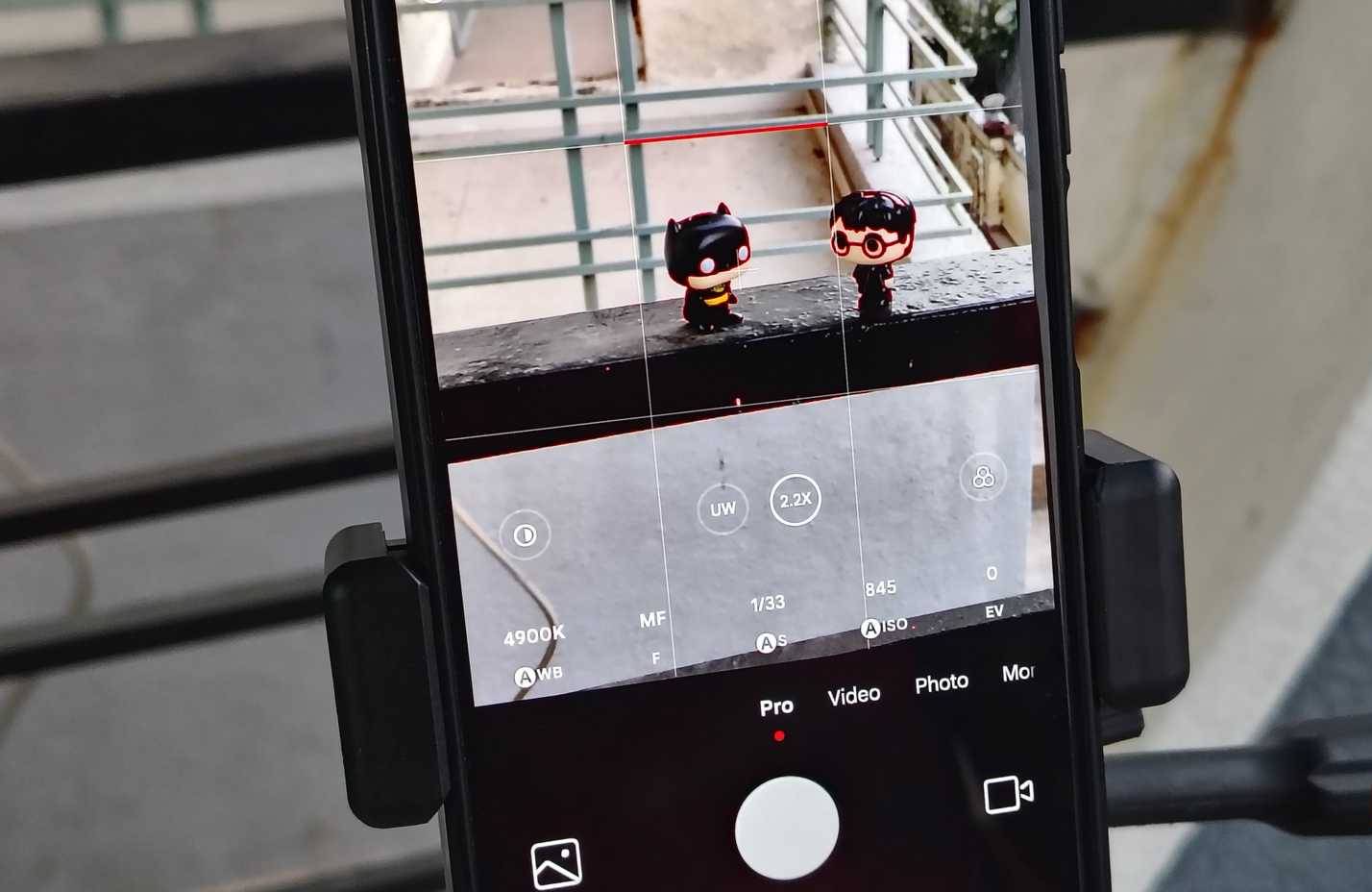
Nhìn chung, khả năng lấy nét tự động trên smartphone hiện đại khá tốt, nhưng không hoàn hảo. Nó thường hoạt động kém hiệu quả trong điều kiện thiếu sáng và các cảnh có nhiều lớp. Ngoài ra còn có vấn đề về hiện tượng "săn lùng tiêu điểm ảo", trong đó hệ thống lấy nét tự động liên tục tìm kiếm tiêu điểm.
Những vấn đề này không còn xảy ra khi bạn bắt đầu sử dụng lấy nét thủ công. Nhưng làm thế nào để xác định vị trí camera đang lấy nét? Bằng cách sử dụng tính năng "lấy nét nổi bật" (focus peaking), một tính năng được mượn từ những máy ảnh chuyên nghiệp, bạn có thể thấy các cạnh của đối tượng được lấy nét được làm nổi bật (thường là màu đỏ hoặc xanh lục).
Khi xoay bánh xe lấy nét thủ công, bạn có thể quan sát đường kẻ đỏ hoặc các hạt di chuyển trong khung ngắm. Bằng cách sử dụng cả hai chế độ lấy nét này cùng nhau trong chế độ Pro, bạn có thể đảm bảo lấy nét hoàn hảo 100% mọi lúc.
Loại bỏ hiện tượng ám màu kỳ lạ
Cân bằng trắng (WB)
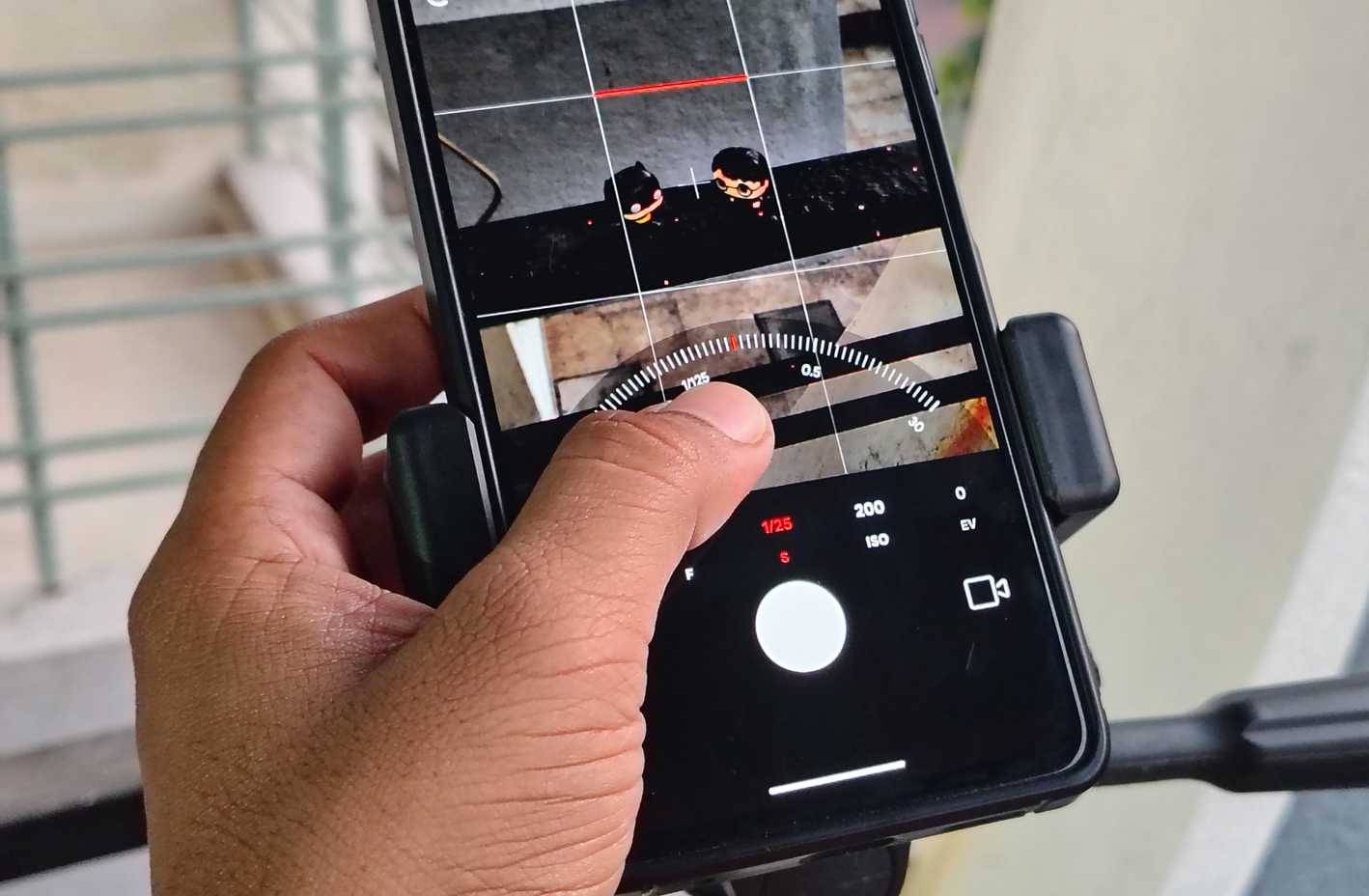
Không giống như bộ não con người, vốn thích nghi với môi trường xung quanh để hiển thị màu trắng đúng như mắt chúng ta, cảm biến camera phải đoán. Đó là lý do tại sao nó làm hỏng toàn bộ bức ảnh. Chế độ Cân bằng trắng tự động (AWB) cố gắng trung hòa khung cảnh, nhưng ánh sáng hỗn hợp thường gây nhầm lẫn cho nó. Chế độ Pro cho phép bạn khắc phục điều này bằng cách cho phép bạn kiểm soát giá trị Kelvin (ví dụ: 5500K cho ánh sáng ban ngày, 3200K cho ánh sáng vonfram).
Khi bạn cố gắng nhớ lại khung cảnh trông như thế nào để chỉnh sửa sau này, có khả năng nó sẽ tạo ra những hiện tượng kỳ lạ trong ảnh. Vì vậy, tốt hơn hết là nên chỉnh sửa ngay từ đầu khi chụp ảnh, bằng cách sử dụng thanh trượt cân bằng trắng thủ công. Nhưng không bị ràng buộc bởi sự hoàn hảo; bạn có thể thiết lập cân bằng trắng sao cho phù hợp với gu thẩm mỹ của mình.










 Android
 AI
AI
 Copilot
 Grok
Grok
 Thư viện Prompt
 Hướng dẫn AI
 Công nghệ
 Ứng dụng
 Hệ thống
 Game - Trò chơi
 iPhone
 Làng Công nghệ
 Học CNTT
 Hàm Excel
 Học Python
 Download
 Video
Video
 Cuộc sống
 Khoa học

