 AI
AI
 Hướng dẫn AI
 Claude
 ChatGPT
 Gemini
 Prompt
 AI Tools
 Workflow
 Công nghệ
 Học IT
 Tiện ích

Khi bạn khám phá ra một tính năng giúp công việc của mình dễ dàng, gọn gàng, thông minh và chuyên nghiệp hơn, việc muốn sử dụng nó ở mọi nơi là điều tự nhiên. Bảng tính Excel thường thuộc loại này. Chúng trông có cấu trúc, hoạt động thông minh và hứa hẹn sẽ giữ cho bảng tính không bị hỗn loạn, đặc biệt khi bảng tính của bạn bắt đầu phát triển vượt quá một vài hàng và cột.
Tuy nhiên, chỉ vì một tính năng mạnh mẽ không có nghĩa là nó phù hợp với mọi tình huống. Việc tạo bảng liên tục trong Microsoft Excel thực sự có thể gây ra nhiều khó khăn hơn là sự rõ ràng. Vì vậy, trước khi mặc định sử dụng bảng trong bảng tính tiếp theo của bạn, điều đáng tìm hiểu là chúng có thể gây cản trở ở những trường hợp nào.
Khi dữ liệu của bạn không thực sự ở dạng bảng
Đối với bố cục hoạt động giống như cơ sở dữ liệu
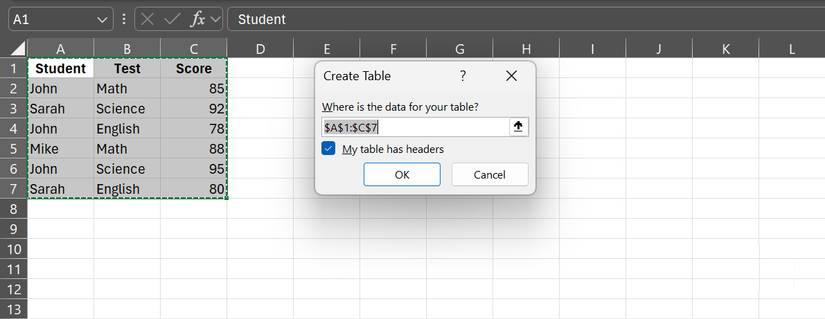
Không phải mọi thứ trong bảng tính đều xứng đáng nằm trong một bảng, ngay cả khi thông tin được sắp xếp gọn gàng theo hàng và cột. Khi bạn làm việc với dữ liệu được tổng hợp hoặc xoay trục, chẳng hạn như tổng số hàng tháng theo phòng ban hoặc tài khoản, bạn không còn xử lý các bản ghi thô nữa. Bạn đang trình bày các kết luận. Những bản tóm tắt này thường cần không gian để trình bày rõ ràng, định dạng tùy chỉnh và nhãn mô tả giúp kể câu chuyện, và những nhu cầu đó thường mâu thuẫn với cấu trúc cứng nhắc mà bảng biểu áp đặt.
Bảng biểu Excel được thiết kế cho dữ liệu ở mức độ chi tiết nhất, trong đó mỗi hàng đại diện cho một bản ghi và mỗi cột đại diện cho một trường. Khi bạn vượt ra ngoài cấu trúc đó, bảng biểu bắt đầu cảm thấy hạn chế hơn là hữu ích.
Vấn đề tương tự cũng xuất hiện với các hằng số và biến giả định trong Excel. Tỷ lệ phần trăm được sử dụng cho mô hình kịch bản là giá trị tham chiếu, không phải tập dữ liệu, và chúng thuộc về các ô được gắn nhãn rõ ràng, nơi chúng dễ tìm và điều chỉnh. Việc ép chúng vào bảng sẽ làm tăng thêm sự phức tạp không cần thiết và làm mờ ranh giới giữa dữ liệu cơ bản của bạn và những công cụ bạn đang sử dụng để phân tích nó.
Bằng cách giữ các giả định và giá trị tham chiếu bên ngoài bảng, bạn sẽ thấy rằng logic bảng tính của mình rõ ràng hơn, bố cục linh hoạt hơn và bản thân workbook trở nên dễ hiểu và dễ bảo trì hơn nhiều.
Giảm hiệu suất và vấn đề về kích thước file
Bảng có thể làm bạn chậm đi thay vì nhanh hơn
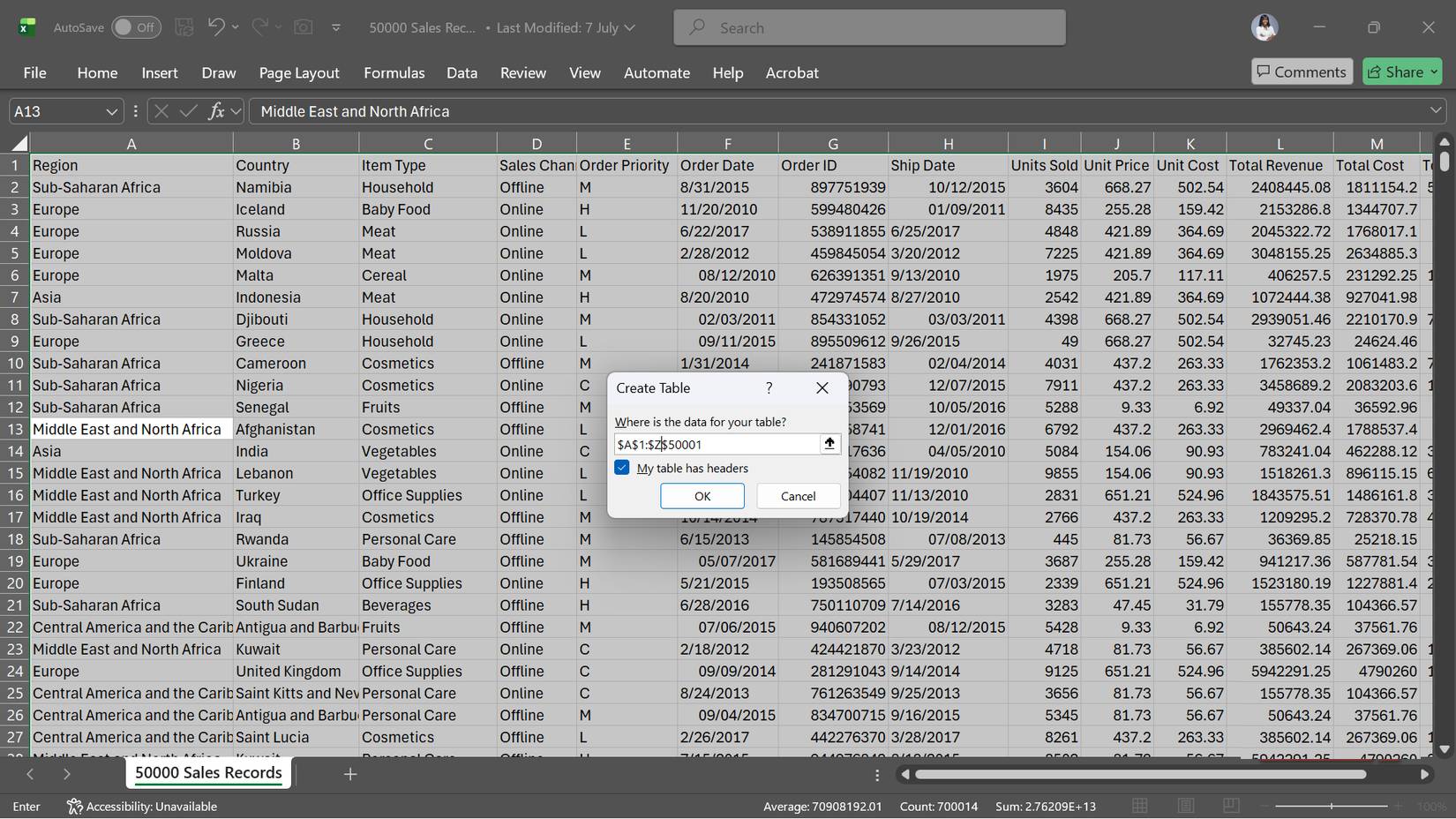
Bảng Excel có thể làm chậm workbook, đặc biệt là khi bạn bắt đầu làm việc với các tập dữ liệu lớn. Hiệu suất giảm đáng kể khi quản lý các bảng có hàng nghìn hàng, và trong một số trường hợp, việc chuyển đổi bảng trở lại thành những phạm vi thông thường có thể giảm kích thước file từ 20–30%.
Tác động đến hiệu suất thậm chí còn rõ rệt hơn khi các bảng tổng hợp trong workbook Excel của bạn tham chiếu đến những bảng lớn này. Bảng được thiết kế để tự động mở rộng khi dữ liệu mới được thêm vào, điều này nghe có vẻ tiện lợi nhưng thường dẫn đến việc tính toán lại liên tục ở phía sau. Khi dữ liệu được đưa vào, các công thức được cập nhật thường xuyên hơn mức cần thiết, và bảng tính có thể bắt đầu hoạt động chậm chạp.
Với các tập dữ liệu nhỏ hơn, sự chậm chạp hiếm khi là vấn đề. Tuy nhiên, khi bạn xử lý khối lượng thông tin đáng kể, sự đánh đổi này khó có thể biện minh được. Trong những trường hợp đó, một phạm vi được cấu trúc tốt với việc mở rộng thủ công có chủ đích mang lại hiệu suất tốt hơn.
Không tương thích với các tính năng hiện đại của Excel
Một số công cụ mới mạnh mẽ nhất của Excel hoạt động tốt nhất bên ngoài một trong những tính năng phổ biến nhất của nó
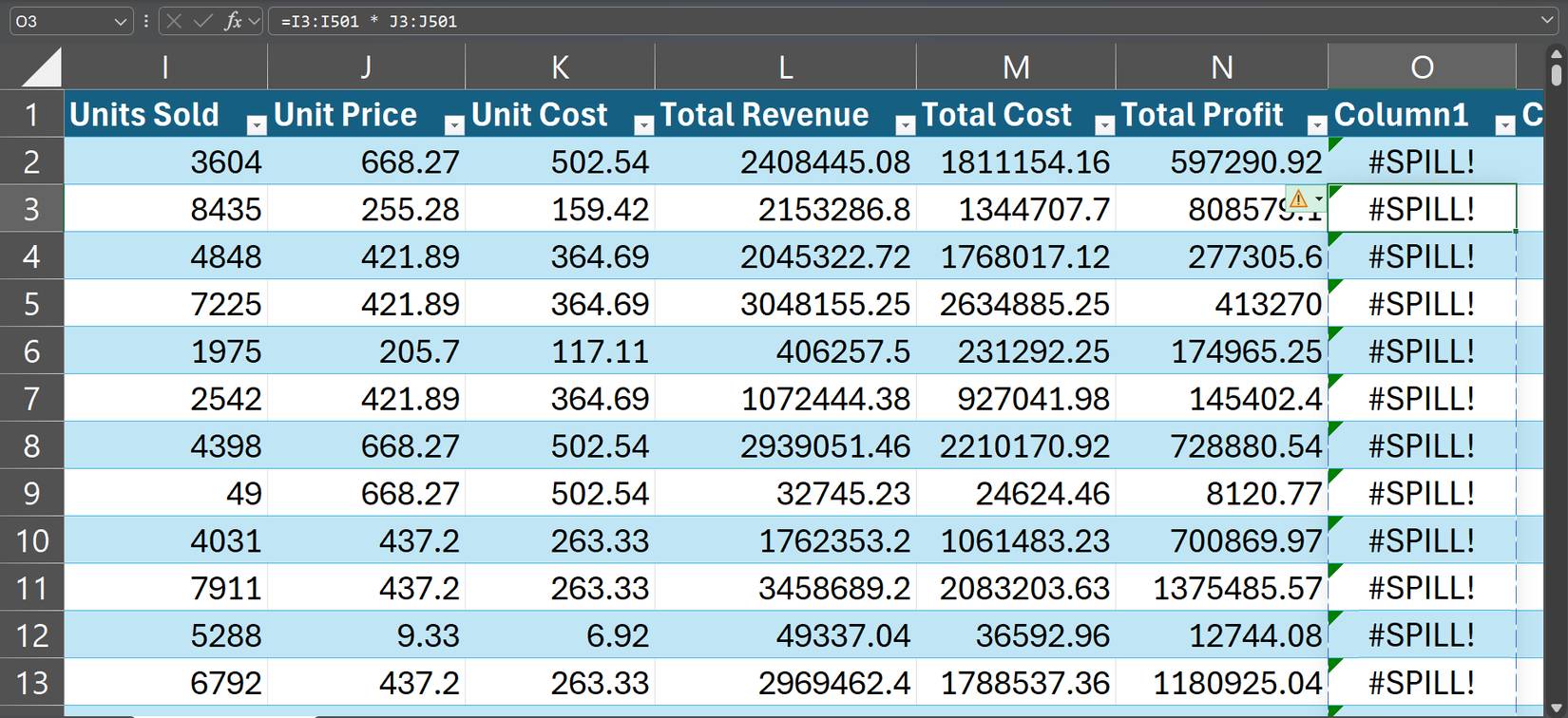
Một số tính năng hiện đại mạnh mẽ nhất của Excel đơn giản là không hoạt động bên trong bảng. Các công thức mảng động, thường được gọi là công thức tràn dữ liệu, phá vỡ mô hình bảng vì kết quả của chúng không bị giới hạn trong một ô duy nhất. Các hàm như UNIQUE, FILTER, HSTACK và VSTACK được thiết kế để mở rộng động, có nghĩa là chúng không thể nằm bên trong bảng.
Kết quả là, bạn hoặc sử dụng bảng vì cấu trúc tổ chức của chúng hoặc sử dụng các công thức hiện đại vì sức mạnh phân tích của chúng, nhưng bạn không thể kết hợp cả hai.
Xung đột công thức không phải là vấn đề duy nhất. Bảng cũng vô hiệu hóa hoặc làm phức tạp các tính năng như Custom Views và lệnh Subtotals. Ngay cả những hành vi tưởng chừng hữu ích, chẳng hạn như tự động điền công thức, cũng có thể trở thành vấn đề khi bạn cần các công thức khác nhau trong những hàng khác nhau của cùng một cột và cuối cùng phải chống lại sự khăng khăng về tính nhất quán của Excel.
Khi bạn dựa vào các tham chiếu ô cụ thể
Các tham chiếu có cấu trúc không phải lúc nào cũng mang lại sự rõ ràng như bạn mong đợi
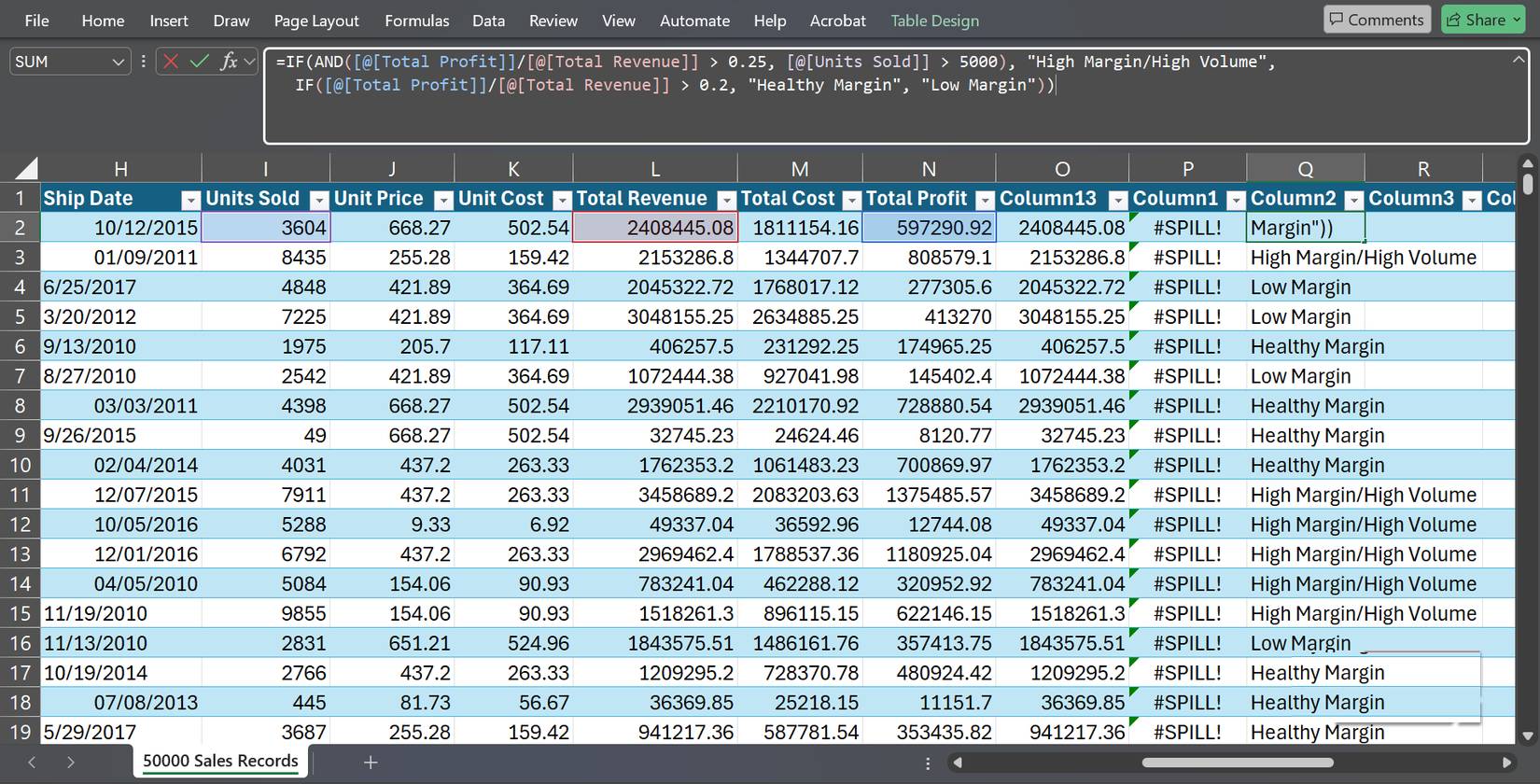
Nếu một phần trong quy trình làm việc của bạn yêu cầu một giá trị phải nằm ở một vị trí cụ thể, chẳng hạn như tổng phải luôn nằm trong ô B5, thì bảng Excel thực sự có thể gây cản trở.
Trong một phạm vi chuẩn, một công thức như thế này hoạt động giống như tọa độ GPS:
=$B$5Nó không quan tâm dữ liệu đại diện cho cái gì; chỉ đơn giản là trỏ đến một vị trí và truy xuất giá trị từ chính xác vị trí đó. Mặt khác, bảng dựa vào các tham chiếu có cấu trúc như Table1[@Total], điều này buộc bạn phải suy nghĩ theo tên cột và ngữ cảnh hàng thay vì vị trí giá trị. Khi tất cả những gì bạn muốn là tham chiếu đến một ô duy nhất, bước bổ sung này chỉ làm cho công thức của bạn dài và khó làm việc hơn mức cần thiết.
Các tham chiếu có cấu trúc cũng trở nên khó đọc hơn khi công thức trở nên phức tạp hơn. Việc tham chiếu đến một cột dưới dạng Transactions[Date] thay vì A2:A2138 nghe có vẻ gọn gàng hơn khi đó là tham chiếu duy nhất trong công thức. Tuy nhiên, nó sẽ trở nên ngày càng khó hiểu với mỗi tham chiếu bổ sung được lồng ghép bên trong một công thức duy nhất. Những vấn đề này hiếm khi là trở ngại lớn trong các bảng tính đơn giản, nhưng chúng có xu hướng tích tụ khi các mô hình trở nên phức tạp hơn, tạo thêm sự khó khăn không cần thiết.




 Microsoft Excel
 Tin học Văn phòng
 Microsoft Word
 Microsoft PowerPoint
 Microsoft Access
 Google Docs
 Google Sheets
 Google Slides
 Tài liệu PDF
 Ứng dụng khác
 Thủ thuật Email
 AI
AI
 Copilot
 Grok
Grok
 Thư viện Prompt
 Hướng dẫn AI
 Công nghệ
 Ứng dụng
 Hệ thống
 Game - Trò chơi
 iPhone
 Android
 Làng Công nghệ
 Học CNTT
 Hàm Excel
 Học Python
 Download
 Video
Video
 Cuộc sống
 Khoa học

