 AI
AI
 Hướng dẫn AI
 Claude
 ChatGPT
 Gemini
 Prompt
 AI Tools
 Workflow
 Công nghệ
 Học IT
 Tiện ích

iOS 26 năm nay có một số tính năng thực sự ấn tượng, nhưng nổi bật nhất rõ ràng là ngôn ngữ thiết kế Liquid Glass mới. Đây chắc chắn là một trong những phiên bản iOS đẹp nhất mà Apple từng ra mắt.
Mọi thứ trông bóng bẩy hơn, mượt mà hơn và gần như mang hơi hướng tương lai. Nhưng dù trông đẹp đến đâu, càng dành nhiều thời gian trải nghiệm, mọi người càng nhận ra rằng Apple đã quá chú trọng đến tính thẩm mỹ lần này. Ngôn ngữ thiết kế Liquid Glass trông tuyệt đẹp khi chuyển động, nhưng khi nói đến tính thực tiễn, nó lại là một bước thụt lùi.
iOS 26 có thể là bản phát hành iOS đẹp nhất từ trước đến nay, nhưng vẻ đẹp đó cũng có cái giá của nó.
iOS 26 khiến việc đọc trở nên khó khăn hơn bao giờ hết
Ban đầu thì đẹp, về sau thì khó chịu
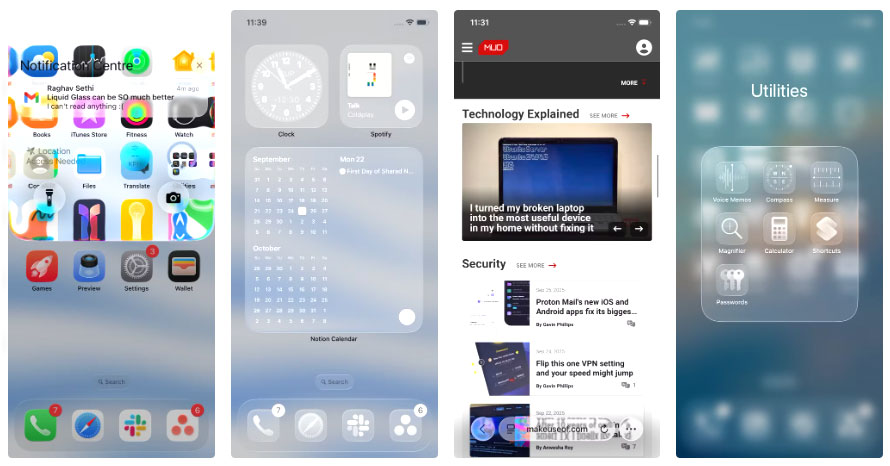
Thiết kế Liquid Glass chắc chắn ghi điểm về mặt thẩm mỹ, nhưng việc sử dụng nó khiến việc đọc hàng ngày trở nên khó khăn. Vấn đề lớn nhất là độ tương phản, hay đúng hơn là sự thiếu tương phản. Chỉ cần một hình nền sáng màu ở nền là đủ để văn bản bắt đầu hòa vào đó, khiến menu và nhãn trông rời rạc, chưa hoàn thiện. Trong các ứng dụng có những yếu tố tối và sáng nằm cạnh nhau, vấn đề này càng trở nên trầm trọng hơn.
Khi bạn cuộn, iOS liên tục chuyển đổi văn bản giữa đen và trắng để giữ cho nó dễ nhìn, nhưng thay vì giúp ích, nó chỉ khiến toàn bộ giao diện trở nên chập chờn và mất tập trung. Đôi khi có quá nhiều thứ diễn ra cùng một lúc.
Thông báo cũng chẳng khá hơn. Nhiều người từng thích kéo nhẹ màn hình khóa xuống để xem nhanh những gì mình đã bỏ lỡ, nhưng giờ những thông báo đó lại nổi ngay lên trên bất cứ thứ gì bạn đang làm.
Hầu hết thời gian, chúng gần như không thể đọc được tùy thuộc vào nền phía sau. Các biểu tượng Clear mới cũng gặp phải vấn đề tương tự. Ban đầu chúng rất đẹp, nhưng ngay khi bạn thêm các widget, văn bản trở nên quá mờ đến nỗi cuối cùng nhiều người đã bỏ cuộc và tắt chúng hoàn toàn.
Những tinh chỉnh trên iOS 26 này cuối cùng đã khắc phục được vấn đề
Trở lại với chức năng hơn là hình thức
May mắn thay, có một vài bản sửa lỗi giúp cải thiện đáng kể khả năng đọc. Tuy nhiên, bạn không nên bật tất cả cùng một lúc. Thay vào đó, hãy bắt đầu với một cái và xem cảm giác thế nào, sau đó thêm một cái nữa nếu bạn vẫn gặp khó khăn.
Mỗi sự điều chỉnh này đều có cái giá của nó về mặt thẩm mỹ; mọi thứ sẽ không trông bóng bẩy hoặc nổi bật như Apple mong muốn - nhưng bù lại, chúng trở nên dễ đọc và dễ sử dụng hơn trong cuộc sống hàng ngày. Điều quan trọng là phải thử nghiệm và tìm ra sự cân bằng phù hợp nhất với bạn.
Bật tính năng giảm độ trong suốt
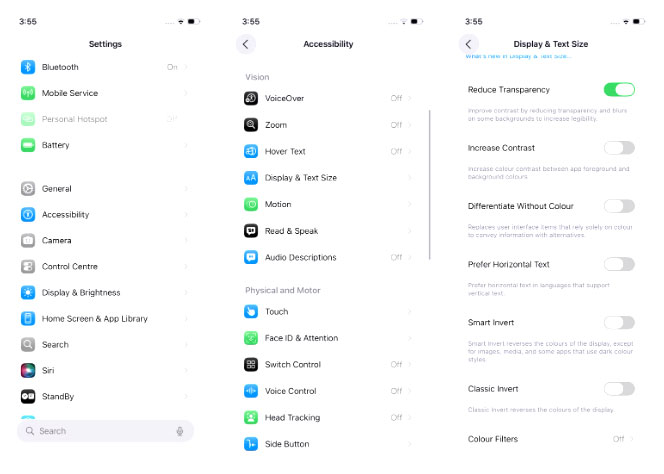
iPhone của bạn có rất nhiều tính năng trợ năng, và đôi khi chúng hữu ích hơn cả mục đích ban đầu, đây là một trong những trường hợp đó. Có một cài đặt bạn có thể bật/tắt để giảm bớt hiệu ứng Liquid Glass. Thay vì mọi yếu tố đều khúc xạ, nó sẽ thay thế chúng bằng nền màu đồng nhất, giúp mọi thứ dễ đọc hơn nhiều.
Đây là bản sửa lỗi lớn nhất. Chắc chắn, cái giá phải đánh đổi là giao diện trông cơ bản hơn một chút, nhưng nhiều người không thực sự bận tâm đến việc mất đi một chút tinh tế về mặt hình ảnh để đổi lấy khả năng đọc tốt hơn nhiều. Bạn có thể bật tính năng này bằng cách mở ứng dụng Settings, vào Accessibility > Display & Text Sizes, rồi bật tùy chọn Reduce Transparency.
Lưu ý: Bật chế độ Reduce Transparency sẽ thay thế hình nền màn hình chính của bạn bằng một màu đơn sắc. Trong khi đó, hình nền màn hình khóa sẽ vẫn không thay đổi.
Thay đổi hình nền
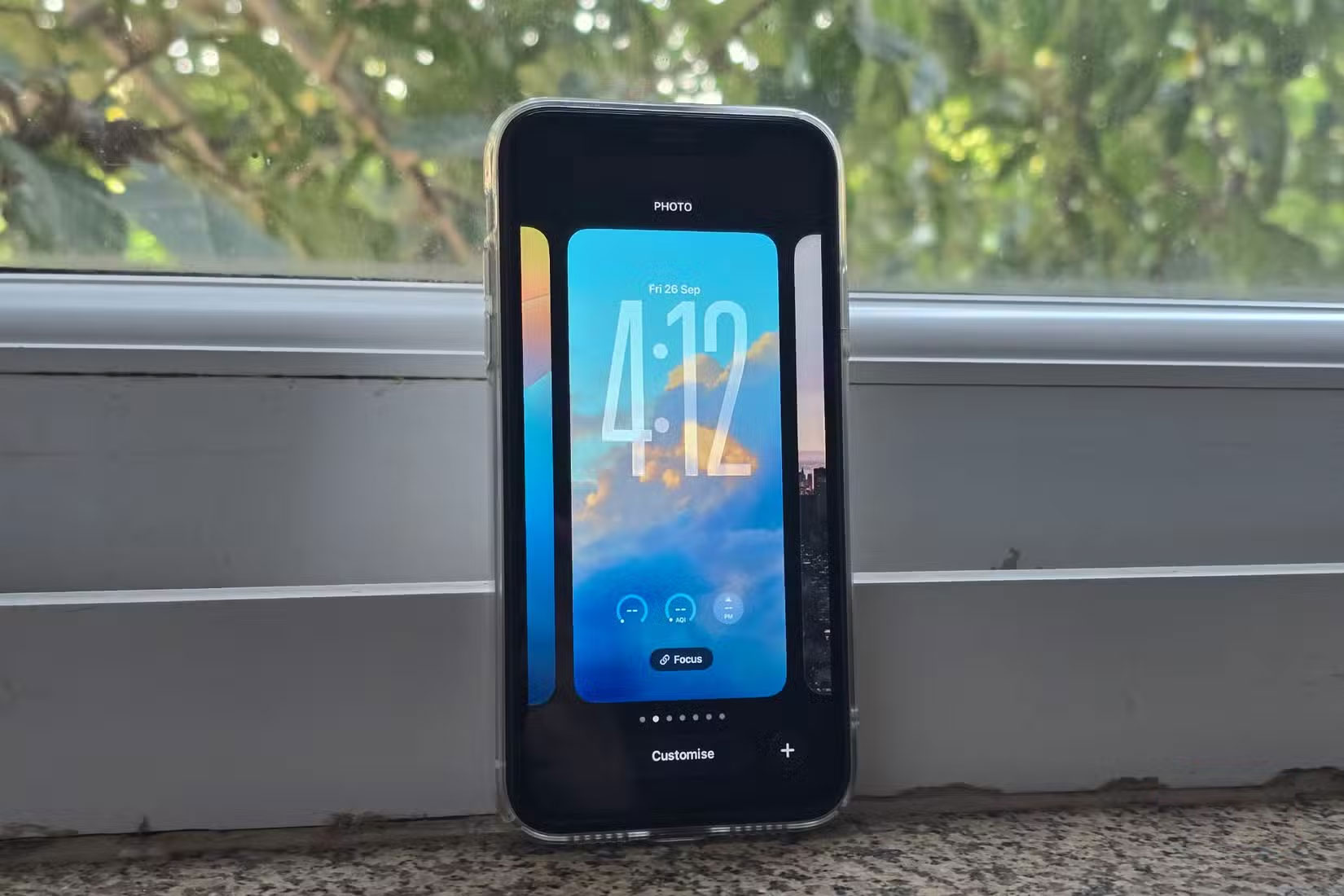
Nếu việc bật chế độ Reduced Transparency hơi quá, bạn có thể thử chuyển sang hình nền đơn giản hơn. Dù rất muốn sử dụng hình nền yêu thích, nhưng việc chọn hình nền trung tính và tối hơn sẽ tạo ra sự khác biệt đáng kể. Văn bản trở nên khó đọc hơn khi hình nền có cả yếu tố tối và sáng hòa lẫn vào nhau, vì vậy việc chọn một hình nền đơn giản hơn sẽ mang lại hiệu quả. Hình nền tối hơn thường trông đẹp hơn hình nền sáng hơn với thiết kế mới.
Một điều bài viết hoàn toàn khuyên bạn nên tránh là các biểu tượng Clear mới. Bản thân các biểu tượng thì ổn, nhưng chúng khiến những widget khó đọc hơn nhiều. Trên thực tế, một số widget của bên thứ ba thậm chí còn chưa hiển thị đúng cách, điều này khiến toàn bộ quá trình thiết lập trở nên khó chịu hơn là đáng giá.
Kích hoạt chữ in đậm
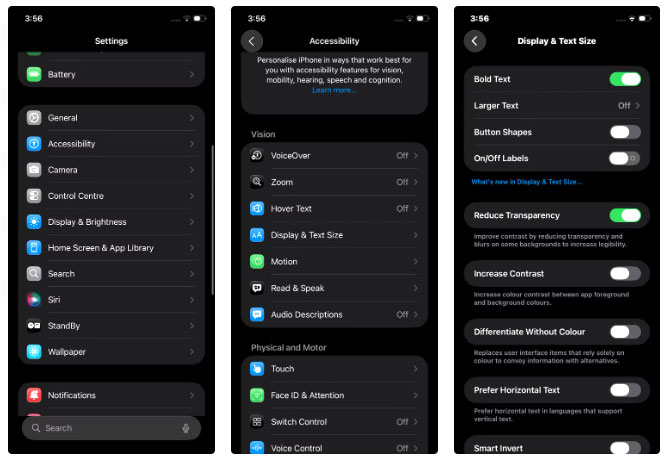
Nhiều người không thích việc giữ nguyên tùy chọn này, nhưng nó đã tạo ra sự khác biệt lớn đối với một số người khác, những người không thích thiết kế Liquid Glass. Đúng như tên gọi, tính năng này làm cho toàn bộ chữ trên iPhone đậm hơn. Độ đậm thêm này mang lại độ tương phản tốt hơn và giúp phân biệt các thành phần dễ dàng hơn, mặc dù giao diện tổng thể có thể không phù hợp với tất cả mọi người.
Bạn có thể in đậm chữ bằng cách vào Settings > Accessibility > Display & Text và bật tùy chọn Bold Text.
Những thay đổi nhỏ này làm cho Liquid Glass thậm chí còn tốt hơn
Cuối cùng, Liquid Glass là một trong những thay đổi gây nhiều tranh cãi. Một số người thích vẻ ngoài tươi mới và trau chuốt của nó, trong khi những người khác lại thấy nó gây mất tập trung hoặc thậm chí khó chịu.
Tuy nhiên, công bằng mà nói, iOS 26 vẫn mang đến rất nhiều cải tiến ẩn cùng với các tính năng khác khiến những sự đánh đổi trở nên đáng giá. Nó không hoàn hảo, nhưng chúng ta có thể chấp nhận những sự thỏa hiệp đó để đổi lấy tất cả những thứ khác mà nó mang lại.





 iPhone
 AI
AI
 Copilot
 Grok
Grok
 Thư viện Prompt
 Hướng dẫn AI
 Công nghệ
 Ứng dụng
 Hệ thống
 Game - Trò chơi
 Android
 Làng Công nghệ
 Học CNTT
 Hàm Excel
 Học Python
 Download
 Video
Video
 Cuộc sống
 Khoa học

