 AI
AI
 Hướng dẫn AI
 Claude
 ChatGPT
 Gemini
 Prompt
 AI Tools
 Workflow
 Công nghệ
 Học IT
 Tiện ích

iPhone ra mắt hiệu ứng Liquid Glass từ iOS 26 trở lên để giao diện màn hình có độ trong suốt nhất định. Và trong bài viết này bạn sẽ có thêm tùy chọn để tạo hiệu ứng kính lỏng cho hình nền với vị trí tùy ý mà bạn muốn. Bạn có thể tạo hiệu ứng kính lỏng cho phần đồng hồ hay widget trên màn hình. Dưới đây là hướng dẫn tạo hiệu ứng kính lỏng trên màn hình iPhone.
Cách tạo hiệu ứng kính lỏng màn hình khóa iPhone
Bước 1:
Chúng ta truy cập theo link dưới đây để vào trang làm hình nền hiệu ứng kính lỏng.
https://taoanhdep.com/tao-hinh-nen-liquid-glass-o-phan-dong-ho-iphone/Đầu tiên bạn nhấn vào Chọn ảnh để tải ảnh nền mình muốn cài cho iPhone. Sau đó bạn cắt ảnh để chọn vùng ảnh mình muốn sử dụng.
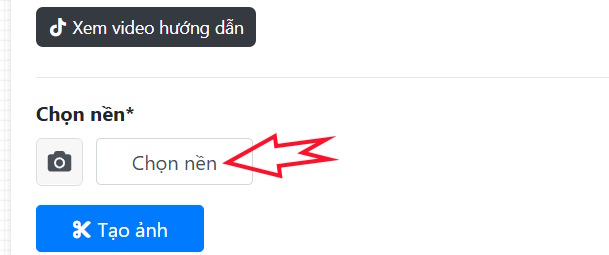
Bước 2:
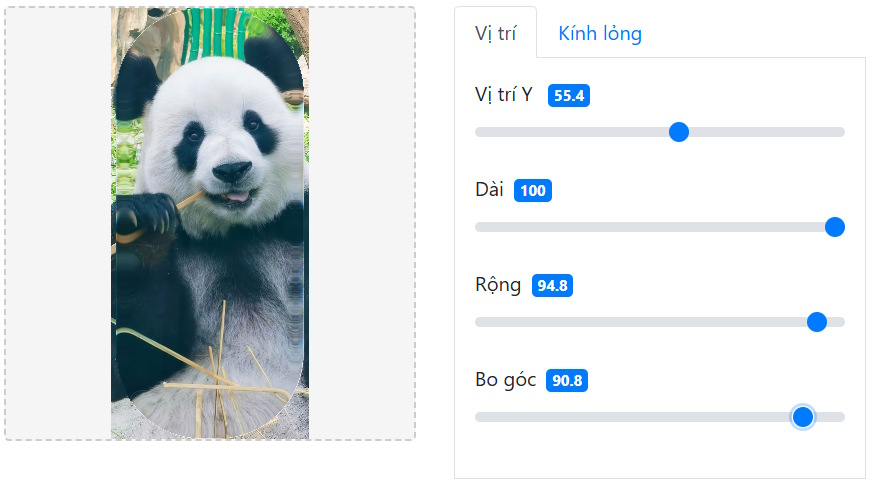
Sau khi tạo ảnh bạn tiến hành điều chỉnh hình ảnh. Trước hết bạn chỉnh vị trí cho phần hiệu ứng kính lỏng hiển thị trên màn hình. Chúng ta điều chỉnh kích thước cho phần hiệu ứng, kiểu bo tròn mình muốn sử dụng.
Bước 3:
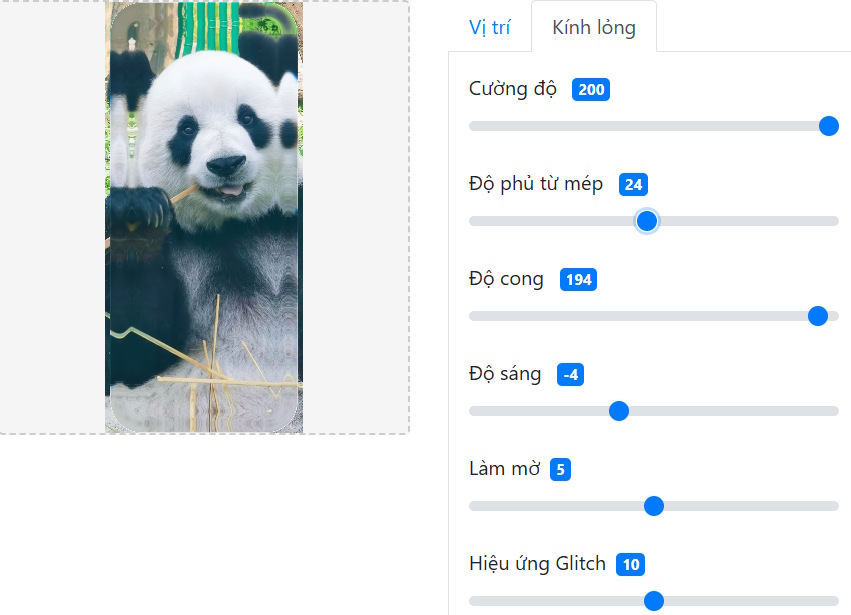
Tiếp tục nhấn vào mục Kính lỏng để chỉnh kiểu hiển thị hiệu ứng trên hình nền iPhone. Bạn điều chỉnh theo hình nền xem trước ở bên cạnh để có được hình nền mình ưng ý.
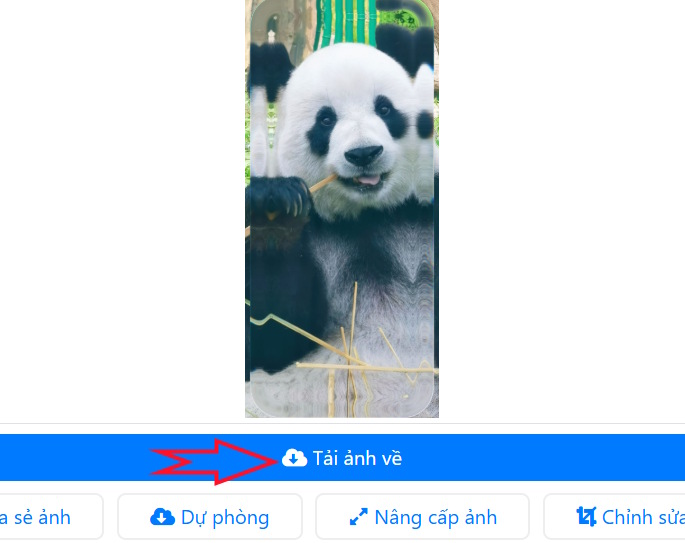
Cuối cùng khi có được hiệu ứng kính lỏng cho màn hình khóa iPhone mà ưng ý thì bạn nhấn chọn Tạo ảnh bên dưới để thực hiện.
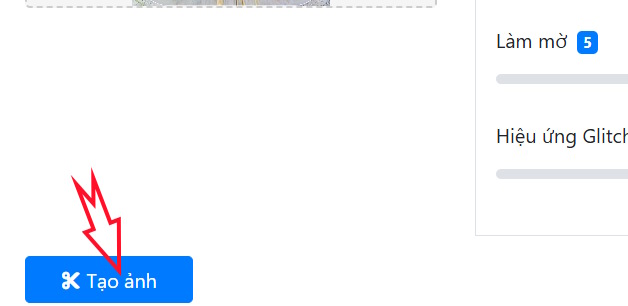
Nhấn tải ảnh về rồi tiến hành cài làm màn hình khóa trên iPhone.



 iPhone
 AI
AI
 Copilot
 Grok
Grok
 Thư viện Prompt
 Hướng dẫn AI
 Công nghệ
 Ứng dụng
 Hệ thống
 Game - Trò chơi
 Android
 Làng Công nghệ
 Học CNTT
 Hàm Excel
 Học Python
 Download
 Video
Video
 Cuộc sống
 Khoa học

