 AI
AI
 Hướng dẫn AI
 Claude
 ChatGPT
 Gemini
 Prompt
 AI Tools
 Workflow
 Công nghệ
 Học IT
 Tiện ích
-
Những thủ thuật Windows sẽ dừng ngay lập tức bất kỳ ứng dụng bị đóng băng nào
 Đôi khi, một ứng dụng trên Windows có thể đột nhiên ngừng phản hồi. Điều đó tự nó đã khó chịu, nhưng thậm chí còn tệ hơn nếu bạn không biết cách buộc ứng dụng đó đóng. May mắn thay, điều đó đủ dễ thực hiện.
 -
Hướng dẫn chỉnh ánh sáng ảnh bằng Relight Windows 11
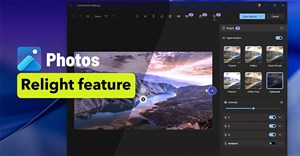 Trên Windows 11, ứng dụng Photos có tính năng AI mới với tên gọi Relight , cho phép bạn kiểm soát hiệu ứng ánh sáng trong ảnh để cải thiện ảnh chân dung thiếu sáng hay thêm các hiệu ứng sáng tạo.

-
Hướng dẫn bật Adaptive Energy Saver cải thiện pin Windows 11
 Adaptive Energy Saver trên Windows 11 có tính năng tiết kiệm pin sử dụng, cải thiện hiệu suất sử dụng của pin trên máy tính. Dưới đây là hướng dẫn bật Adaptive Energy Saver trên Windows 11.
 -
Cách đổi thư mục lưu ảnh chụp màn hình mặc định trên Windows 10 và 11
Windows 10 và 11 cung cấp nhiều cách chụp màn hình, trong đó Snipping Tool (hoặc phím PrintScreen) là tiện lợi nhất. -
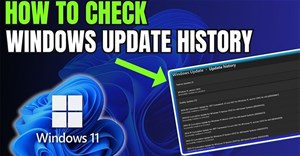
Cách xem lịch sử cập nhật trên Windows 11
Trên Windows 11, cài đặt lịch sử cập nhật cho phép bạn xem danh sách các bản cập nhật gần đây nhất được cài đặt trên máy tính.
-
Những cách tắt các ứng dụng bị treo trên Windows 11
Đôi khi các ứng dụng trên Windows 11 sẽ bị lỗi treo khiến bạn không thể thao tác được. Điều bạn cần làm lúc này chính là buộc tắt các ứng dụng bị lỗi. -
Hướng dẫn reset Recall trong Windows 11
Bản cập nhật gần đây Windows 11 build 26200.5651 (Dev 24H2) cho phép người dùng reset Recall để xóa tất cả ảnh chụp nhanh và khôi phục tất cả cài đặt cho Recall về mặc định. -
Cách dùng X-VPN lướt web ẩn danh trên Windows
X-VPN là ứng dụng mạng riêng ảo trên Windows giúp bạn lướt web ẩn danh, truy cập những trang web bị chặn. -
Cách tắt tường lửa (Firewall) trên Windows
Firewall trên Windows, hoặc còn gọi là tường lửa, đây là hệ thống bảo mật mạng đã được tích hợp sẵn trên Windows. -
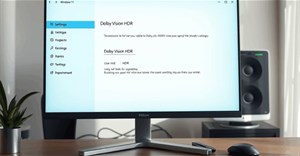
Cách bật Dolby Vision HDR trong Windows 11
Bản cập nhật Windows 11 bản 24H2 cho phép người dùng tận dụng tối đa màn hình TV hoặc PC có độ tương phản cao (HDR). Dưới đây là hướng dẫn kích hoạt Dolby Vision HDR trong Windows 11.

-
Mẹo chia sẻ Wi-Fi khách sạn với tất cả các thiết bị
Wi-Fi của khách sạn thường giới hạn số lượng thiết bị, mạng dùng chung không an toàn và tín hiệu có thể yếu hoặc đi kèm với các hạn chế về băng thông. -
Cách tạo biểu tượng mũi tên trên bất kỳ bàn phím nào
Bài viết này giải thích cách tạo mũi tên bằng bàn phím trên PC chạy Windows, Mac, Android và iPhone. -
Cách dùng Windows Reliability Monitor kiểm tra trình trạng Windows
Nếu máy tính Windows tắt đột ngột hoặc ứng dụng liên tục bị sập thì bạn có thể sử dụng công cụ Windows Reliability Monitor để chấn đoán tình trạng Windows. -
Bạn có biết mình có thể làm việc hiệu quả ra sao với Windows 11 không?
Đó là lý do tại sao nhiều người bắt đầu tích cực sử dụng các công cụ tích hợp sẵn của Windows 11 để loại bỏ những thứ gây phiền nhiễu này! -
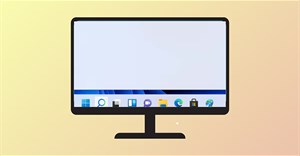
Hướng dẫn hiện tên ứng dụng trên Taskbar Windows 11
Trong bản cập nhật gần đây, hệ thống Windows 11 cho phép người dùng kiểm soát việc tên ứng dụng có xuất hiện trên thanh tác vụ hay không, tùy vào nhu cầu của người dùng.



-
Tiny10 là gì? Cài đặt như thế nào?
Cả Windows 10 và 11 đều quá cồng kềnh với quá nhiều tính năng, ứng dụng không cần thiết và service nền dư thừa - đó là lý do Tiny10 tồn tại. -
Đây là cách Tor hoạt động và những gì nó thực sự ẩn khỏi ISP của bạn
Trong khi sử dụng Tor Browser và Tor Network khiến bạn cảm thấy hoàn toàn ẩn danh, bạn có thể ngạc nhiên về những hạn chế của nó và cách sử dụng sao cho an toàn. -
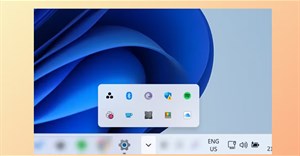
Cách reset System Tray trên Taskbar Windows
Nếu bạn đã thực hiện thay đổi các biểu tượng trong System Tray, nhưng không thích nữa và muốn quay về giao diện ban đầu thì cần reset System Tray. -
Cách thu nhỏ nhanh các ứng dụng trên Windows 11
Cho dù máy tính đang mở nhiều ứng dụng hay các tab trình duyệt, thì chỉ cần thực hiện thao tác thủ nhỏ các ứng dụng là bạn đã quay trở về màn hình máy tính. -
Cách chặn ứng dụng truy cập tin nhắn trên Windows 11
Việc hạn chế quyền truy cập tin nhắn trên Windows 11 sẽ ngăn các ứng dụng đọc, gửi hoặc quản lý tin nhắn, giúp giảm trực tiếp nguy cơ rò rỉ dữ liệu hoặc thông báo không mong muốn.


 AI
AI
 Copilot
 Grok
Grok
 Thư viện Prompt
 Hướng dẫn AI
 Công nghệ
 Ứng dụng
 Hệ thống
 Game - Trò chơi
 iPhone
 Android
 Làng Công nghệ
 Học CNTT
 Hàm Excel
 Học Python
 Download
 Video
Video
 Cuộc sống
 Khoa học

