 AI
AI
 Hướng dẫn AI
 Claude
 ChatGPT
 Gemini
 Prompt
 AI Tools
 Workflow
 Công nghệ
 Học IT
 Tiện ích
-
Cách thay đổi địa chỉ email chính cho tài khoản Microsoft
 Để đăng nhập Windows và các dịch vụ khác của Microsoft bạn sẽ phải đăng nhập địa chỉ email chính cho tài khoản Microsoft của mình. Tuy nhiên nếu muốn sử dụng một địa chỉ khác để đăng nhập, thậm chí địa chỉ đó không phải là địa chỉ Microsoft, bạn hoàn toàn có thể làm được.
 -
Hướng dẫn thiết lập Webcam làm Camera giám sát
 Những yêu cầu, đòi hỏi về an ninh và bảo mật ngày nay đã trở nên cấp thiết và quan trọng hơn bao giờ hết. Ngoài lực lượng an ninh, bảo vệ thì những bạn có thể hoàn toàn có thể tận dụng được những tài nguyên có sẵn trên hệ thống máy tính để giám sát từ xa.


-
Máy tính của bạn yêu cầu nhập mật khẩu sau khi khởi động từ chế độ Sleep, đây là cách khắc phục
 Để đỡ mất thời gian cũng như công sức, bạn có thể thiết lập Windows tự động đăng nhập sau mỗi lần bạn khởi động máy từ chế độ ngủ. Trong bài viết dưới đây Quản trị mạng sẽ hướng dẫn bạn cách thiết lập Windows tự động đăng nhập trên Windows 7, 8, 10, Vista và Windows XP.
 -
Đây là cách ngăn hacker đánh cắp dữ liệu của bạn khi sử dụng Wifi công cộng
Một lời khuyên cho bạn là nên thận trọng khi duyệt Web. Đừng bao giờ để sự tò mò của mình là nguyên nhân gây ra các lỗi không đáng. Trên trình duyệt của bạn, chặn và loại bỏ tất cả các cookie theo dõi. Đặc biệt là hãy “tránh xa” các phần mềm không an toàn và không rõ nguồn gốc (cẩn trọng với các phần mềm miễn phí), và tránh xa các link “nghi ngờ” được gửi đến email của bạn hoặc các link xuất hiện trên new feeds các trang mạng xã hội. -
Tìm hiểu từ A-Z về các file Thumbs.db, Desktop.ini và .DS_Store
Đôi khi những tập tin bạn tải về từ trên Internet hay những tập tin trên máy tính của bạn có những tập tin có tên như "thumbs.db", "desktop.ini" hay ".DS_Store". Nếu bạn đang lo lắng rằng không biết những tập tin này có phải là do virus hay không hoặc có gây hại cho laptop, máy tính của bạn hay không? Trong bài viết dưới đây Quản trị mạng sẽ cung cấp cho các bạn một số thông tin hữu ích về những tập tin này.

-
Bạn có muốn xem thông tin chi tiết các ứng dụng sử dụng bao nhiêu phần trăm pin trên Windows 10?
Windows 10 cho phép người dùng có thể tạo một bản báo cáo cụ thể hiển thị chi tiết sử dụng pin trên máy tính mà không cần phải cài đặt bất kỳ một ứng dụng thứ 3 nào cả. Để làm được điều này, tất cả bạn cần là sử dụng công cụ "powercfg" được tích hợp sẵn trên hệ thống. -
Muốn gỡ bỏ quảng cáo trên web - Social 2 Search Ads, hãy đọc bài viết này
Social 2 Search được tích hợp trên các chương trình miễn phí, email spam hoặc các trang web độc hại. Trong một số trường hợp người dùng truy cập vào các trang web không rõ nguồn gốc để tải các chương trình miễn phí về máy và cài đặt. Mặc dù đó là phần mềm miễn phí, nhưng ẩn sâu trong đó là rất nhiều phần mềm độc hại như adware (phần mềm quảng cáo), spyware (phần mềm gián điệp) hoặc các phần mềm độc hại khác. Khi đó bạn sẽ bị đe dọa bởi các phần mềm quảng cáo đi kèm. -
Cách thêm Control Panel vào Power User Menu (Windows + X) trên Windows 10
Power User Menu hay còn gọi là Menu Win + X được giới thiệu đầu tiên trên phiên bản Windows 8, cho phép người dùng có thể dễ dàng truy cập các công cụ hệ thống như Disk Management, Control Panel và Command Prompt. -
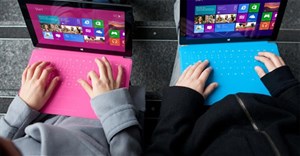
Hướng dẫn cài đặt lại Windows 8.1 trên máy tính bảng Surface Pro
Nếu bạn nâng cấp máy tính bảng Surface Pro của bạn lên Windows 10 preview và hệ điều hành bị lỗi, hoặc đơn giản là bạn muốn cài đặt lại hoàn toàn mọi thứ. Trong bài viết dưới đây Quản trị mạng sẽ hướng dẫn bạn cách cài đặt lại hệ điều hành Windows trên máy tính bảng Surface Pro bằng cách sử dụng USB Recovery. -
Tạo máy ảo bằng Hyper-V trên Windows 8 và Windows 10
Nếu đang sử dụng Windows 8 hoặc Windows 10 chắc hẳn bạn đã từng nghe đến Hyper-V, một phần mềm máy ảo được tích hợp sẵn trên hệ điều hành Windows. Lúc đầu Hyper-V là một phần của Windows Server 2008, tuy nhiên sau đó Microsoft đã tích hợp trên Windows 8 và Windows 10, và tính năng này chỉ có sẵn trên phiên bản Pro và Enterprise.

-
Thiết lập ảnh nền Desktop làm ảnh nền màn hình Start Screen trên Windows 8.1
Microsoft đã bổ sung thêm một tính năng mới khá thú vị trên Windows 8.1 Start Screen cho phép bạn có thể thiết lập ảnh nền Desktop làm ảnh nền màn hình Start Screen. Việc này giúp người dùng cảm thấy bớt nhàm chán hơn mỗi khi truy cập vào màn hình Startsreen của Windows 8.1. -
4 công cụ tạo USB boot cài Windows 10
Ngày nay việc cài đặt hệ điều hành Windows từ thiết bị USB đã trở nên khá phổ biến, và thêm nữa việc cài đặt từ ổ USB đơn giản hơn rất nhiều so với việc cài đặt từ ổ CD/DVD. Trong bài viết dưới đây Quản trị mạng sẽ giới thiệu cho bạn 4 phần mềm, công cụ hỗ trợ việc tạo ổ USB Bootable từ file ISO Windows 10. -
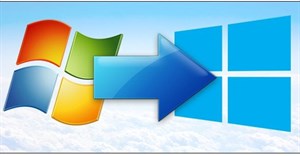
Hướng dẫn nâng cấp Windows 7 lên Windows 8 và Windows 8.1
Microsoft cho phép người dùng đang sử dụng hệ điều hành Windows 7 và Windows XP có thể nâng cấp trực tiếp thẳng lên Windows 8 hoặc Windows 8.1 mà không cần phải cài lại Windows. Trong bài viết dưới đây Quản trị mạng sẽ hướng dẫn bạn các bước để nâng cấp từ Windows 7 lên Windows 8 và Windows 8.1. -
Dữ liệu của bạn có thể bị đánh cắp khi sử dụng Wifi công cộng?
Theo thuật ngữ công nghệ, man-in-the-middle (MITM) là cuộc tấn công bị chặn ngang bởi bên thứ 3 (tin tặc) trong quá trình giao tiếp giữa máy chủ và người dùng. Thay vì các dữ liệu được chia sẻ trực tiếp giữa máy chủ và người dùng thì các liên kết sẽ bị phá vỡ bởi một yếu tố khác. Sau đó tin tặc sẽ thay đổi nội dung hoặc thêm một số phần mềm độc hại để gửi cho bạn. -
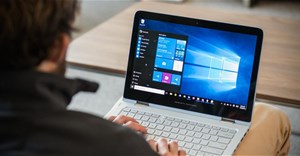
Cách ghim 1 file bất kỳ vào Start Menu trên Windows 10
Trên Windows 10 bạn có thể dễ dàng ghim một tập tin bất kỳ trên Start Menu. Để làm được điều này, mời các bạn cùng tham khảo bài viết dưới đây của Quản trị mạng.
-
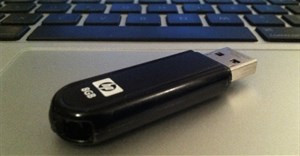
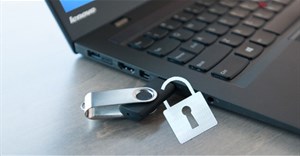
Kích hoạt chế độ "Write Protection" của USB trên Windows 10
Có thể bạn chưa biết nhưng Windows 10 cho phép kích hoạt chế độ “Write Protection” để bảo vệ các thiết bị lưu trữ USB. Sau khi chế độ này được kích hoạt sẽ hạn chế quyền ghi trên các thiết bị ổ cứng di động (ổ USB,…). Điều này cực kỳ hữu ích, đó là một tùy chọn bảo mật bổ sung trên hệ thống của bạn. -
Hướng dẫn tắt quảng cáo trên màn hình Lock Screen Windows 10
Nếu bạn đang sử dụng Windows 10, mỗi lần khi khởi động máy tính Windows 10 bạn thường nhìn thấy một quảng cáo xuất hiện trên màn hình đăng nhập. Lí do là bởi vì những quảng cáo này hoạt động trên Windows Spotligth được tích hợp trên Personalization settings. -
Cách reset mật khẩu Admin trên Windows bằng Sticky Keys
Đối với người dùng Windows nói chung, việc reset mật khẩu Admin đã bị mất hoặc đã quên là một việc không phải dễ dàng. Và các rắc rối sẽ xảy ra nếu sử dụng các công cụ không phù hợp và thực hiện các bước để reset mật khẩu. Các công cụ này phụ thuộc vào hệ điều hành mà bạn đang sử dụng. -
Làm thế nào để tìm Product key trên Windows 8 hoặc Windows 8.1?
Giả sử nếu bạn đang có ý định cài lại hệ điều hành Windows chẳng hạn nhưng bạn lại không biết hoặc không nhớ Product key để kích hoạt Windows sau khi cài đặt xong và bạn không thể kích hoạt được hệ điều hành vừa mới cài. Trong trường hợp này bạn cũng không cần phải lo lắng quá bởi Product Key được lưu trữ trong Registry. -
Hướng dẫn từ A-Z cách cài đặt Windows 10 build 14393.222
Mới đây Microsoft đã phát hành một bản cập nhật tích lũy mới nhất dành cho người dùng Windows 10 PC có tên là Build 14393.222. Bản cập nhật này được phát hành cho Windows 10 chủ yếu sửa các lỗi dựa vào phản hồi của người dùng, và cải thiện về hiệu năng trải nghiệm của hệ điều hành.
 AI
AI
 Copilot
 Grok
Grok
 Thư viện Prompt
 Hướng dẫn AI
 Công nghệ
 Ứng dụng
 Hệ thống
 Game - Trò chơi
 iPhone
 Android
 Làng Công nghệ
 Học CNTT
 Hàm Excel
 Học Python
 Download
 Video
Video
 Cuộc sống
 Khoa học
