 AI
AI
 Hướng dẫn AI
 Claude
 ChatGPT
 Gemini
 Prompt
 AI Tools
 Workflow
 Công nghệ
 Học IT
 Tiện ích
-
Tìm hiểu về bảo mật thiết bị đầu cuối (endpoint security)
 Thế giới công nghệ thông tin hiện đại mang lại nhiều lợi ích nhưng cũng là điều kiện thuận lợi cho những kẻ xấu tận dụng.
 -
Cách bật tính năng sandbox trên Windows Defender
 Công cụ diệt virus tích hợp của Microsoft Windows Defender đã trở thành phần mềm diệt virus đầu tiên có khả năng chạy trong môi trường sandbox.


-
Sửa lỗi máy in Wi-Fi không hoạt động trong Windows 10
 Có rất nhiều lý do dẫn đến việc một chiếc máy in Wi-Fi không hoạt động, cũng như các giải pháp giải quyết vấn đề.
 -
Bằng cách nào và tại sao nên vô hiệu hóa mạng Wi-Fi 2.4GHz?
Bạn nên xem xét tắt băng tần 2.4GHz cũ trên mạng Wi-Fi nhà bạn và sử dụng băng tần 5GHz mới, nhanh hơn và ít “đông đúc” hơn. Hãy cùng tìm hiểu qua bài viết sau đây. -
Phân tích file Memory Dump (*.dmp)
Khi cố gắng mở 1 file *.dmp bất kỳ được tạo ra bởi Windows Debugging Tools, bạn sẽ thấy ngôn ngữ sử dụng trong đó vô cùng kỳ lạ. Đôi khi bạn tò mò muốn biết chính xác thông tin bên trong đó là gì?


-
Cách sửa lỗi 0x8024a223 khi cập nhật Windows 10
Một lỗi khá phổ biến khi người dùng cập nhật Windows 10 qua Windows Update. -
Hướng dẫn cách tạo USB cài đặt Windows 10
Để cài Windows 10 chúng ta có thể tạo USB cài đặt Windows 10 với những bước vô cùng đơn giản và nhanh chóng. -
Tại sao máy tính tự nhiên tắt?
Nếu Windows tắt một cách không rõ ràng và máy tính của bạn shuts down, hầu hết trong số các trường hợp như vậy là do quá nhiệt. Máy tính với các bộ kiểm tra nhiệt độ CPU, khi đó bạn sẽ bảo vệ được các thành phần bên trong tránh được tình trạng hỏng hóc do nhiệt độ. -
10 cải tiến bảo mật hàng đầu trong Windows Server 2019
Phiên bản Windows Server mới này cung cấp một số nâng cấp bảo mật đáng kể so với phiên bản Windows Server 2016, bao gồm các công cụ để theo dõi ransomware và các malware khác. -
Làm quen với ứng dụng Paint hoàn toàn mới trên Windows 10
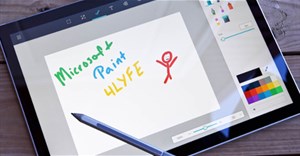
Microsoft đang xây dựng một phiên bản hoàn toàn mới của ứng dụng Paint thay thế hoàn toàn phiên bản Paint cũ trên Windows 10. Phiên bản mới sẽ là ứng dụng Universal và có sẵn trên tất cả các thiết bị Windows 10, trong đó bao gồm cả Windows 10 Mobile.
-
Giới thiệu hệ điều hành Kali Linux
Kali Linux là một bản phân phối Linux dựa trên nền tảng Debian nhằm vào kiểm tra thâm nhập và kiểm tra an ninh tiên tiến. -
Các lệnh Shell cơ bản trong Linux
Làm việc trên hệ điều hành Linux bạn không thể không biết những lệnh shell cơ bản. Để thuận tiện cho quá trình thao tác trên Linux, Quantrimang.com đã tổng hợp lại một số lệnh shell Linux cơ bản, mời các bạn tham khảo. -
Những chương trình diệt virus tốt nhất cho Windows 7
Vào năm 2018, nếu bạn vẫn chưa quan tâm đến bảo mật máy tính, thì bạn nên thay đổi suy nghĩ đó đi. Tin tặc và những kẻ lừa đảo liên tục tìm ra những cách mới để xâm phạm quyền riêng tư của bạn. -
Tải driver, cập nhật driver với Driver Booster Free chỉ bằng một cú nhấp chuột
Cập nhật driver, tải driver hay update driver chỉ với vài cú nhấp chuột, nhanh chóng, chính xác, miễn phí. Bài viết sẽ hướng dẫn bạn cách cập nhật driver cho máy tính với ứng dụng Driver Booster khá ấn tượng này. -
Cách tạo kho lưu trữ máy ảo cho Hyper-V Quick Create
Quick Create là một tính năng trong Hyper-V cho phép người dùng thiết lập các máy ảo mới chỉ với vài cú click chuột.
-
Modular Malware - Phương pháp tấn công tàng hình mới nhằm đánh cắp dữ liệu
Một số biến thể phần mềm độc hại có thể sử dụng các mô-đun khác nhau để thay đổi cách chúng ảnh hưởng đến hệ thống mục tiêu. Vậy modular malware là gì và nó hoạt động như thế nào? -
Cách tải file IPA trên Windows và macOS
IPA là các file ứng dụng của iOS. Nếu bạn sở hữu một thư mục sao lưu iTunes cũ, bạn có thể sẽ tìm thấy được rất nhiều file IPA trong đó. -
7 virus máy tính bạn nên cẩn trọng
Tình trạng nhiễm virus nghiêm trọng có thể tàn phá toàn bộ hệ thống. Chúng có thể xóa các file, lấy cắp dữ liệu và dễ dàng lây lan sang các thiết bị khác trên mạng của bạn. -
Cách thay đổi thư mục mặc định lưu trữ máy ảo Hyper-V trong windows 10
Như chúng ta đã biết, Hyper-V cho phép chạy các hệ thống máy tính ảo trên một máy chủ vật lý. Những hệ thống ảo hóa này (hay còn được gọi là máy khách - guest) có thể được sử dụng và được quản lý tương tư như các hệ thống máy tính vật lý. -
Cách tạo và sử dụng các checkpoint Hyper-V trong Windows 10
Checkpoint là một tính năng mạnh mẽ của Hyper-V, giúp chúng ta dễ dàng hoàn tác mọi thay đổi trên một máy ảo.
 AI
AI
 Copilot
 Grok
Grok
 Thư viện Prompt
 Hướng dẫn AI
 Công nghệ
 Ứng dụng
 Hệ thống
 Game - Trò chơi
 iPhone
 Android
 Làng Công nghệ
 Học CNTT
 Hàm Excel
 Học Python
 Download
 Video
Video
 Cuộc sống
 Khoa học
