 AI
AI
 Hướng dẫn AI
 Claude
 ChatGPT
 Gemini
 Prompt
 AI Tools
 Workflow
 Công nghệ
 Học IT
 Tiện ích

Mỗi điện thoại Android đều được cài đặt sẵn một vài ứng dụng của Google. Một số ứng dụng là cần thiết, số khác có lẽ bạn sẽ không bao giờ mở. Nhưng đó chưa phải là tất cả. Có một số ứng dụng của Google không được cài đặt sẵn và một số trong số đó thực sự rất tuyệt vời. Và nếu có một ứng dụng mà mọi người ước Google sẽ cài đặt mặc định, đó là SnapSeed.
Snapseed đã tồn tại hơn một thập kỷ nay. Đây là một trình chỉnh sửa ảnh đầy đủ tính năng, dễ sử dụng, tích hợp các công cụ nâng cao và không có những thủ thuật AI không cần thiết. Trên hết, nó hoàn toàn miễn phí và không có quảng cáo, điều này khiến nó trở thành một trong những trình chỉnh sửa ảnh di động tốt nhất mà bạn có thể có.
Điều gì làm cho Snapseed trở nên tuyệt vời?
Kiểm soát tốt hơn trình chỉnh sửa mặc định của điện thoại
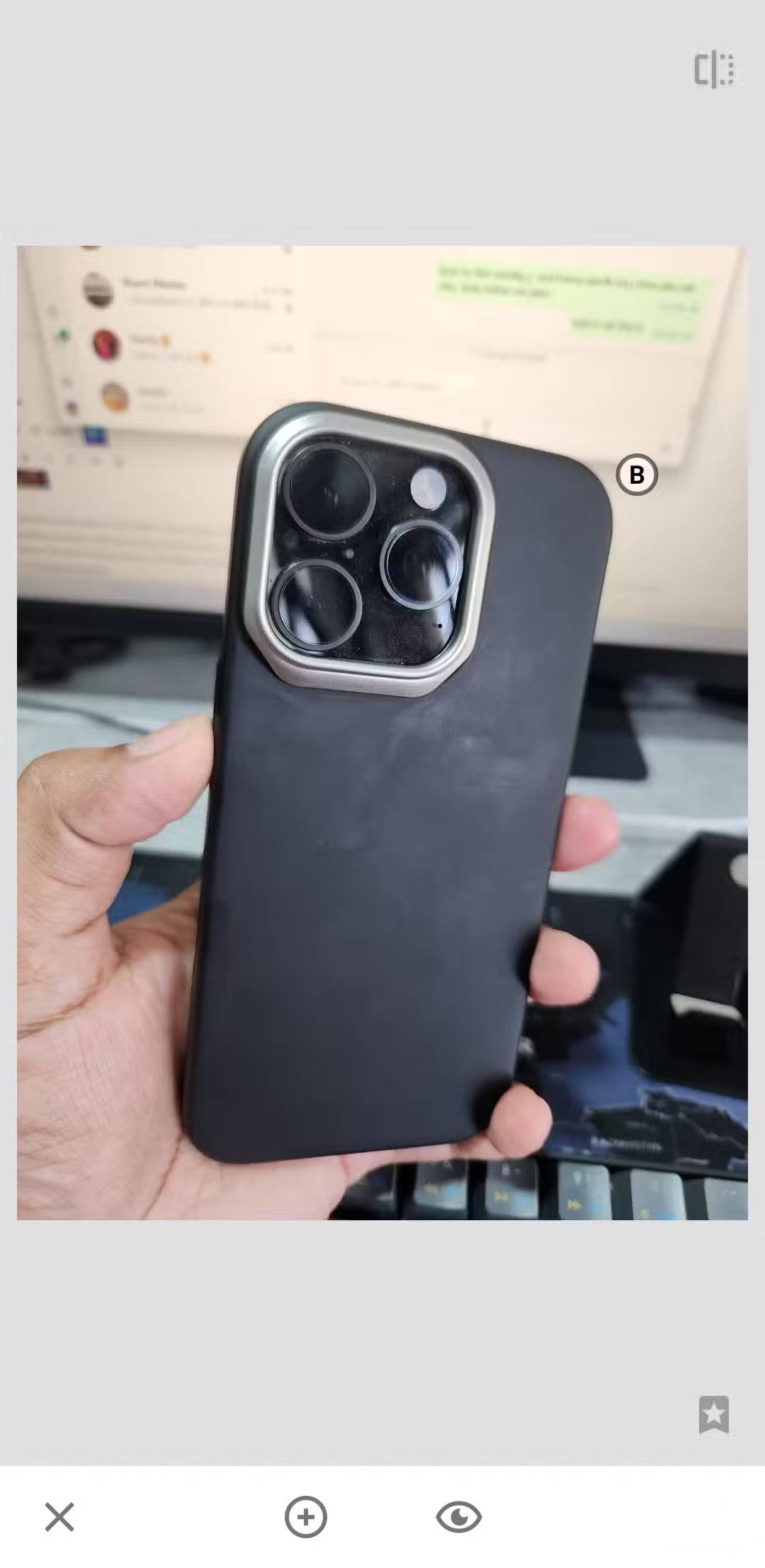
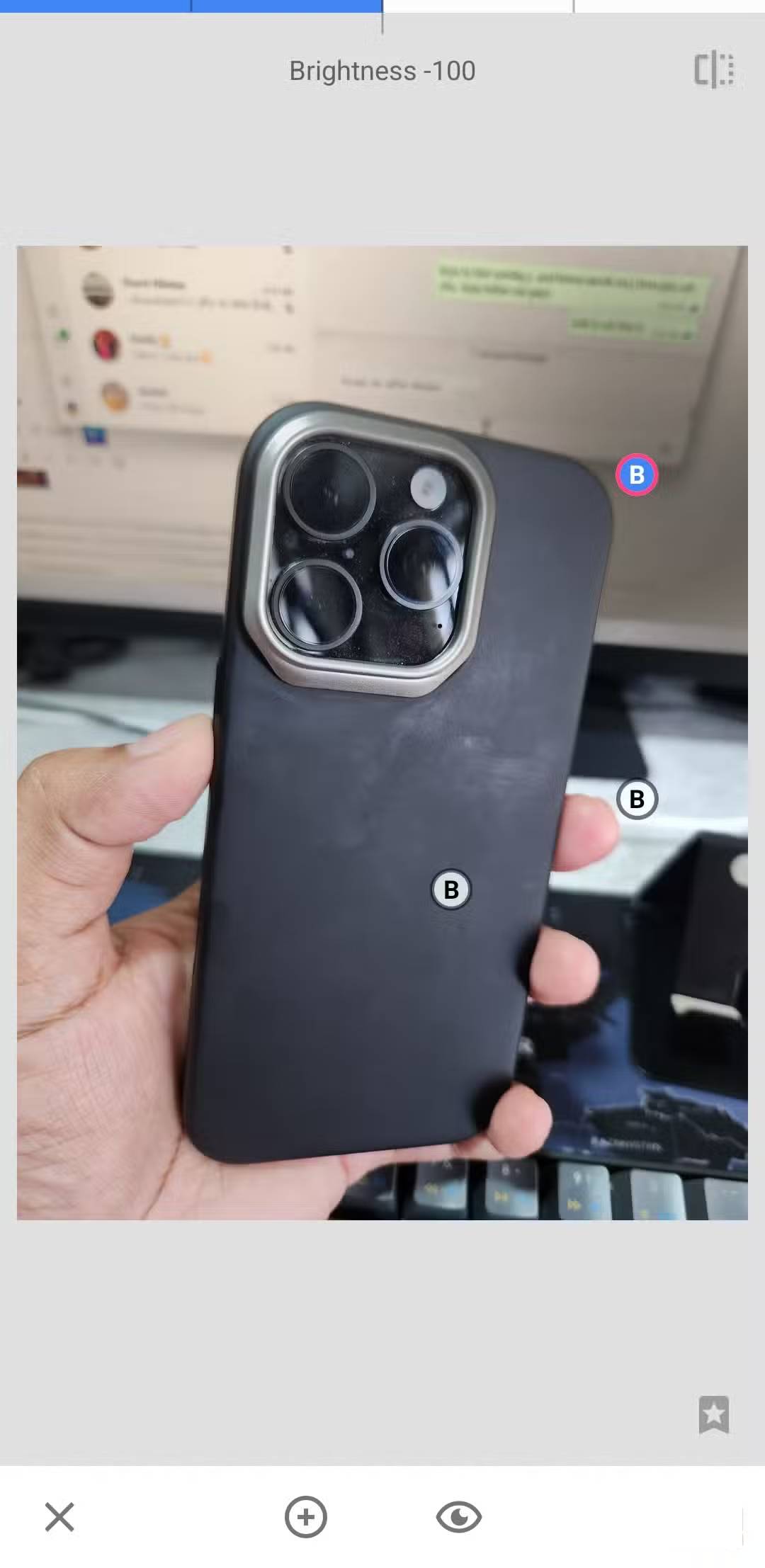
Hầu hết các điện thoại Android đều đã có sẵn một trình chỉnh sửa ảnh khá tốt. Những ứng dụng như Google Photos và Samsung Gallery có thể thực hiện các chỉnh sửa cơ bản, thêm bộ lọc và thậm chí xóa những đối tượng không mong muốn bằng AI. Nhưng Snapseed vẫn mang lại cảm giác như một trình chỉnh sửa mà điện thoại của bạn nên có.
Chỉ riêng công cụ chọn lọc của Snapseed đã đủ lý do để sở hữu nó. Nó cho phép bạn chỉnh sửa các phần cụ thể của hình ảnh thay vì toàn bộ ảnh. Điều này có nghĩa là bạn có thể chạm vào bóng, khuôn mặt hoặc bầu trời và chỉ điều chỉnh khu vực đó. Điều này khá tiện dụng khi bạn muốn làm sáng nền mà không làm quá sáng chủ thể.
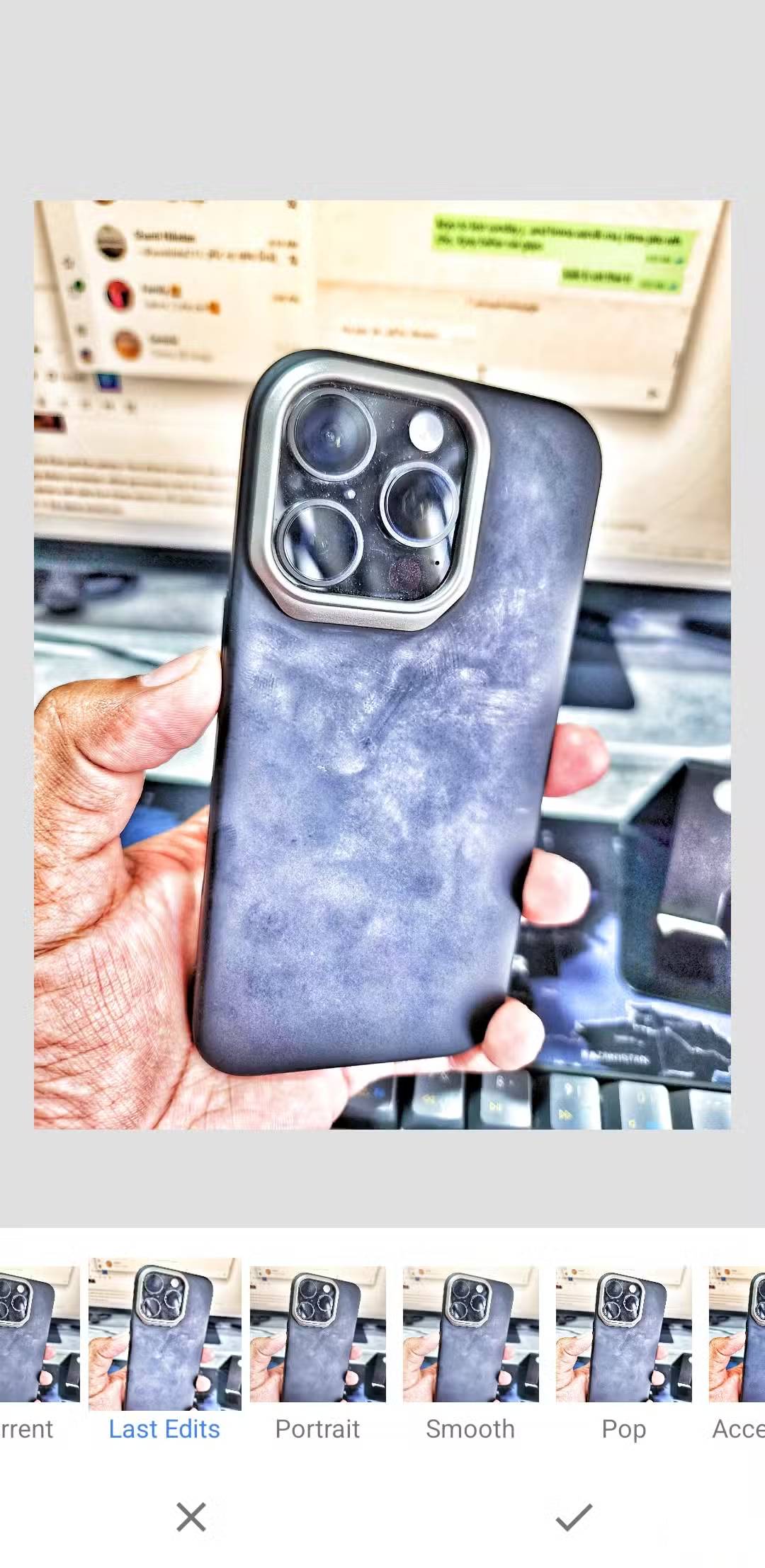
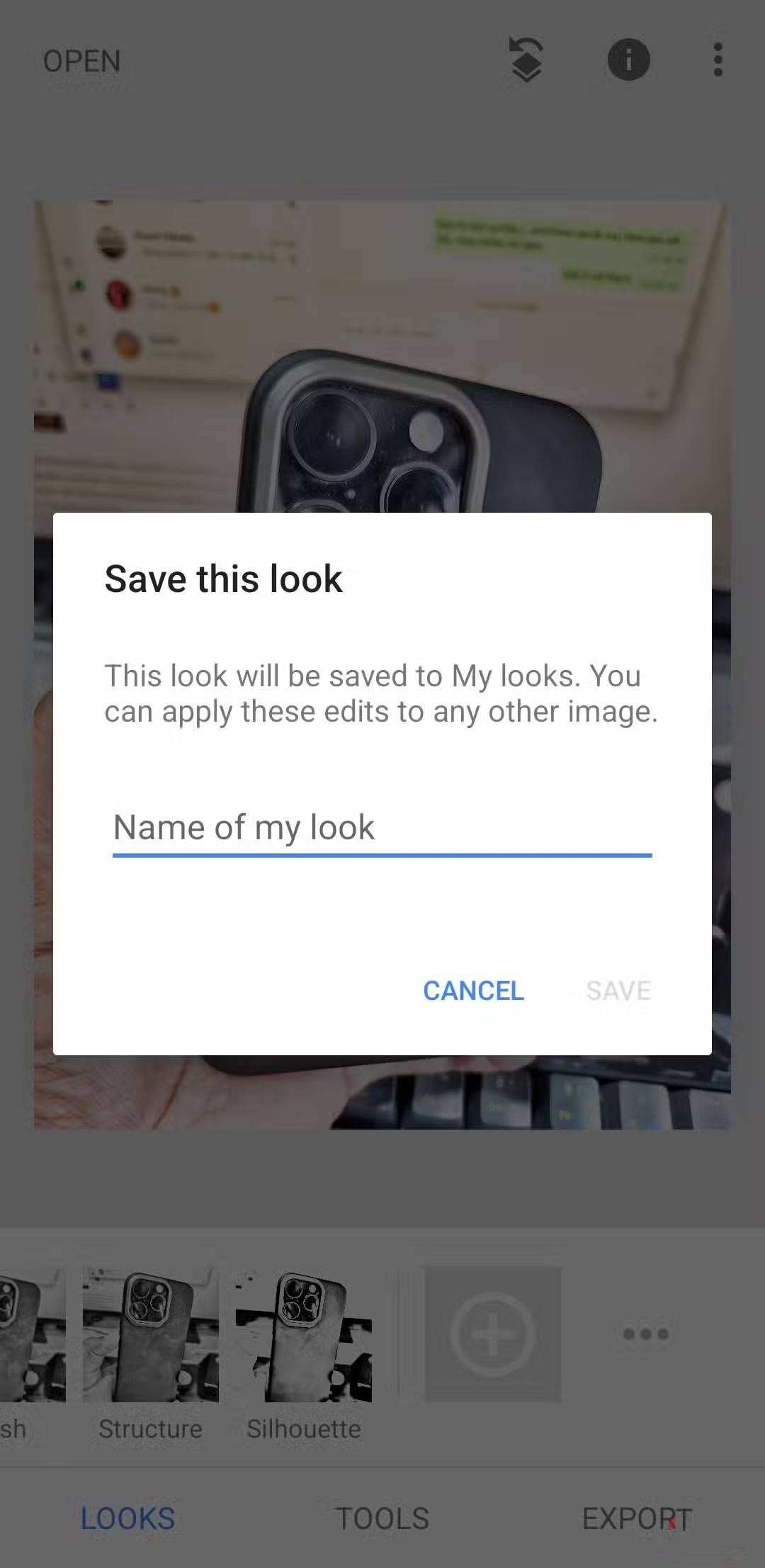
Snapseed cũng ghi nhớ tất cả các chỉnh sửa bạn thực hiện. Nếu đã dành vài phút để hoàn thiện một bức ảnh, bạn có thể mở một bức ảnh mới và áp dụng các cài đặt tương tự với tùy chọn Last edits. Chưa hết, còn có tùy chọn lưu các chỉnh sửa bạn đã áp dụng dưới dạng thiết lập tùy chỉnh. Điều này có thể tiết kiệm rất nhiều thời gian cho bất kỳ ai muốn duy trì vẻ ngoài nhất quán cho Instagram hoặc bộ sưu tập ảnh của họ.
Snapseed cũng hỗ trợ chỉnh sửa ảnh RAW. Điều này có thể không quan trọng với hầu hết mọi người, nhưng nếu bạn nghiêm túc với nhiếp ảnh, dù chỉ một chút, thì đây là một điều rất quan trọng. Bạn có thể mở trực tiếp các file RAW và điều chỉnh những yếu tố như độ phơi sáng, màu sắc và chi tiết.
Ứng dụng này được tích hợp nhiều công cụ tiên tiến
Các tính năng Pro mà không cần trả phí
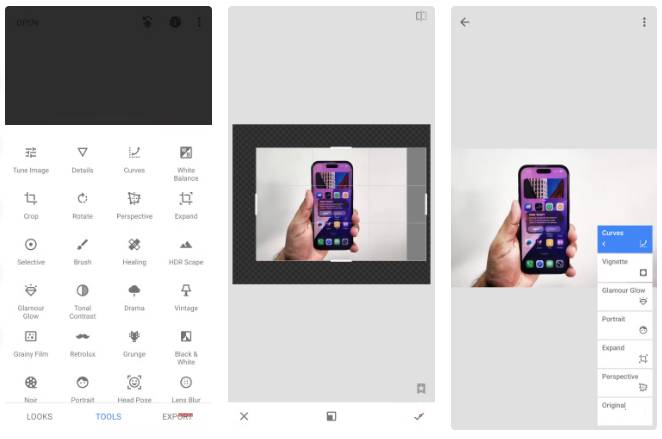
Snapseed có giao diện trông đơn giản, nhưng nó không hề cơ bản. Trên thực tế, nó có thể dễ dàng cạnh tranh với các trình chỉnh sửa ảnh trả phí như Adobe Lightroom và PicsArt.
Ví dụ, công cụ Expand rất tuyệt vời để căn giữa chủ thể trong bất kỳ bức ảnh nào. Nó tự động lấp đầy nền để phù hợp với khung cảnh. Nó không được thiết kế cho việc tạo ảnh phức tạp theo kiểu AI, nhưng đối với các phông nền đơn giản, nó hoạt động tốt một cách đáng ngạc nhiên.
Công cụ Healing là một công cụ cứu cánh khác. Chỉ với một thao tác vuốt, bạn có thể loại bỏ các đối tượng hoặc khuyết điểm không mong muốn. Vì vậy, nếu bức ảnh hoàn hảo của bạn bị hỏng bởi những người lạ ngẫu nhiên hoặc các vết bụi, Snapseed có thể giúp làm sạch nó. Ngoài ra còn có các công cụ như Perspective, có thể sửa những tòa nhà bị nghiêng hoặc các góc kỳ lạ trong vài giây.
Tuy nhiên, tính năng được yêu thích là Stacks. Mọi chỉnh sửa bạn thực hiện đều được lưu trong các layer, nghĩa là bạn có thể quay lại, điều chỉnh hoặc xóa bất kỳ chỉnh sửa nào mà không cần bắt đầu lại từ đầu. Điều này giúp bạn yên tâm hơn rất nhiều vì biết mình luôn có thể hoàn tác một chỉnh sửa cụ thể bất cứ lúc nào.
Và đây chỉ là một vài ví dụ. Snapseed có khoảng 28 công cụ khác nhau trong menu Tools, bao gồm mọi thứ từ văn bản và độ tương phản tông màu đến làm mờ ống kính và phơi sáng kép.
Snapseed không làm bạn choáng ngợp
Mạnh mẽ nhưng vẫn dễ sử dụng
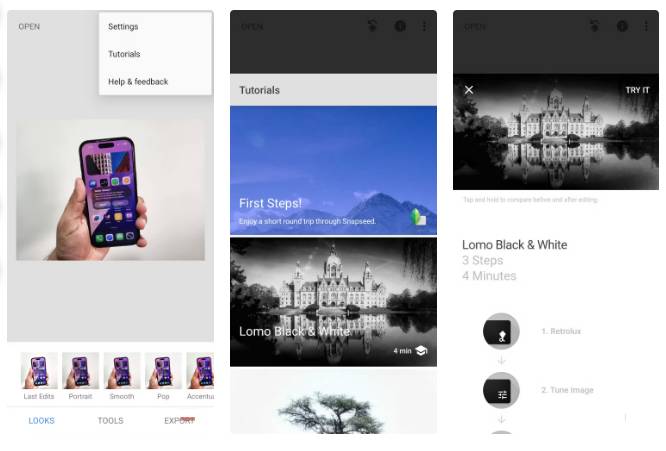
Một trong những điều tuyệt vời nhất của Snapseed là nó không bao giờ gây cảm giác khó khăn, ngay cả khi bạn dùng thử lần đầu. Nó có tất cả các công cụ mà bạn mong đợi từ một trình chỉnh sửa ảnh chuyên nghiệp, nhưng không có sự phức tạp thường khiến mọi người e ngại. Khi mở ứng dụng, bạn sẽ không thấy bất kỳ bảng điều khiển, thanh trượt hoặc thuật ngữ kỹ thuật khó hiểu nào. Mọi thứ được bố trí trong 3 tab đơn giản: Looks, Tools và Export.
Tab Looks cho phép bạn áp dụng các kiểu có sẵn hoặc các thiết lập đã lưu của riêng mình chỉ bằng một cú chạm. Nó hoàn hảo cho việc chỉnh sửa nhanh khi bạn không muốn mất thời gian tinh chỉnh từng chi tiết. Tab Tools là nơi bạn có tất cả các tùy chọn nâng cao như Expand, Healing, Perspective, Curves và nhiều tùy chọn khác. Export là bước cuối cùng, nơi bạn lưu, chia sẻ hoặc tạo bản sao của ảnh đã chỉnh sửa. Và thành thật mà nói, đó là tất cả những gì bạn cần biết để bắt đầu. Sự dễ sử dụng này rất hiếm thấy ở các ứng dụng chỉnh sửa ảnh.
Snapseed cũng xứng đáng được khen ngợi vì các hướng dẫn được tích hợp sẵn. Nhấn vào menu ba chấm ở góc trên bên phải và chọn Tutorials. Nếu có tính năng hoặc công cụ nào bạn không hiểu hoặc muốn học cách sử dụng đúng cách, bạn không cần phải tìm kiếm hướng dẫn hoặc video hướng dẫn trên YouTube. Mọi thứ đều được giải thích ngay trong ứng dụng bằng ngôn ngữ rõ ràng và đơn giản.










 Android
 AI
AI
 Copilot
 Grok
Grok
 Thư viện Prompt
 Hướng dẫn AI
 Công nghệ
 Ứng dụng
 Hệ thống
 Game - Trò chơi
 iPhone
 Làng Công nghệ
 Học CNTT
 Hàm Excel
 Học Python
 Download
 Video
Video
 Cuộc sống
 Khoa học

