 AI
AI
 Hướng dẫn AI
 Claude
 ChatGPT
 Gemini
 Prompt
 AI Tools
 Workflow
 Công nghệ
 Học IT
 Tiện ích

Nhiều người rất ưa chuộng Google Sheets, trong khi một nhóm khác lại trung thành với Excel. Những người khác thì ở giữa hai thái cực đó, vì họ thường xuyên sử dụng cả hai công cụ bảng tính này. Tùy thuộc vào nhiệm vụ cụ thể, công cụ này thường phù hợp hơn công cụ kia.
Nếu sử dụng Google Sheets thường xuyên, bạn sẽ học được rằng nó có thể xử lý các thao tác dữ liệu phức tạp một cách nhanh chóng nếu biết sử dụng công thức nào và khi nào. Có rất nhiều công thức đáng học, nhưng 5 công thức này là những công thức thường xuyên được sử dụng mỗi khi mở file Google Sheets.
QUERY
Thực hiện lọc, sắp xếp và tóm tắt trong một công thức duy nhất
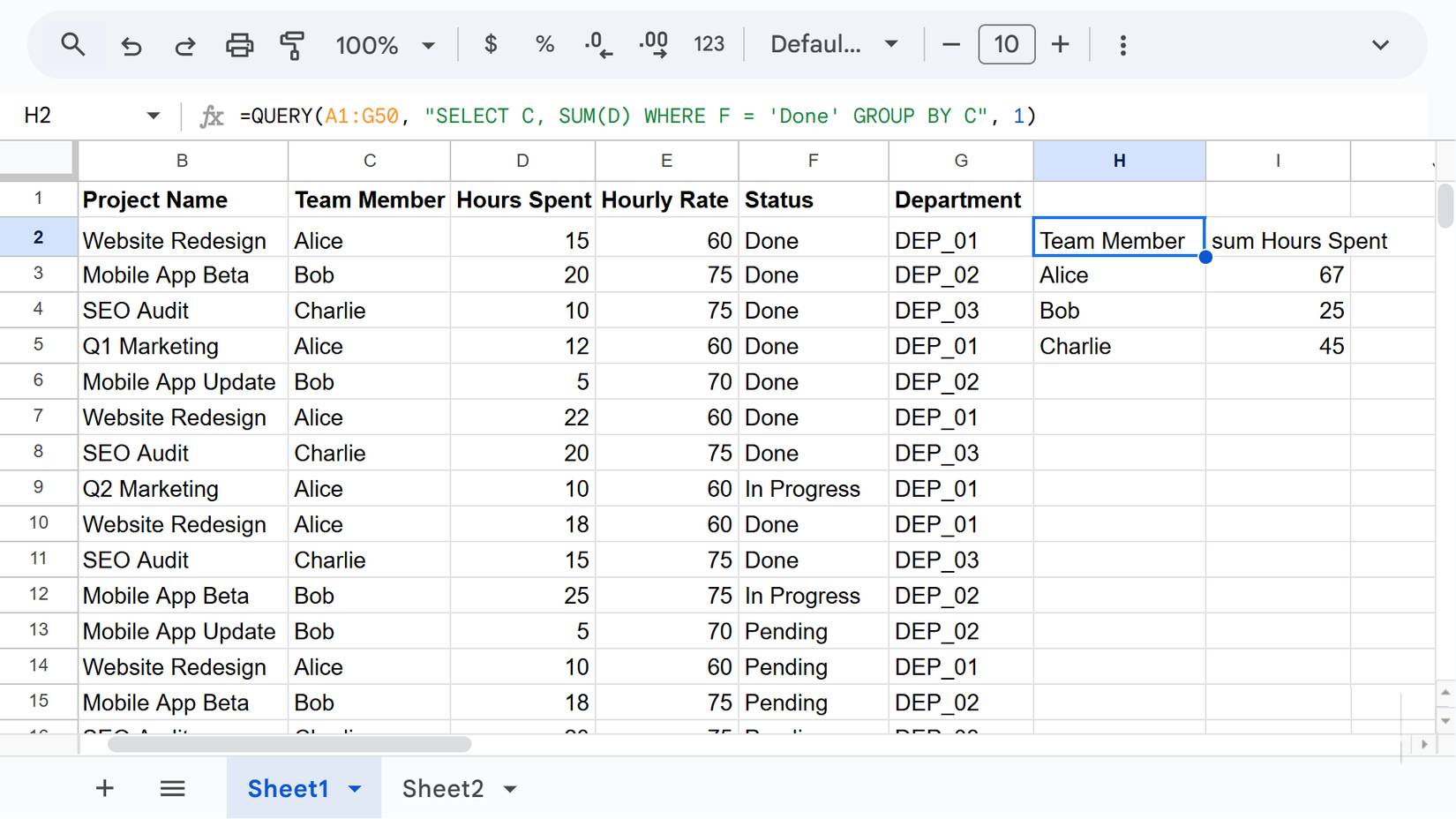
Nếu chỉ có một công thức giúp bạn tiết kiệm thời gian, thì đó phải là công thức được xây dựng bằng hàm QUERY. Công thức mạnh mẽ này cho phép bạn chạy các truy vấn kiểu SQL trong bảng tính của mình, cho phép bạn lọc, sắp xếp và tổng hợp dữ liệu một cách chính xác.
Nếu bạn cần lấy tất cả các nhiệm vụ đã hoàn thành trên bảng tính của mình, nhóm chúng theo thành viên nhóm và tính tổng, lệnh QUERY có thể làm tất cả điều đó với cú pháp đơn giản chỉ trong vài phút:
=QUERY(data, query, [headers])Đối số data ở đây là phạm vi bạn muốn phân tích, trong khi đối số query được viết bằng Google Visualization API Query Language (về cơ bản là SQL Lite). Đối số headers tùy chọn chỉ định số lượng hàng tiêu đề trong tập dữ liệu.
Bây giờ, trong đối số query, bạn có thể sử dụng các mệnh đề như select, where, group by, pivot và limit, cùng nhiều mệnh đề khác. Google hiển thị danh sách đầy đủ các mệnh đề được hỗ trợ trên trang web Google Charts, trang này đáng để bạn đánh dấu nếu bạn dự định sử dụng lệnh QUERY thường xuyên.
IMPORTRANGE
Lấy dữ liệu trực tiếp từ các trang tính khác mà không cần sao chép - dán
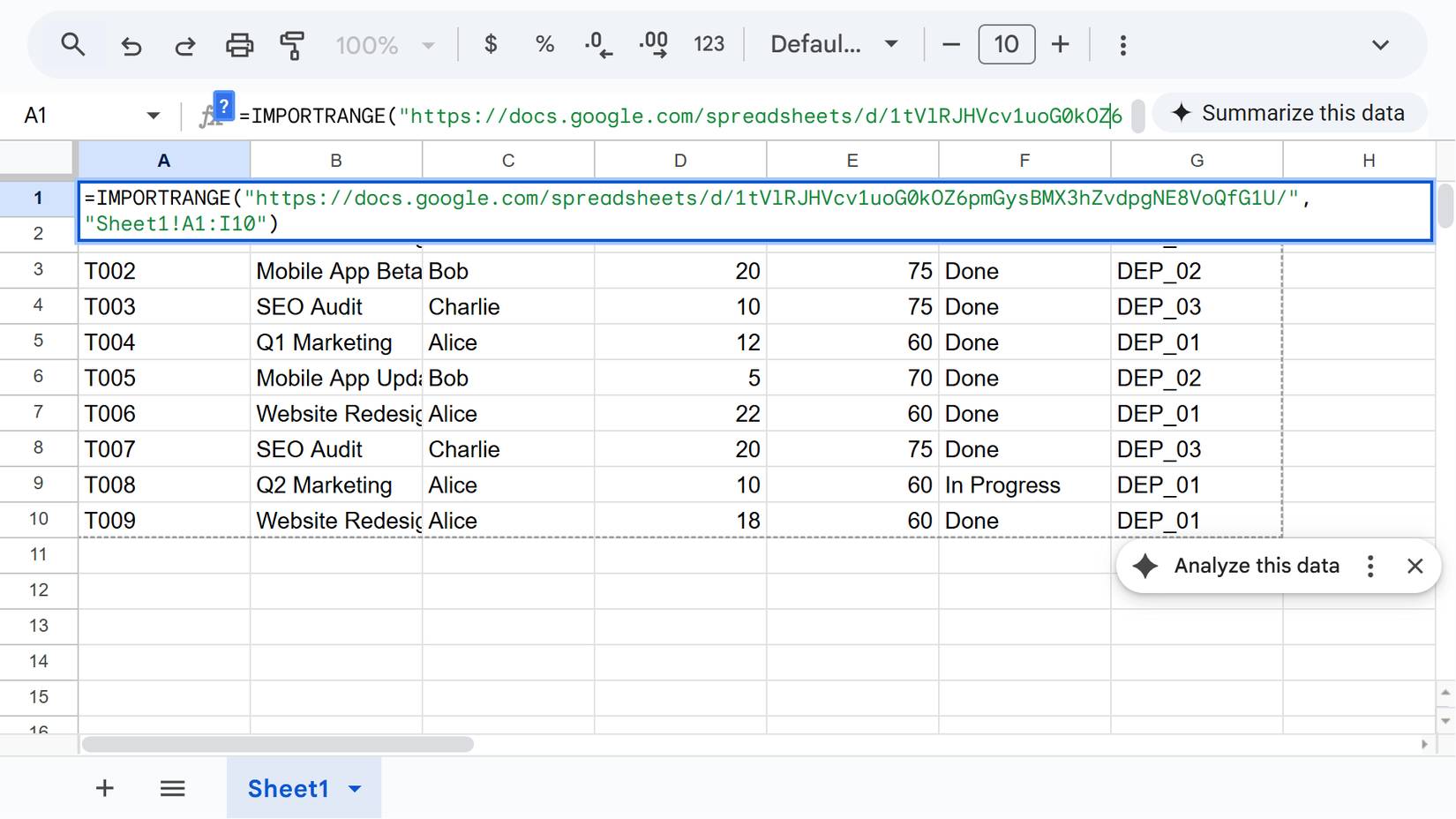
Khi bạn làm việc với nhiều bảng tính, giải pháp thay thế cho việc sử dụng hàm này thường là sự kết hợp giữa việc liên tục chuyển đổi tab và quá nhiều thao tác sao chép - dán. IMPORTRANGE loại bỏ sự khó khăn đó bằng cách cho phép bạn lấy dữ liệu từ bất kỳ bảng tính Google Sheet nào khác trực tiếp vào bảng tính bạn đang làm việc với cú pháp sau:
=IMPORTRANGE(spreadsheet_url, range_string)Bạn chỉ cần đặt URL của bảng tính nguồn trong dấu ngoặc kép, sau đó chỉ định tên trang tính và phạm vi bạn muốn nhập. Một ví dụ điển hình có thể trông như thế này:
=IMPORTRANGE("https://docs.google.com/spreadsheets/d/1tVlRJHVcv1uoG0kOZ6pmGysBMX3hZvdpgNE8VoQfG1U/", "Sheet1!A1:I10")Lần đầu tiên bạn kết nối hai bảng tính, Google có thể nhắc bạn nhấp vào Allow access, chỉ để bạn biết rằng mình an toàn.
ARRAYFORMULA
Áp dụng một công thức cho hàng trăm hàng một cách tự động
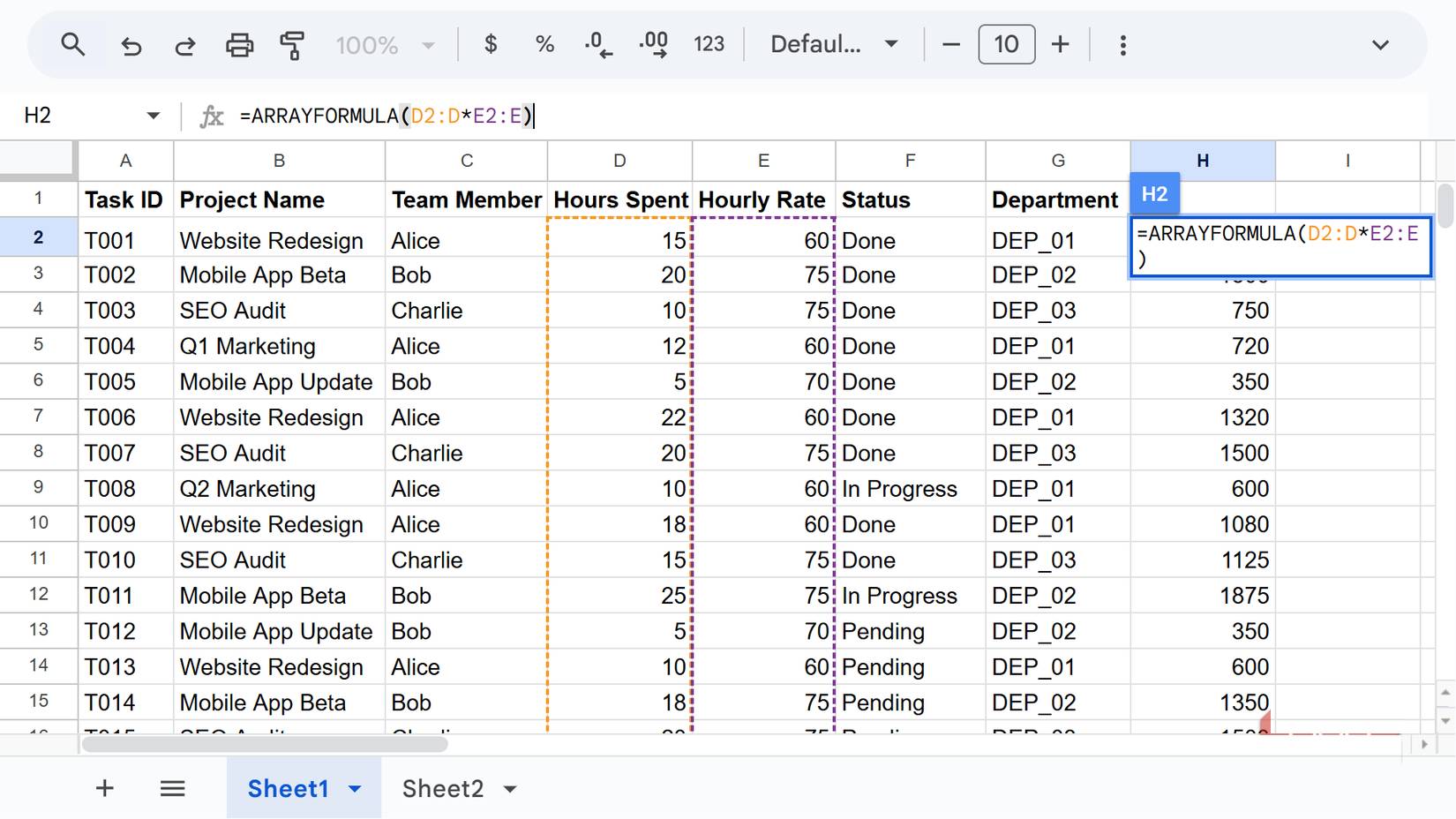
Hàm ARRAYFORMULA áp dụng một phép tính duy nhất cho toàn bộ cột cùng một lúc, và nó tiếp tục hoạt động tự động khi bạn thêm các hàng mới. Điều này tạo ra sự khác biệt đáng kể nếu bạn đã từng phải kéo một công thức xuống hàng trăm hoặc thậm chí hàng nghìn hàng chỉ để cập nhật bảng tính của mình.
Cú pháp cũng khá đơn giản:
=ARRAYFORMULA(array_formula)Bất kỳ phép tính nào bạn đặt bên trong hàm đều được áp dụng cho toàn bộ phạm vi, nghĩa là bạn có thể mở rộng nhiều công thức chuẩn xuống một cột mà không cần lặp lại chúng thủ công. Đây là một ví dụ đơn giản bạn có thể thử:
=ARRAYFORMULA(D2:D*E2:E)Thay vì nhân số giờ làm việc với tỷ lệ giờ trên từng hàng riêng lẻ, công thức duy nhất này sẽ điền vào toàn bộ cột trong một bước.
LET
Viết một lần, tái sử dụng logic, ngừng lặp lại
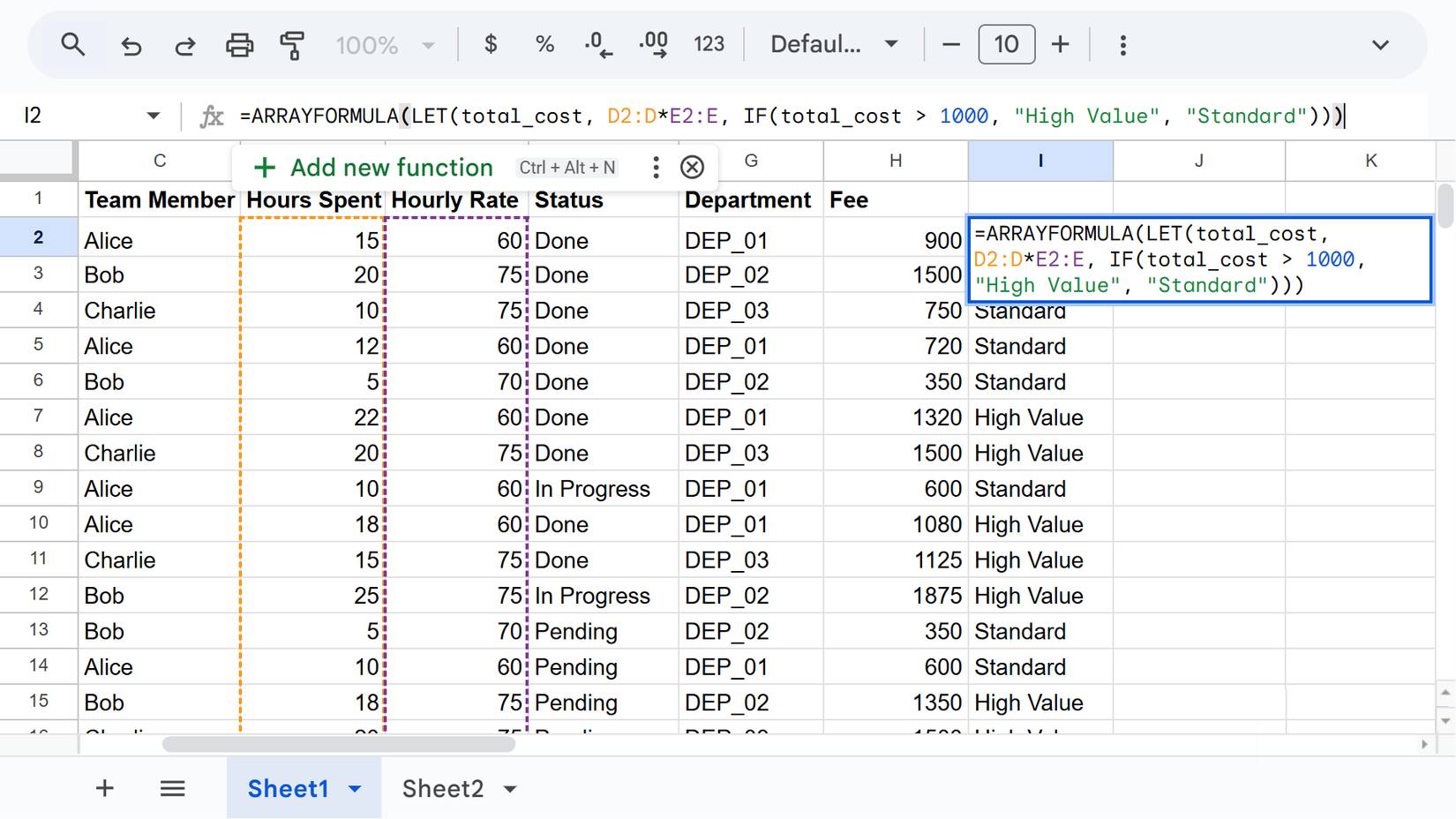
Mọi người sử dụng LET để đặt tên cho các bước trung gian hoặc kết quả bên trong những công thức phức tạp, để không phải lặp lại cùng một phép tính nhiều lần. Sau khi định nghĩa một biểu thức trong công thức, bạn có thể tái sử dụng tên đó trong toàn bộ công thức, điều này giúp dễ đọc và bảo trì hơn. Điều đó nghe có vẻ khó hiểu, nhưng nó sẽ trở nên rõ ràng hơn khi bạn thấy cú pháp trông như thế nào:
=LET(name1, value_expression1, [name2, …], [value_expression2, …], formula_expression)Cấu trúc này tuân theo một mẫu đơn giản gồm tên, giá trị, tên, giá trị, v.v..., cho đến đối số cuối cùng, đó là phép tính mà bạn thực sự muốn Sheets thực hiện. Trên thực tế, điều này có nghĩa là bạn có thể tạo các biến trực tiếp trong công thức của mình, mà không cần ô trợ giúp hoặc cột bổ sung.
Trong mọi trường hợp, Google Sheets chỉ đánh giá mỗi biểu thức được đặt tên một lần, bất kể nó xuất hiện bao nhiêu lần sau đó trong công thức hoặc công thức điền vào bao nhiêu ô. Kết quả là, bảng tính của bạn chạy nhanh hơn, sử dụng ít bộ nhớ hơn, dễ dàng (và nhanh hơn) để gỡ lỗi khi có sự cố xảy ra.
XLOOKUP
Tìm dữ liệu chính xác mà không cần các giải pháp tạm thời phức tạp
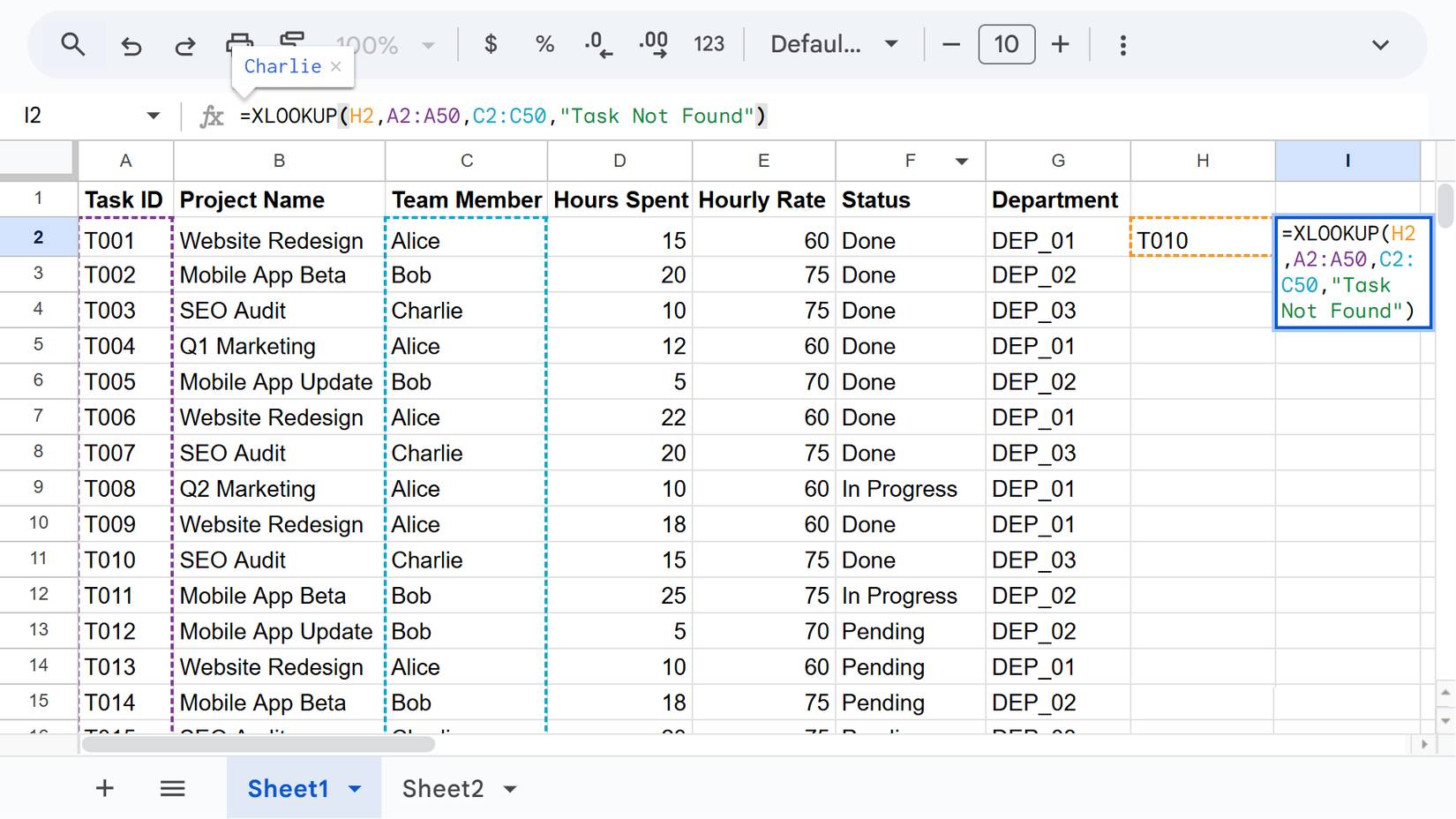
XLOOKUP là phiên bản mới hơn của VLOOKUP, và đó là cách tốt nhất để thực hiện tìm kiếm trong Google Sheets. Cú pháp cơ bản trông như thế này:
=XLOOKUP(search_key, lookup_range, result_range)Chỉ với 3 đối số này, bạn có thể thực hiện tìm kiếm nhanh chóng và đáng tin cậy trong Google Sheets. Cũng có các đối số tùy chọn để xử lý các giá trị bị thiếu, loại khớp và hướng tìm kiếm, nhưng ngay cả khi không có chúng, XLOOKUP đã cải thiện những hàm tìm kiếm cũ . Nó có thể tìm kiếm theo bất kỳ hướng nào thay vì bị giới hạn từ trái sang phải, mặc định là khớp chính xác và trả về N/A khi không tìm thấy giá trị, mà nhiều người coi là một thông báo lỗi hữu ích.
5 công thức này có thể giúp lấy lại những phút quý giá mà Google Sheets thường chiếm dụng trong ngày của bạn. Đúng vậy, sẽ cần một thời gian để làm quen và đầu tư thời gian ban đầu để hiểu cách mỗi công thức hoạt động.
Tuy nhiên, một khi đã thành thạo chúng, bạn có thể xây dựng các bảng tính tự động xử lý những tác vụ nhàm chán, lặp đi lặp lại, giúp bạn tập trung vào việc phân tích dữ liệu, điều quan trọng nhất.






 Google Sheets
 Tin học Văn phòng
 Microsoft Word
 Microsoft Excel
 Microsoft PowerPoint
 Microsoft Access
 Google Docs
 Google Slides
 Tài liệu PDF
 Ứng dụng khác
 Thủ thuật Email
 AI
AI
 Copilot
 Grok
Grok
 Thư viện Prompt
 Hướng dẫn AI
 Công nghệ
 Ứng dụng
 Hệ thống
 Game - Trò chơi
 iPhone
 Android
 Làng Công nghệ
 Học CNTT
 Hàm Excel
 Học Python
 Download
 Video
Video
 Cuộc sống
 Khoa học

