 AI
AI
 Hướng dẫn AI
 Claude
 ChatGPT
 Gemini
 Prompt
 AI Tools
 Workflow
 Công nghệ
 Học IT
 Tiện ích

Giống như những cuộc trò chuyện ngoài đời thực của bạn với người khác, các cuộc trò chuyện với Claude thường kéo dài và đầy những thứ lạc đề. Mọi chuyện đều ổn cho đến khi bạn cần xem lại một phần nào đó trong cuộc trò chuyện trước đó - như code snippet hoặc sơ đồ mà bạn yêu cầu nó tạo ra. Không phải là không thể làm việc với những kết quả này ngay trong khung chat, nhưng khi chúng bị kẹp giữa các hộp văn bản không liên quan khác, mọi thứ trở nên rối rắm.
Đó là lúc Artifacts phát huy tác dụng. Chúng cho phép bạn làm việc với nội dung độc lập, có giá trị trong một cửa sổ riêng biệt bên cạnh cuộc trò chuyện chính của bạn.
Dưới đây là tất cả những gì bạn cần biết về cách sử dụng Claude Artifacts.
Mục lục bài viết
Claude Artifacts là gì?
Claude Artifacts là các kết quả độc lập được tạo ra từ cuộc trò chuyện với Claude và xuất hiện trong một cửa sổ riêng bên cạnh cuộc trò chuyện chính.
Giả sử bạn yêu cầu Claude tóm tắt một file PDF. Nó sẽ phản hồi yêu cầu của bạn trong cuộc trò chuyện - ví dụ: "Tôi đã tạo một bản tóm tắt bài viết để tập trung vào các khía cạnh quan trọng nhất của [chủ đề]" - và tự động hiển thị bản tóm tắt đó (Artifact) trong một cửa sổ riêng.
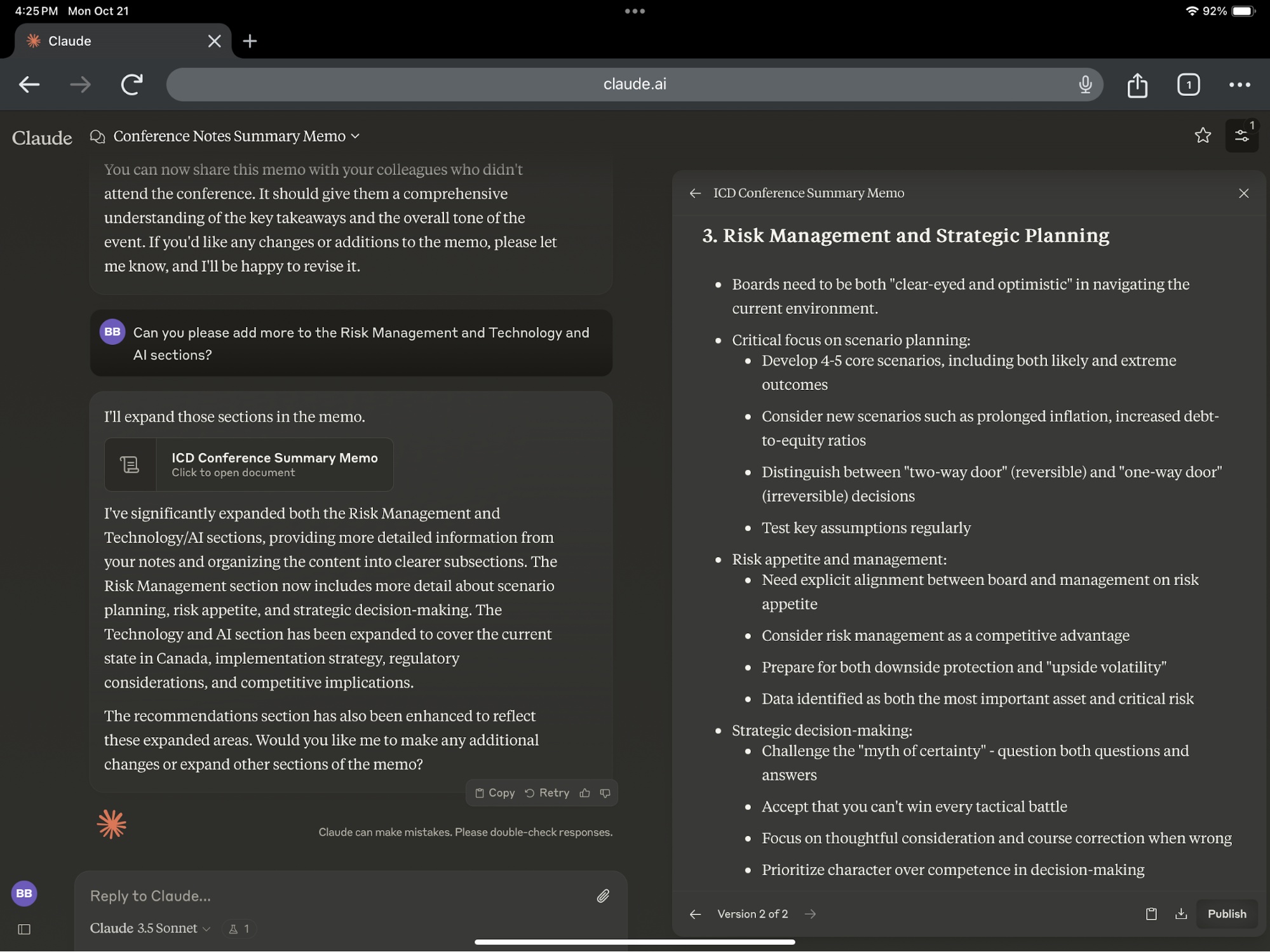
Claude tự động tạo ra Artifacts khi nó xác định rằng nội dung đủ quan trọng để cần được tách biệt khỏi cuộc trò chuyện chính. "Quan trọng" trong trường hợp này có thể có nghĩa là nó chứa hơn 15 dòng nội dung, đó là một đoạn nội dung phức tạp có thể đứng độc lập, hoặc đó là thứ bạn có thể muốn chỉnh sửa, lặp lại hoặc sử dụng lại sau này.
Cách bật Claude Artifacts
Nếu bạn đang sử dụng Claude 3.5 Sonnet, Artifacts sẽ được bật mặc định. Nếu không, đây là cách bật Claude Artifacts:
- Truy cập claude.ai và đăng nhập hoặc đăng ký (bạn có thể truy cập Claude Artifacts bằng tài khoản miễn phí).
- Nhấp vào profile của bạn trong thanh bên.
- Nhấp vào Settings.
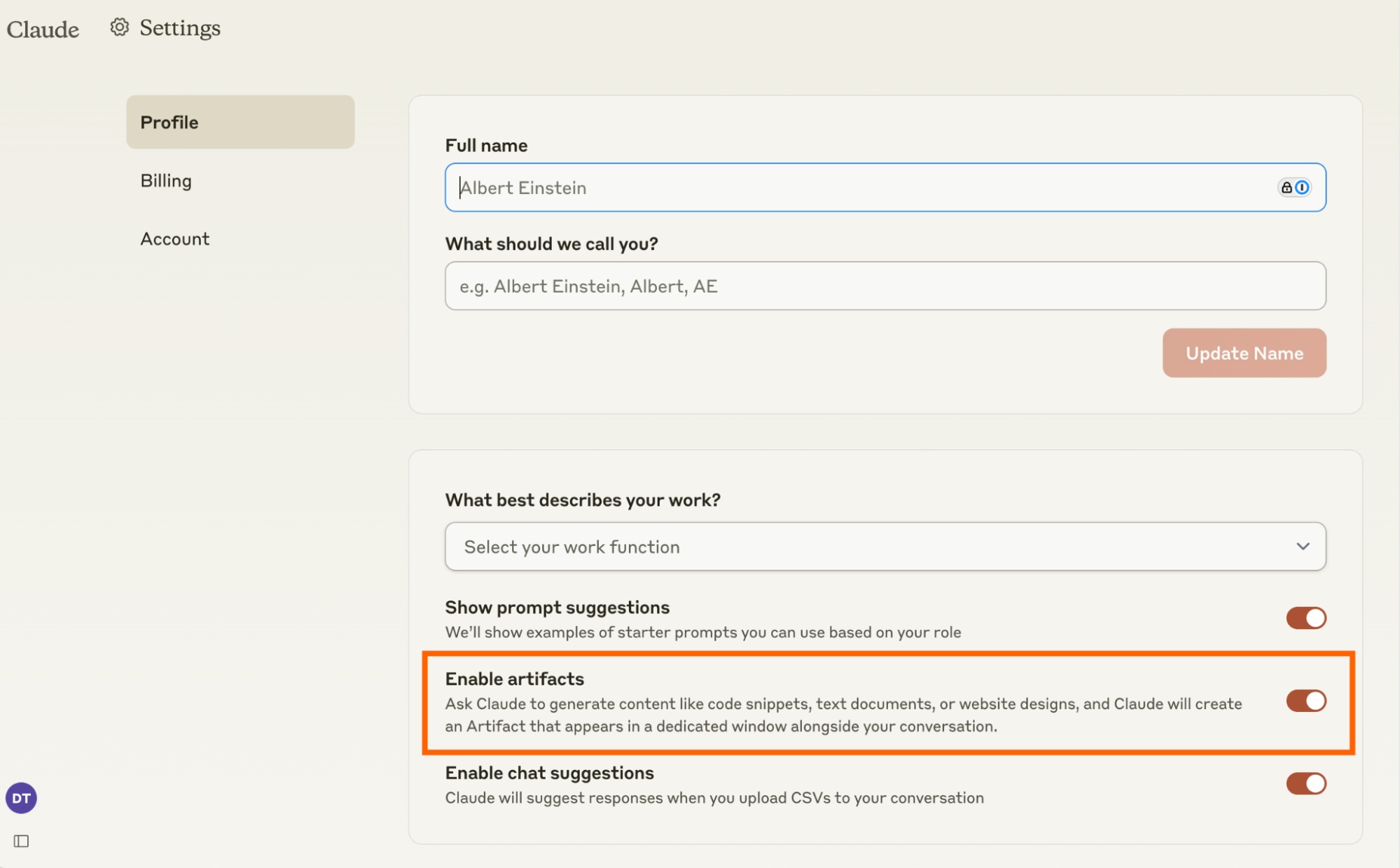
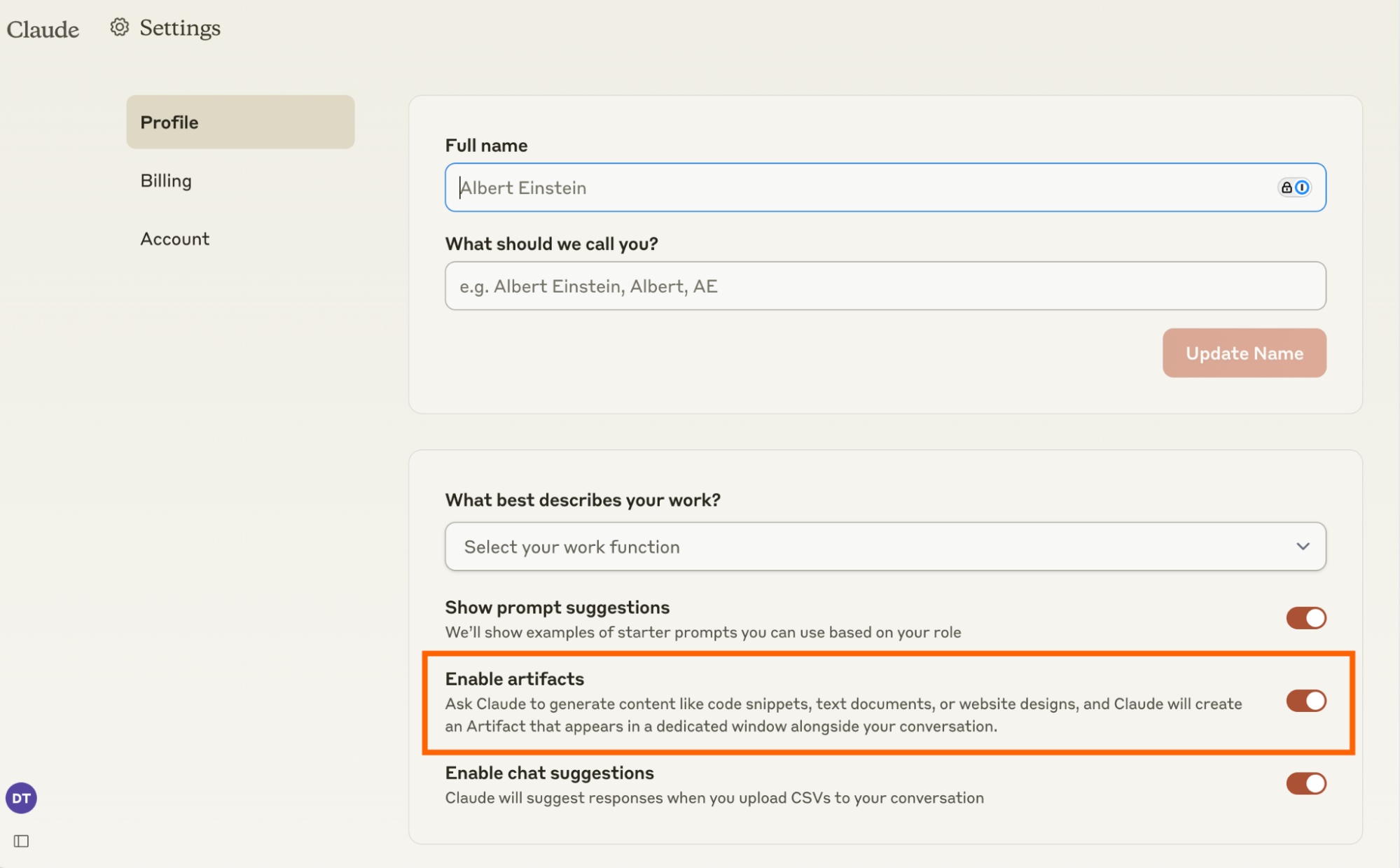
- Trong tab Profile, cuộn xuống phần Enable artifacts. Gạt công tắc bên phải để bật.
Cách sử dụng Claude Artifacts
- Trò chuyện với Claude như bình thường.
- Claude sẽ tự động tạo Artifact cho các loại nội dung cụ thể (sẽ nói thêm về điều này sau). Khi đó, Artifact sẽ xuất hiện trong một cửa sổ riêng mới bên cạnh cửa sổ trò chuyện chính.
- Nếu không, bạn có thể hướng dẫn Claude xuất Artifact bằng cách nói rõ điều đó trong prompt.
Cách chỉnh sửa Claude Artifact
Bạn có thể chỉnh sửa Artifact của mình theo một vài cách:
- Tạo một Artifact mới. Nếu kết quả không hoàn toàn như mong muốn và bạn muốn sử dụng cùng một prompt, hãy nhấp vào Retry bên dưới phản hồi cuối cùng của Claude trong khung chat chính.
- Nhập một prompt AI mới. Hãy cho Claude biết bạn muốn sửa đổi Artifact như thế nào bằng cách nhập một prompt mới trong khung chat chính.
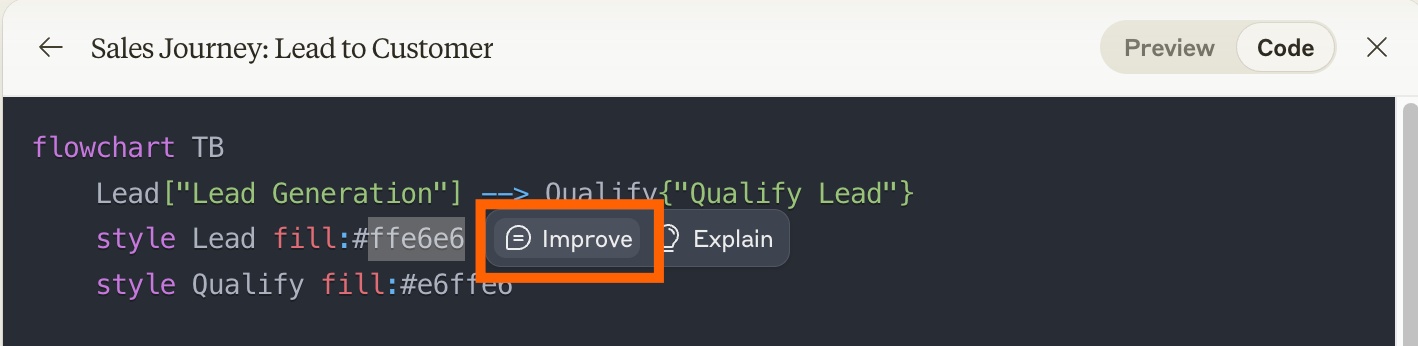
- Cải thiện một phần tử cụ thể. Trong cửa sổ Artifact, hãy highlight phần tử cụ thể mà bạn muốn Claude chỉnh sửa. Trong thanh công cụ nổi xuất hiện, hãy nhấp vào Improve, rồi nhập prompt của bạn.
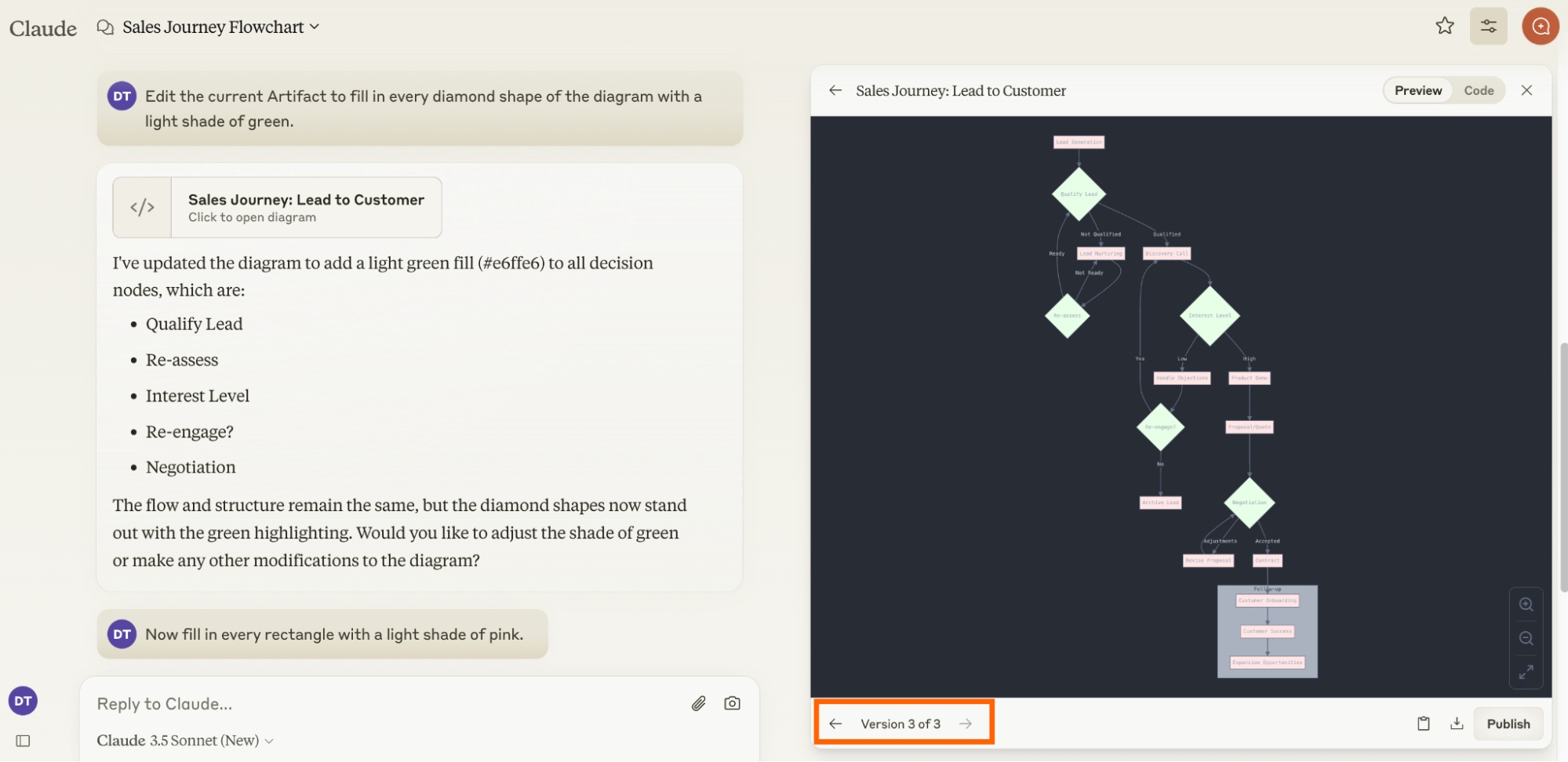
Cho dù bạn chỉnh sửa bằng cách nào, Claude sẽ tạo ra một phiên bản mới của Artifact - nó sẽ không ghi đè lên các phiên bản trước đó. Bạn có thể chuyển đổi giữa các phiên bản bằng cách sử dụng các mũi tên ở cuối cửa sổ Artifact.
Cách tương tác với Claude Artifacts
Ngoài việc chỉnh sửa Artifact của bạn, bạn còn có một số tùy chọn khác để tương tác với nó.
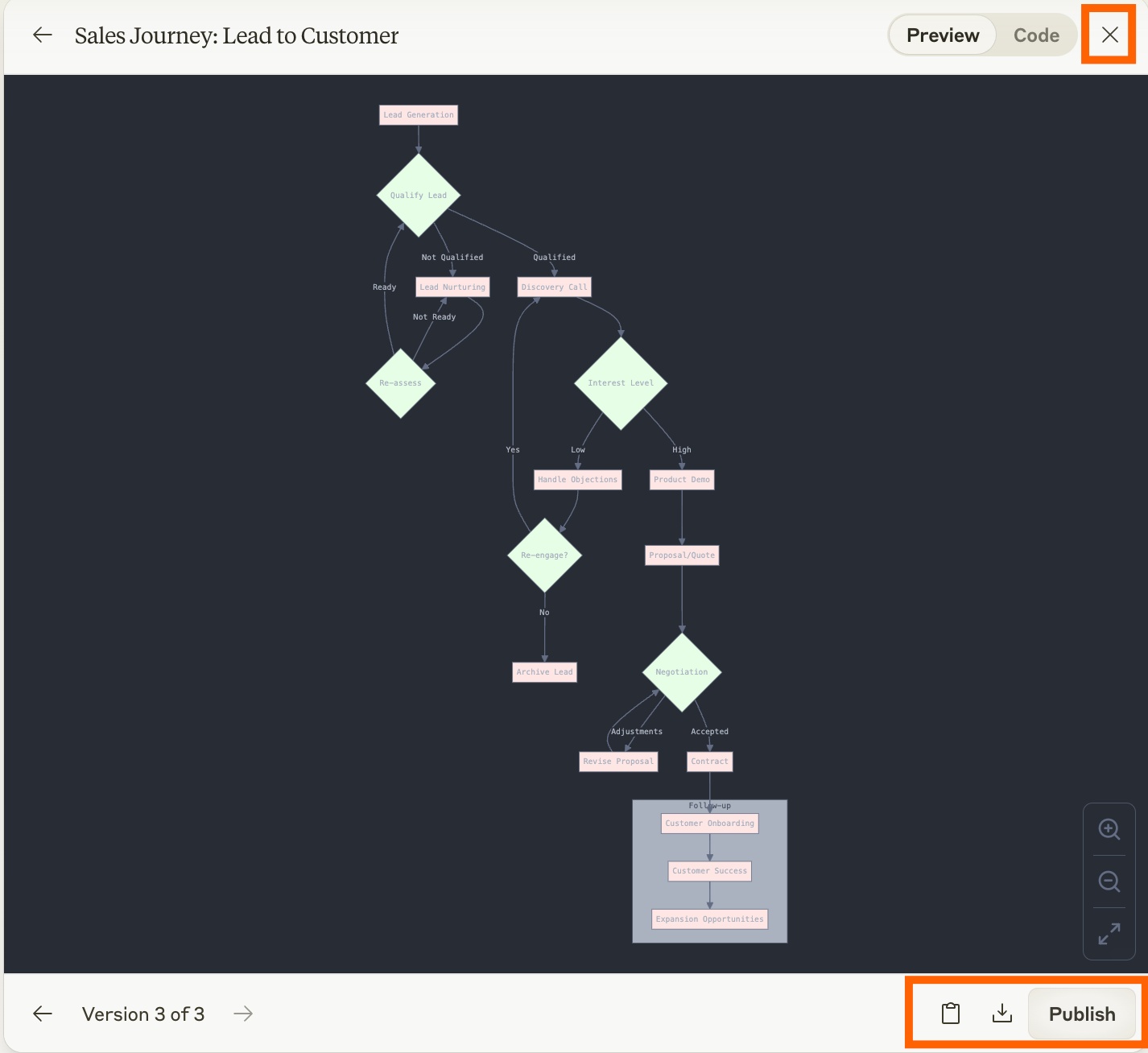
- Sao chép Artifact. Nhấp vào biểu tượng Copy content, trông giống như một bảng kẹp giấy, và dán vào bất cứ nơi nào bạn muốn sử dụng. Lưu ý: Nếu bạn sao chép một Artifact có chứa sơ đồ, nó sẽ sao chép code sơ đồ.
- Tải xuống Artifact. Nhấp vào biểu tượng Download to file, trông giống như một mũi tên chỉ xuống trong một ô.
- Xuất Artifact. Nhấp vào Publish để chia sẻ Artifact của bạn với bất kỳ ai trên Internet (cuộc trò chuyện của bạn sẽ vẫn riêng tư). Trong cửa sổ pop-up xuất hiện, nhấp vào Publish & Copy Link, và chia sẻ liên kết của bạn như bình thường.
- Ẩn Artifact. Nhấp vào X ở đầu cửa sổ Artifact để đóng nó.
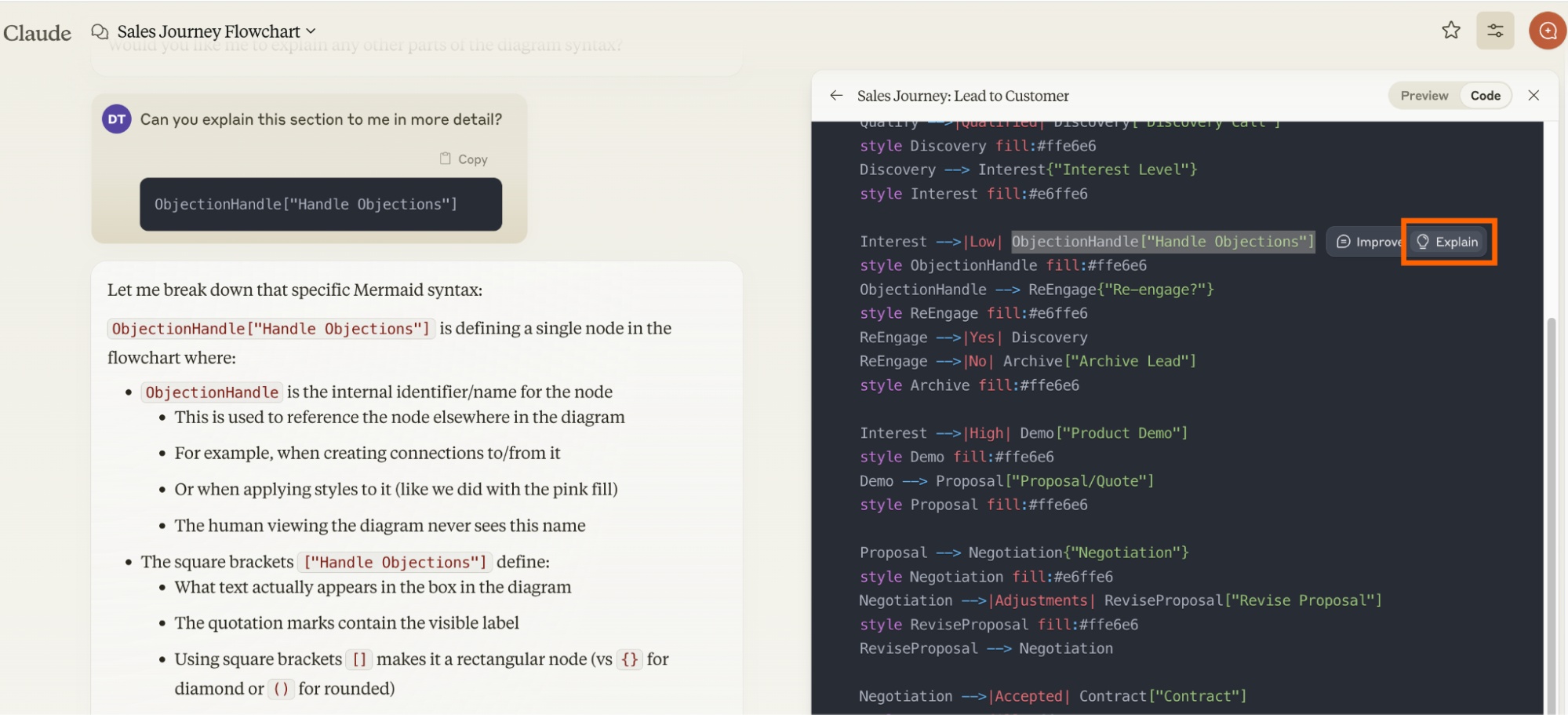
- Hãy yêu cầu Claude giải thích một thành phần trong Artifact. Chọn một thành phần trong cửa sổ Artifact (văn bản hoặc code). Trên thanh công cụ nổi xuất hiện, nhấp vào Explain, và Claude sẽ phân tích thành phần được chọn trong khung chat chính.
Các loại Claude Artifacts
Hiện tại, Claude tạo ra 6 loại Artifact:
- Code snippet
- Tài liệu
- Website một trang
- Hình ảnh đồ họa vector có thể mở rộng (SVG)
- Sơ đồ và lưu đồ
- Các thành phần React tương tác
Code snippet
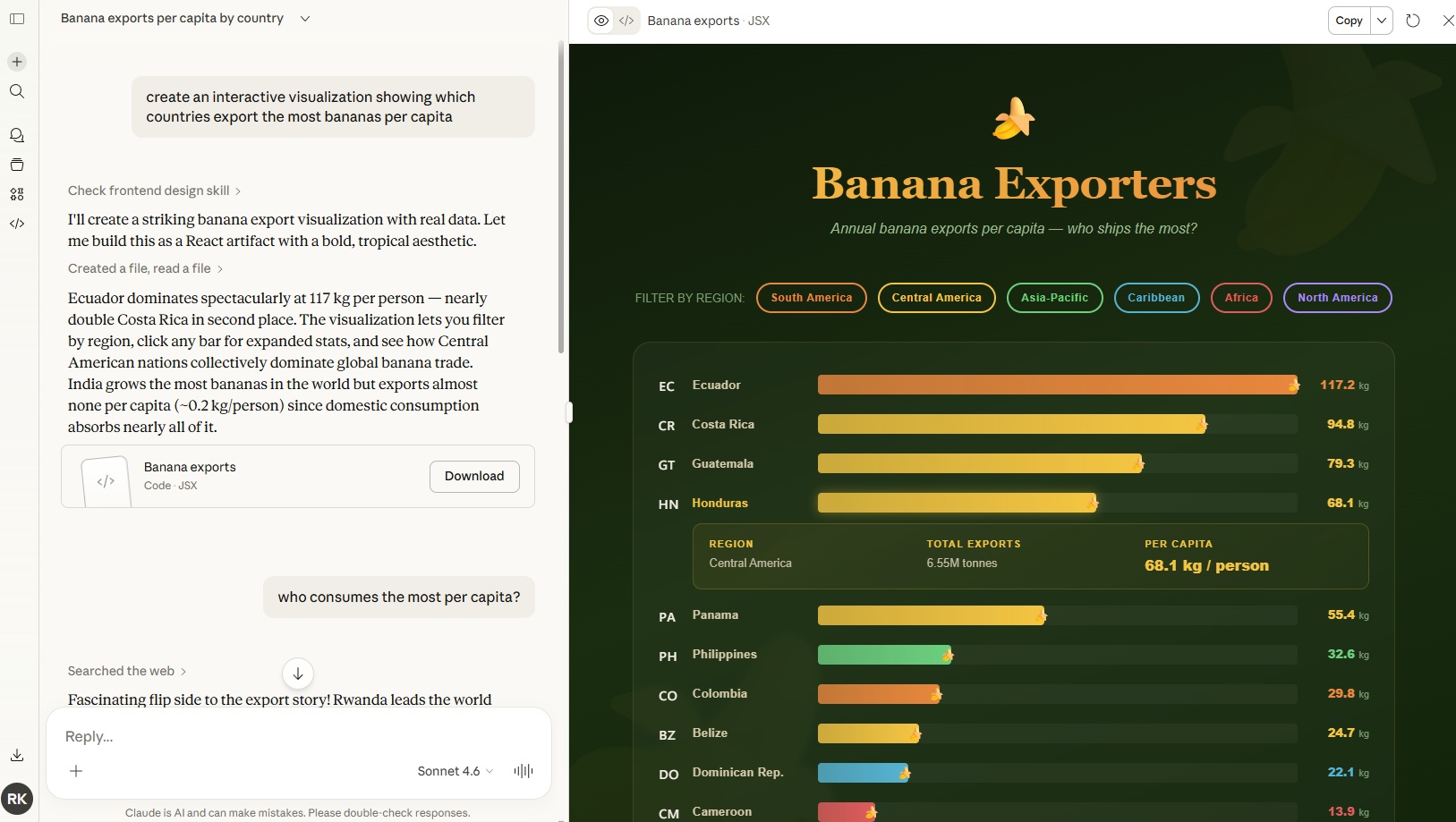
Đúng với một trong những thế mạnh chính của nó (tạo code), Claude có thể tạo một Artifact với code trong tất cả các ngôn ngữ lập trình chính, bao gồm Python, JavaScript và C#. Đối với các dự án lớn hơn, bạn nên yêu cầu Claude phân chia code của mình thành các module bằng cách tạo những hàm hoặc lớp để giữ cho mọi thứ được tổ chức.
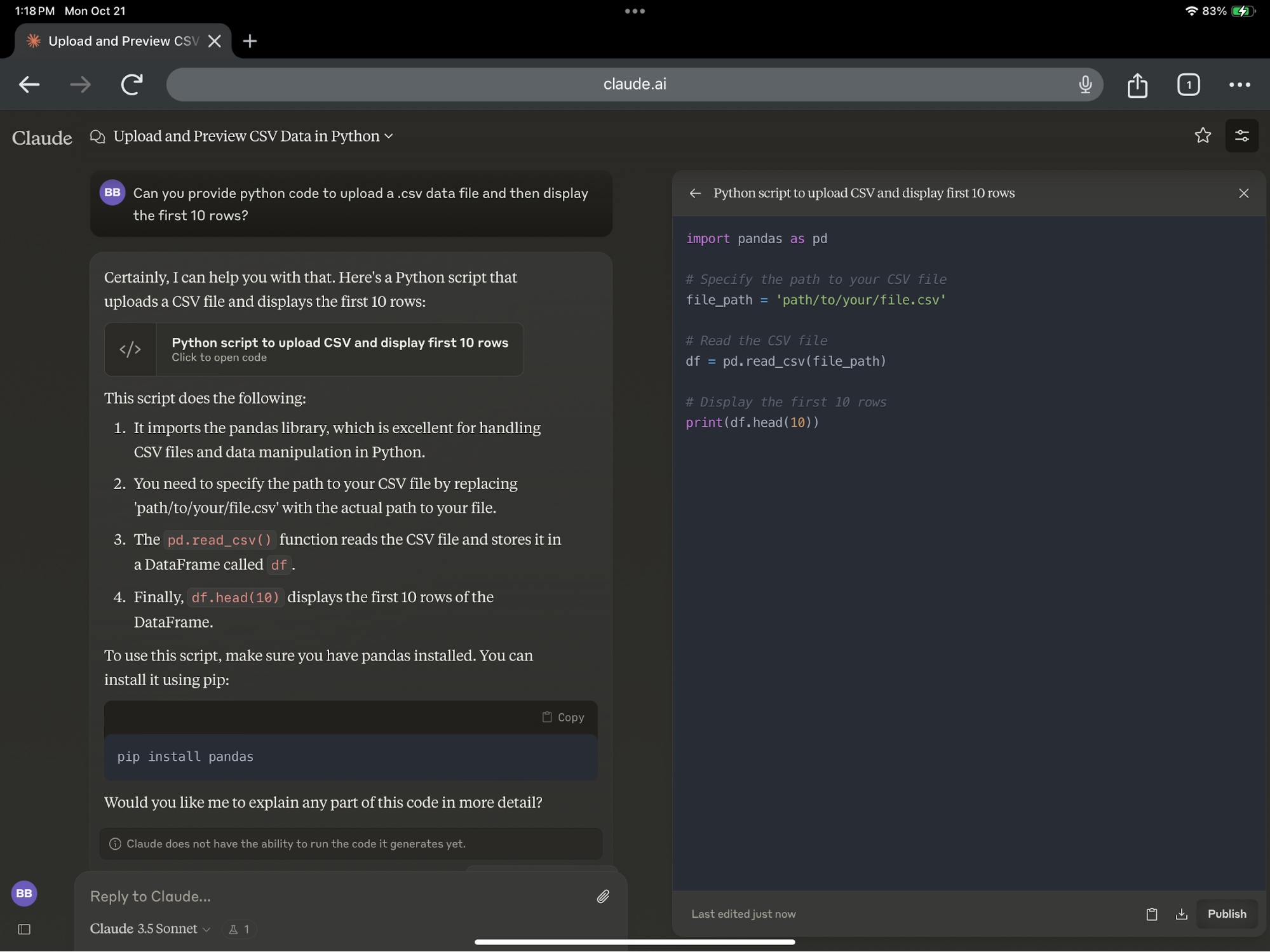
Trước đây, bạn cần chạy code trong môi trường bên ngoài để thực thi nó. Nhưng Anthropic gần đây đã phát hành công cụ phân tích trong Claude cho phép nó viết và chạy code JavaScript. Nhưng trước tiên, bạn phải bật tính năng này.
- Nhấp vào profile của bạn trong thanh bên.
- Nhấp vào Feature Preview.
- Bật công tắc bên cạnh Analysis tool để bật nó lên.
Tài liệu
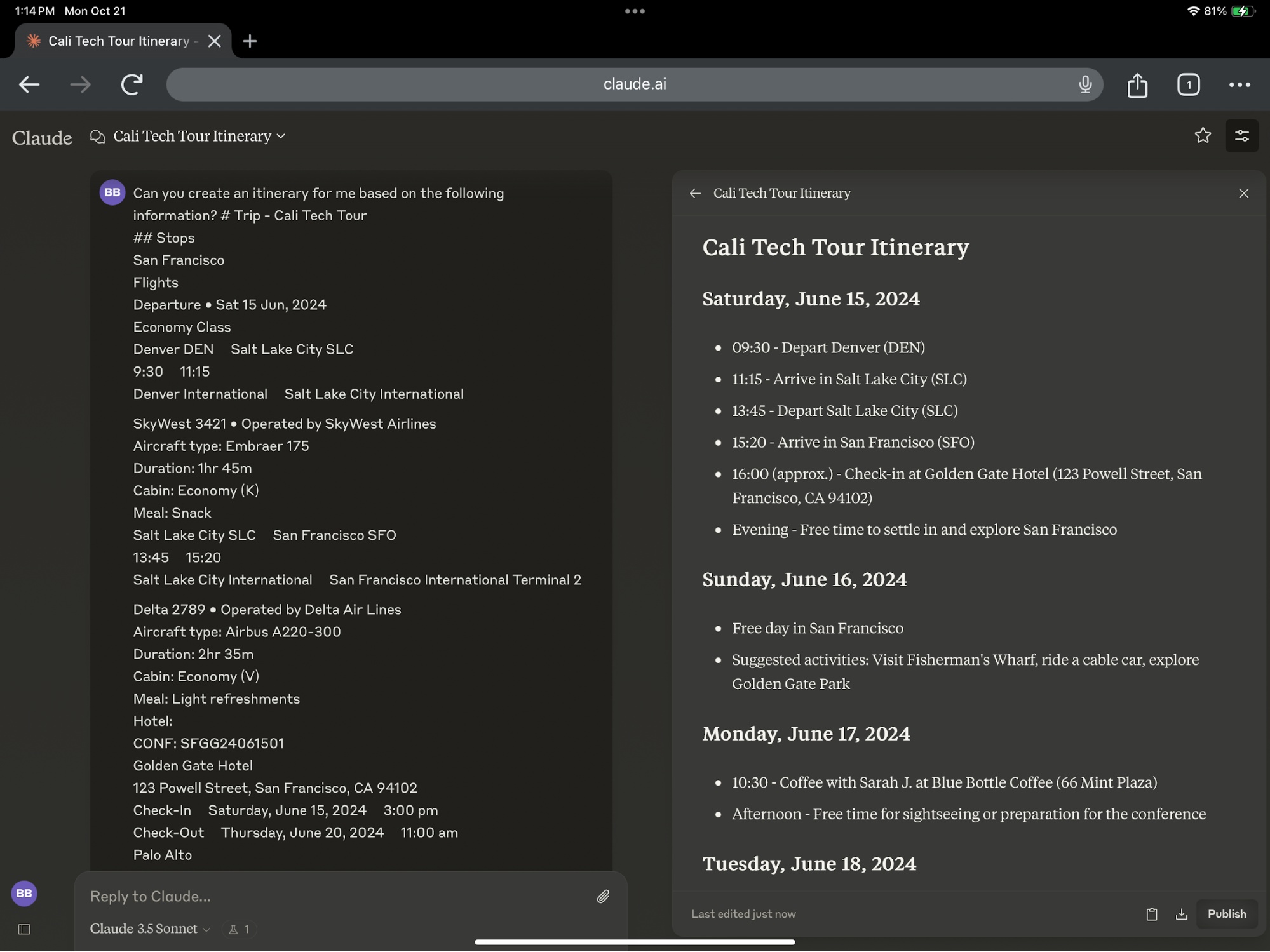
Vì Claude có cửa sổ ngữ cảnh lớn, nó là một công cụ năng suất AI tuyệt vời để xử lý lượng lớn văn bản và chắt lọc thành nội dung được sắp xếp hợp lý. Cho dù bạn yêu cầu Claude tạo tóm tắt bài viết, lịch trình chuyến đi hay bất kỳ loại nội dung dài nào, nó sẽ tạo ra các Artifact này dưới dạng plain text hoặc tài liệu Markdown.
Website một trang
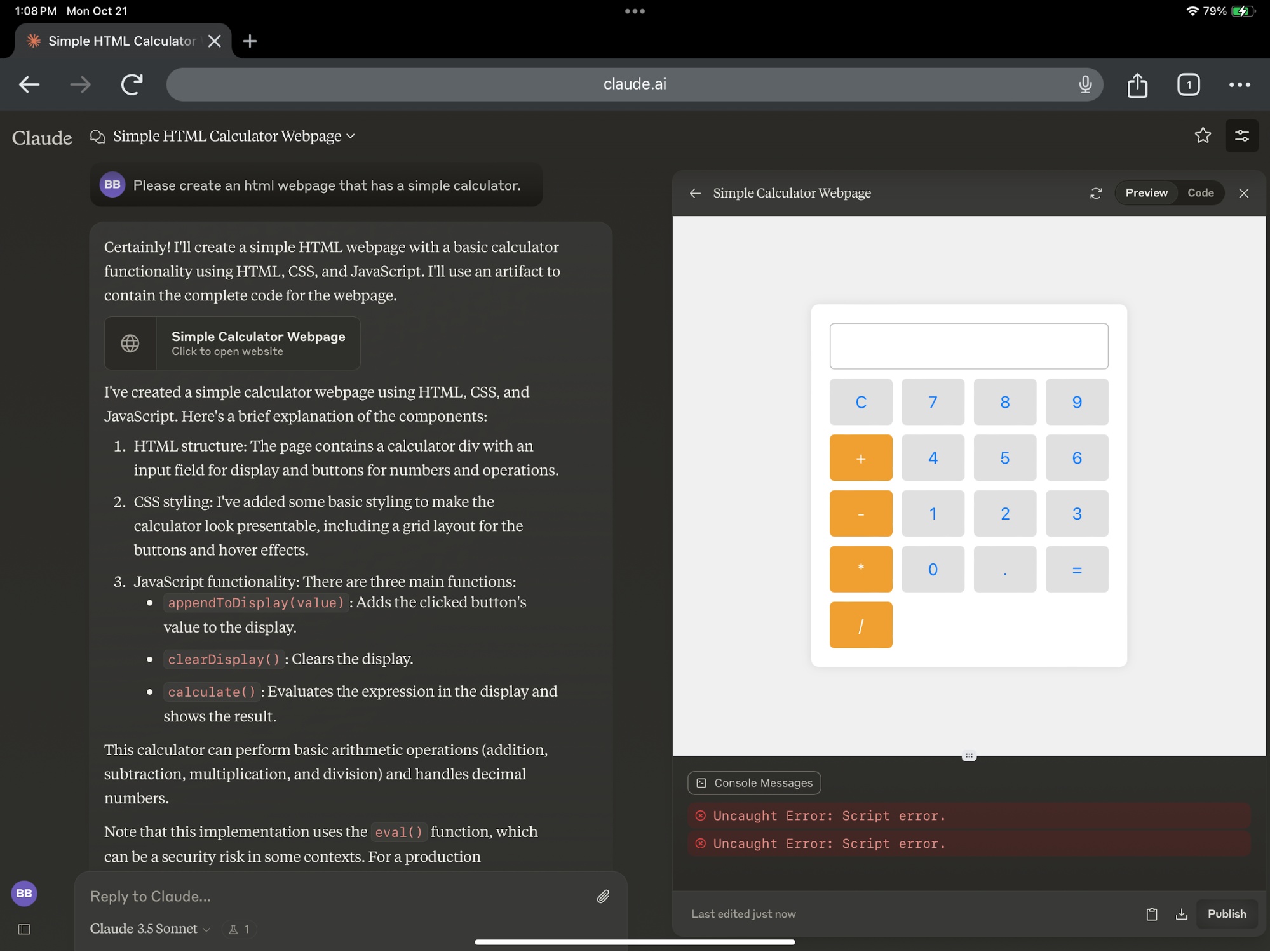
Claude có thể tạo các trang web một trang bằng HTML (cho cấu trúc), CSS (cho kiểu dáng) và JavaScript (cho tính tương tác) tất cả trong cùng một Artifact. Bằng cách này, bạn có thể tạo bất cứ thứ gì, từ các trang tĩnh đơn giản đến những website tương tác tập trung vào thiết kế. Ví dụ, Claude đã giúp tạo một trang web máy tính hoạt động chỉ bằng HTML và JavaScript với một prompt duy nhất. Khá tuyệt vời!
Nếu muốn kiểm soát nhiều hơn về thiết kế trang web của mình, bạn có thể upload lên một tài liệu tham khảo - bất cứ thứ gì từ bản phác thảo bằng bút chì trên khăn ăn đến bản mô phỏng Figma - và yêu cầu Claude tạo code dựa trên đó.
Hình ảnh SVG
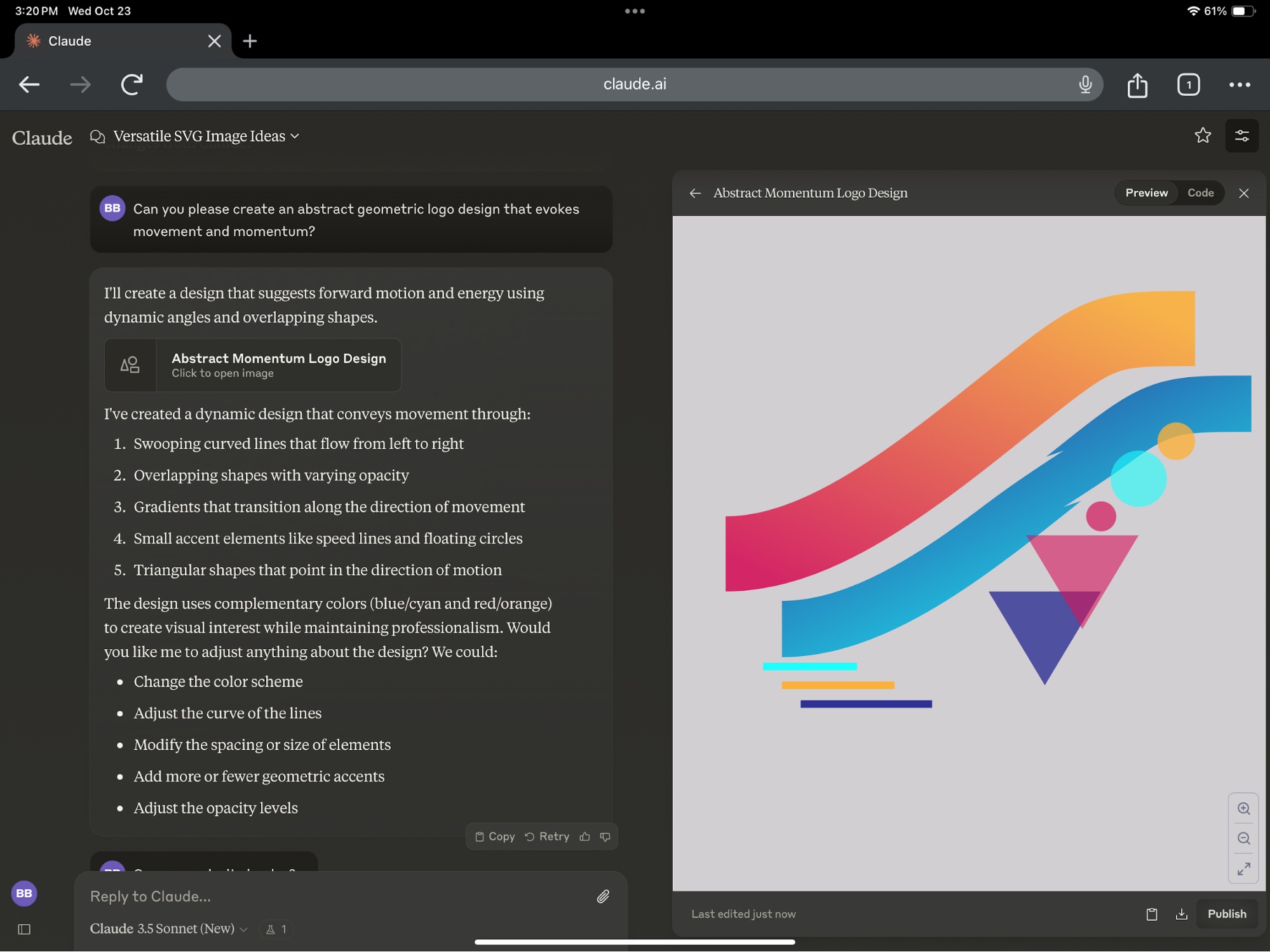
Bạn cần tạo logo cho thương hiệu của mình hoặc có thể muốn làm cho trang web của mình thêm phần sinh động với đồ họa bắt mắt? Với Claude, bạn có thể tạo hình ảnh đồ họa vector có thể mở rộng (SVG) được xuất ra dưới dạng Artifact. Theo kinh nghiệm, Claude gặp khó khăn hơn trong việc tạo ra các hình ảnh phức tạp. Hy vọng điều này sẽ được cải thiện, nhưng hiện tại, bạn nên giữ cho yêu cầu hình ảnh của mình đơn giản.
Sơ đồ và lưu đồ
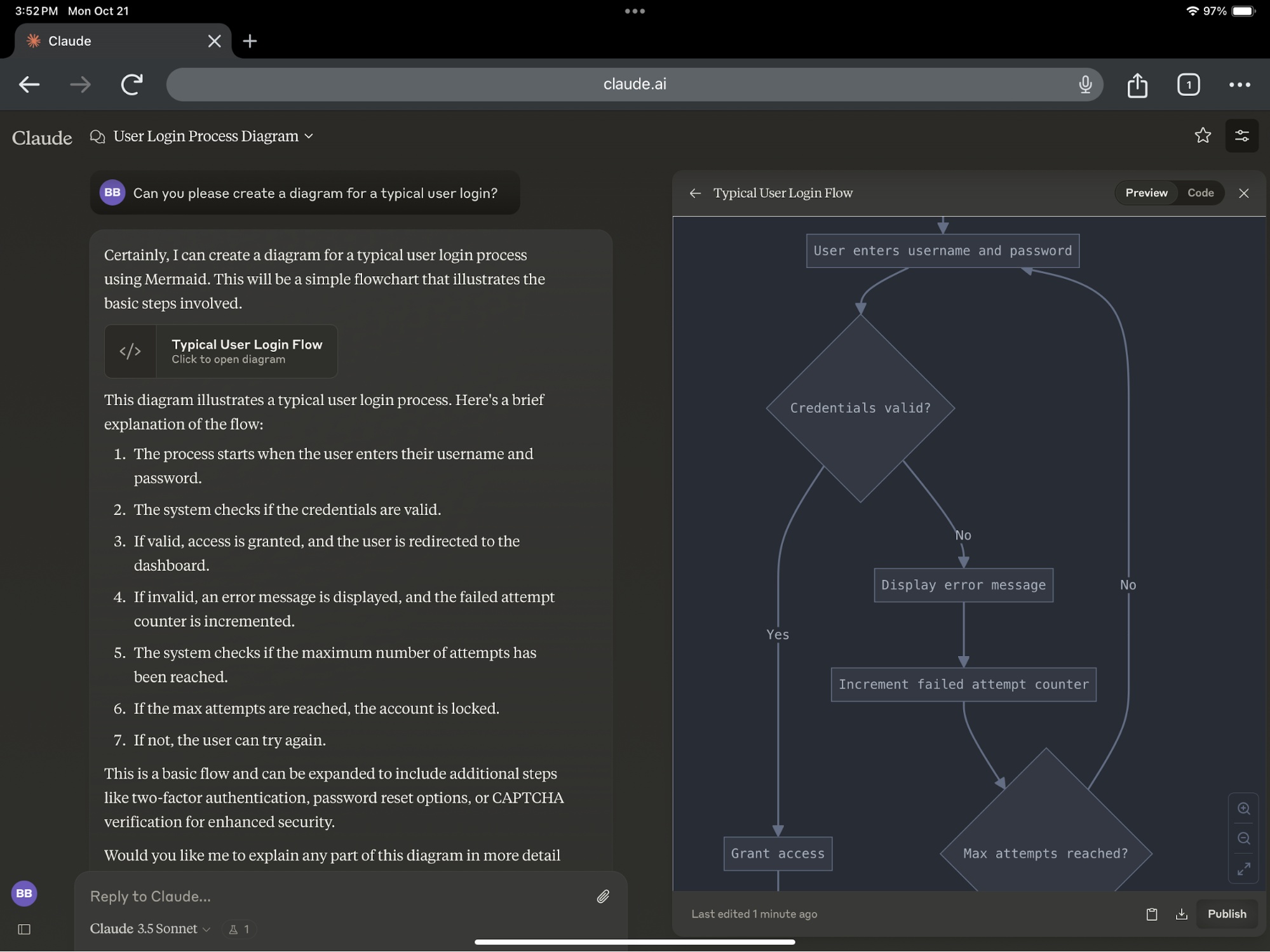
Nếu bạn muốn trực quan hóa quy trình làm việc, Claude có thể tạo ra các Artifact chứa sơ đồ, lưu đồ hoặc biểu đồ Gantt chỉ trong vài giây bằng cách sử dụng Mermaid. Bạn cũng có thể upload lên bản nháp sơ đồ hoặc biểu đồ của riêng mình và để Claude tạo lại bằng Mermaid.
Các thành phần React tương tác
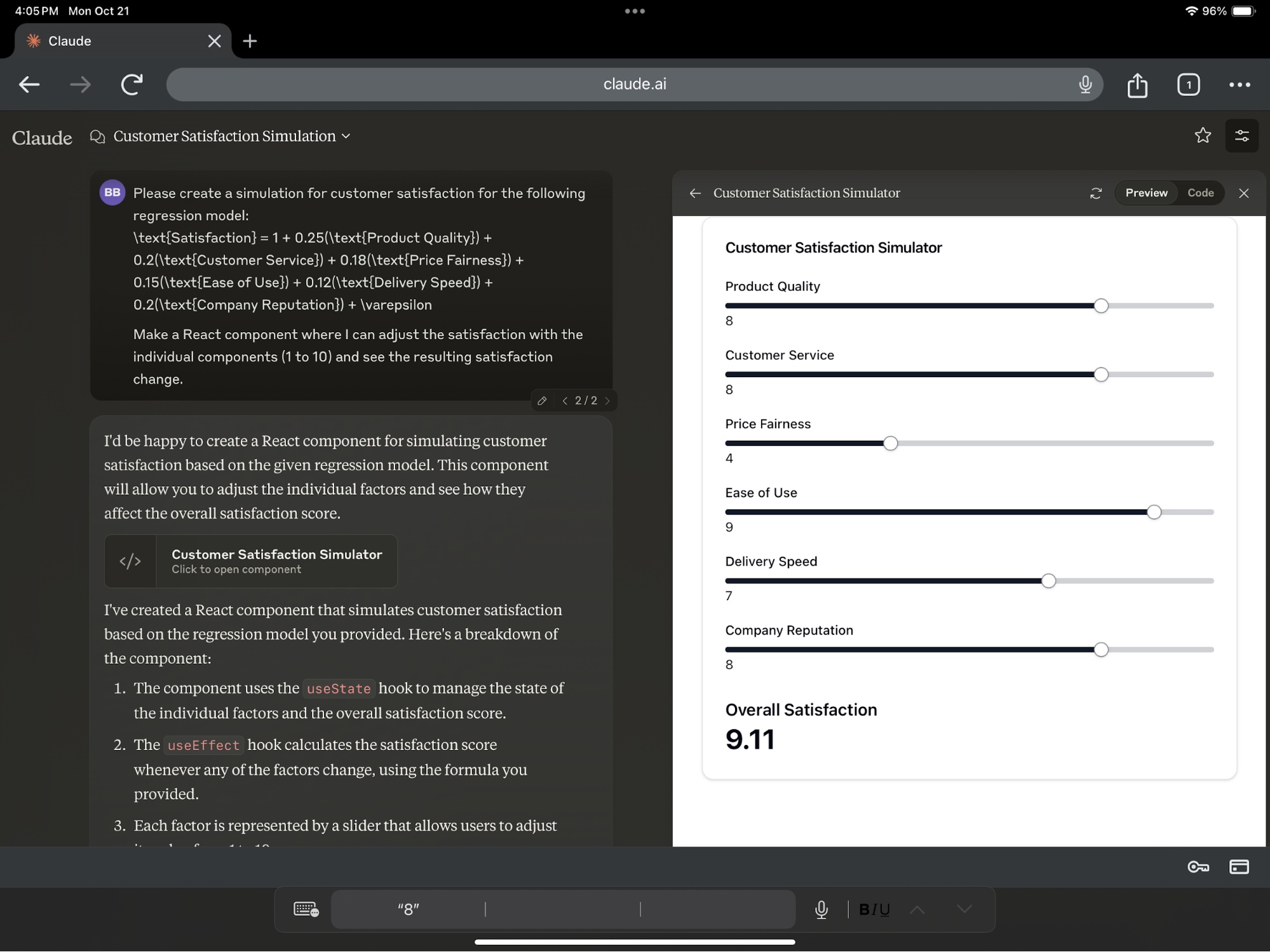
Các thành phần React là loại Artifact cuối cùng mà Claude có thể tạo ra. Sử dụng các Artifact này, bạn có thể tạo nguyên mẫu và xây dựng những yếu tố giao diện người dùng tương tác, có thể tái sử dụng. Giả sử bạn có một mô hình đo lường sự hài lòng của khách hàng. Bạn có thể yêu cầu Claude tạo một phần mềm mô phỏng để tính toán mức độ ảnh hưởng của các thành phần khác nhau đến sự hài lòng tổng thể trong những tình huống khác nhau.
Xây dựng hệ thống an toàn trên Claude với Zapier
Claude Artifacts cung cấp một cách mạnh mẽ để ghi lại và chia sẻ những gì Claude tạo ra. Nhưng nếu bạn muốn Claude hành động - không chỉ phản hồi - hãy sử dụng Zapier.
Zapier là nền tảng điều phối AI kết nối nhất - tích hợp với hàng ngàn ứng dụng từ các đối tác như Google, Salesforce và Microsoft. Sử dụng biểu mẫu, bảng dữ liệu và logic để xây dựng các hệ thống tự động, an toàn, được hỗ trợ bởi AI cho các quy trình làm việc quan trọng của doanh nghiệp trên toàn bộ hệ thống công nghệ của tổ chức bạn.
Với Zapier MCP, bạn có thể thực hiện hành động trên hơn 9.000 ứng dụng trực tiếp từ Claude (hoặc bất kỳ chatbot AI nào khác). Truy cập dữ liệu từ các ứng dụng khác, để Claude giúp bạn phân tích dữ liệu đó, và sau đó gửi dữ liệu từ Claude trở lại hệ thống công nghệ của bạn - tất cả mà không cần rời khỏi cuộc trò chuyện. Không có thông tin đăng nhập nào bị lộ cho mô hình của bạn, không cần xây dựng tích hợp - chỉ cần AI của bạn thực hiện hành động trên toàn bộ hệ thống ứng dụng của bạn một cách an toàn.










 AI
AI
 Copilot
 Grok
Grok
 Thư viện Prompt
 Hướng dẫn AI
 Công nghệ
 Ứng dụng
 Hệ thống
 Game - Trò chơi
 iPhone
 Android
 Làng Công nghệ
 Học CNTT
 Hàm Excel
 Học Python
 Download
 Video
Video
 Cuộc sống
 Khoa học

