 AI
 Hướng dẫn AI
 Claude
 ChatGPT
 Gemini
 Prompt
 AI Tools
 Workflow
 Công nghệ
 Học IT
 Tiện ích

Không chỉ đồng bộ kênh YouTube với NotebookLM làm nguồn sổ ghi chú mà bạn hoàn toàn có thể thêm trang web thành nguồn bằng tiện ích NotebookLM Web Importer.
Tiện ích này sẽ cho phép bạn thêm video YouTube vào NotebookLM, danh sách liên kết, các tab trình duyệt đang mở, playlist vào NotebookLM nhanh chóng. Bạn không cần phải thực hiện kiểu thủ công, copy URL trang web rồi mới thêm vào nguồn sổ ghi chú trong NotebookLM. Dưới đây là hướng dẫn chi tiết chuyển trang web thành nguồn trong NotebookLM bằng tiện ích NotebookLM Web Importer.
Hướng dẫn chuyển trang web thành nguồn NotebookLM
Bước 1:
Trước hết bạn cần tải tiện ích NotebookLM Web Importer theo link dưới đây.
Sau khi cài đặt xong tiện ích, bạn nhấn vào biểu tượng tiện ích ở thanh địa chỉ rồi đồng ý để tiện ích truy cập vào NotebookLM.
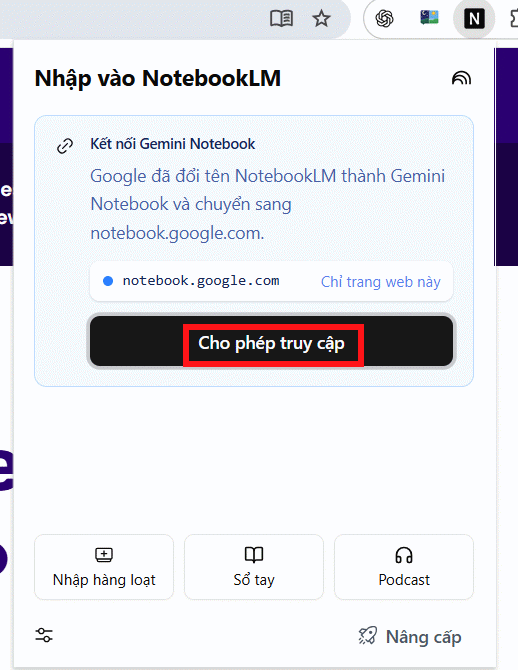
Bước 2:
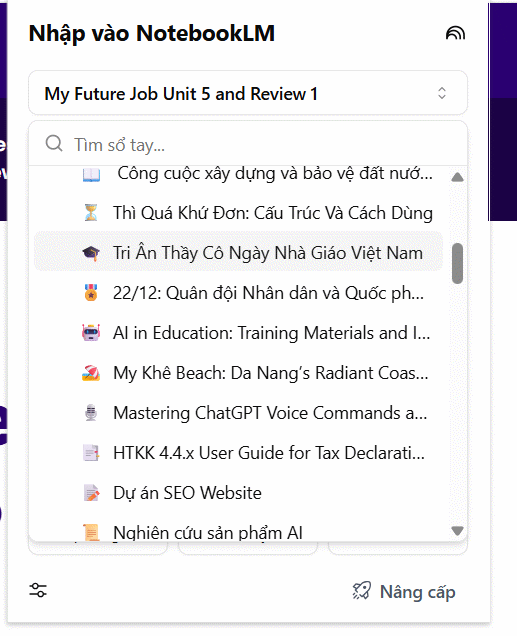
Tiếp đến truy cập trang web bạn muốn thêm vào sổ ghi chú. Ngay sau đó bạn sẽ thấy giao diện lựa chọn sổ ghi chú mà chúng ta muốn thêm nguồn vào. Bạn nhấn chọn tên sổ ghi chú trong danh sách để lựa chọn thêm nguồn vào.
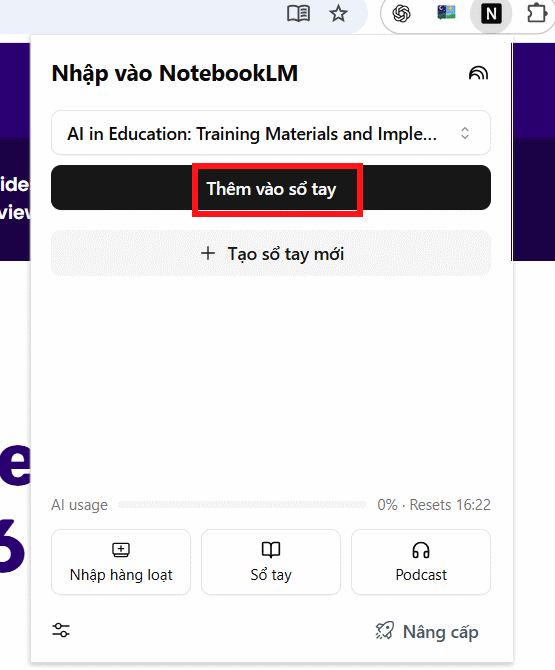
Sau khi đã chọn xong thì nhấn Thêm vào sổ tay để thêm trang web này vào nguồn.
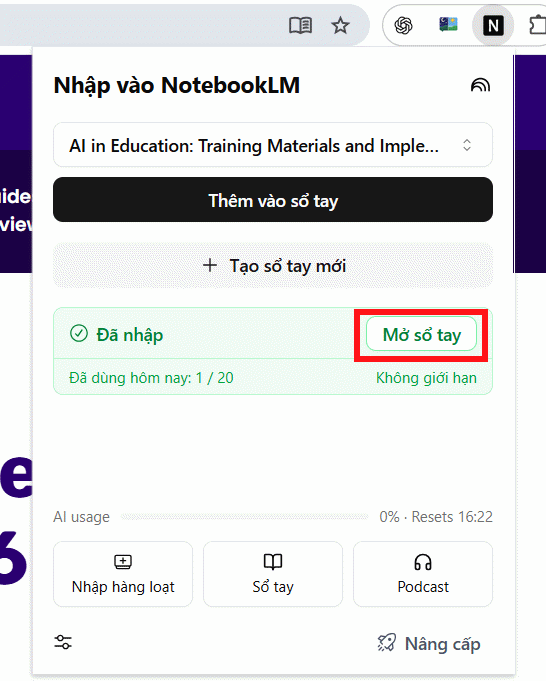
Kết quả bạn đã thêm trang web làm nguồn cho sổ ghi chú NotebookLM. Lưu ý, số lượng nguồn có thể thêm phụ thuộc vào giới hạn của tài khoản và chính sách sử dụng của tiện ích. Nhấn Mở sổ tay để truy cập sổ ghi chú trong NotebookLM.
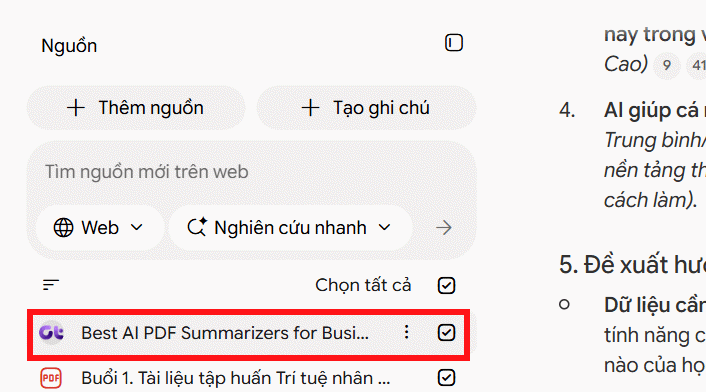
Kết quả bạn sẽ thấy trang web đã xuất hiện trong danh sách nguồn của sổ tay trên NotebookLM.
Cách thêm hàng loạt trang web vào sổ ghi chú NotebookLM
Ngoài việc thêm từng trang web thành nguồn cho sổ ghi chú trên NotebookLM, thì bạn cũng có thể thêm hàng loạt link.
Bước 1:
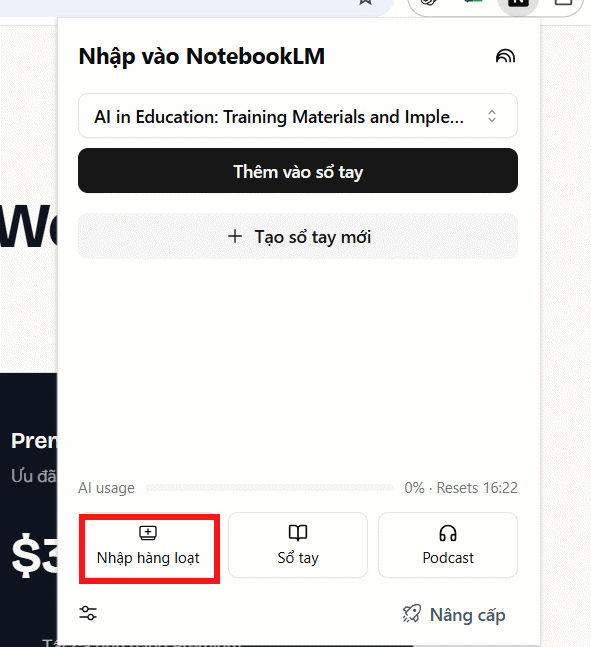
Bạn nhấn vào biểu tượng tiện ích NotebookLM Web Importer sau đó nhấn chọn Nhập hàng loạt.
Bước 2:
Chuyển sang giao diện quản lý của tiện ích. Khi đó bạn sẽ thấy giao diện để chúng ta paste hàng loạt URL trang web cần thêm vào sổ ghi chú.
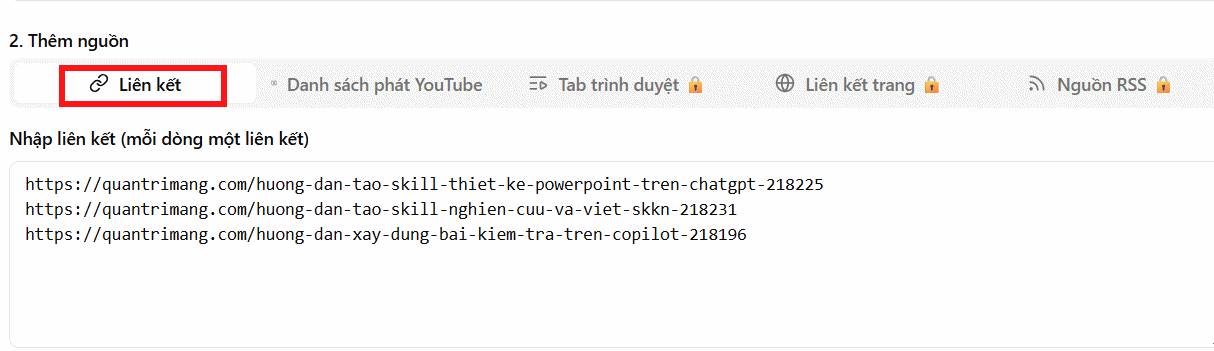
Ngoài ra chúng ta có thể paste URL playlist YouTube vào khung để chọn làm nguồn cho sổ ghi chú trên NotebookLM.

Bước 3:
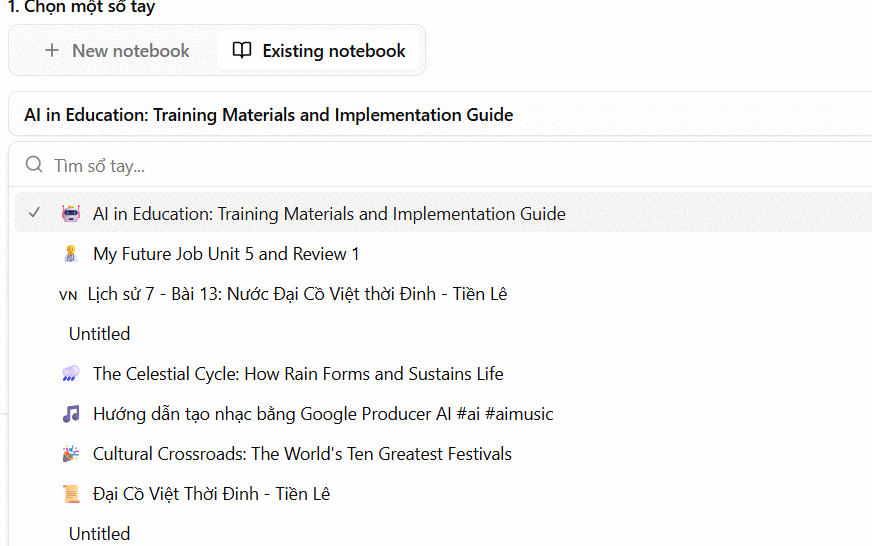
Tiếp đến bạn cũng cần chọn sổ ghi chú mình muốn thêm hàng loạt nguồn vào. Cuối cùng nhấn Nhập để thêm những nguồn đã paste vào.
Bước 4:
Tiện ích gửi thông báo tới bạn có nguồn nào thất bại khi thêm vào sổ ghi chú hay không, nhấn Mở sổ tay để truy cập sổ ghi chú NotebookLM.
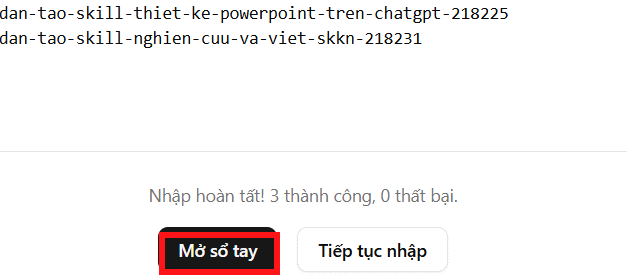
Kết quả bạn cũng nhìn thấy toàn bộ nguồn đã thêm từ NotebookLM Web Importer vào sổ ghi chú NotebookLM.
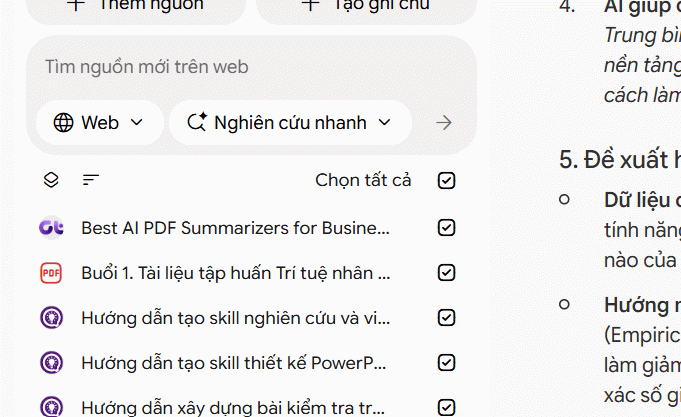
Bước 5:
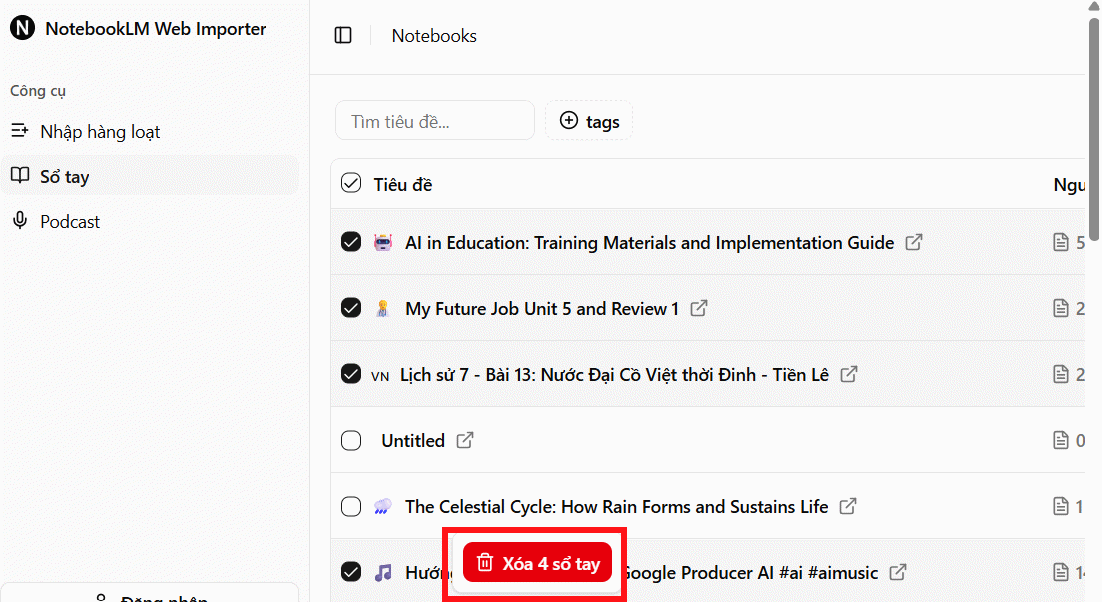
Ngoài ra trong giao diện quản lý của tiện ích bạn cũng có thể xóa sổ ghi chú nào không muốn xuất hiện trong NotebookLM Web Importer. Nhấn vào sổ ghi chú muốn loại bỏ rồi chọn Xóa ở bên dưới.





 AI
 Copilot
 Grok
 Thư viện Prompt
 Hướng dẫn AI
 Công nghệ
 Ứng dụng
 Hệ thống
 Game - Trò chơi
 iPhone
 Android
 Làng Công nghệ
 Học CNTT
 Hàm Excel
 Học Python
 Download
 Video
 Cuộc sống
 Khoa học

