 AI
 Hướng dẫn AI
 Claude
 ChatGPT
 Gemini
 Prompt
 AI Tools
 Workflow
 Công nghệ
 Học IT
 Tiện ích

Trong quá trình làm việc với sổ ghi chú trong NotebookLM, đôi khi bạn cần thêm nguồn tài liệu thì phải làm thế nào? NotebookLM cho phép bạn bổ sung nguồn tài liệu vào sổ ghi chú mà không cần phải thoát nội dung ghi chú mà mình đang làm.
Theo đó người dùng có thể tìm kiếm nguồn tài liệu mới trên Web, hoặc từ tập tin lưu trữ trong Google Drive ngay trong giao diện sổ ghi chú đang làm việc. Dưới đây là hướng dẫn thêm nguồn tài liệu mới vào sổ ghi chú NotebookLM.
Hướng dẫn thêm nguồn tài liệu trong sổ ghi chú NotebookLM
Bước 1:
Trong giao diện sổ ghi chú bạn đang làm việc trên NotebookLM, bạn nhìn sang bên trái phần nguồn chúng ta nhấn chọn vào Web để tiến hành tìm kiếm nguồn mới trên web cho các bài viết, trang web và tài liệu trực tuyến có liên quan.
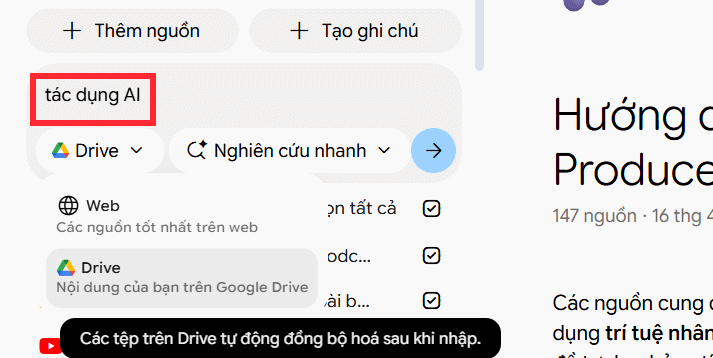
Ngoài ra chúng ta cũng nhìn thấy phần nguồn có thêm lựa chọn tìm nguồn mới từ tập tin Google Drive nếu cần.
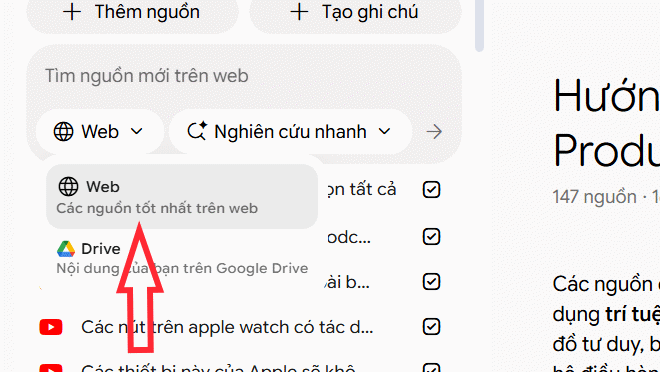
Khi đó bạn hãy nhập từ khóa để tìm kiếm nguồn trên web. Hãy nhập từ khóa chi tiết để NotebookLM dễ dàng tìm kiếm nội dung phù hợp với từ khóa bạn chọn.
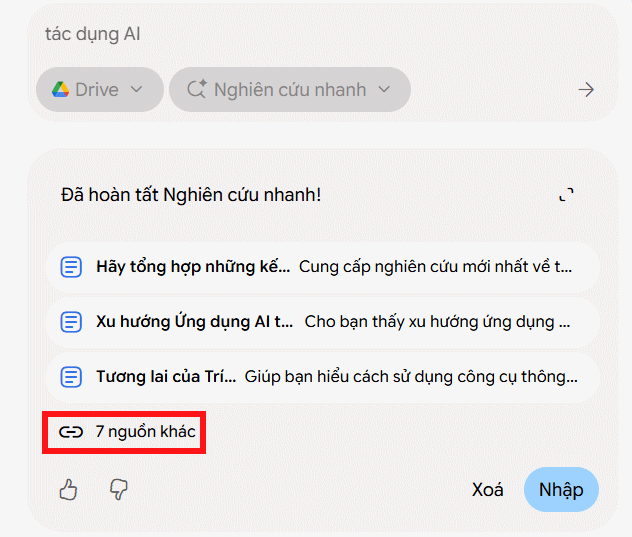
Kết quả nguồn tìm được hiển thị ngay bên dưới để bạn lựa chọn nguồn sử dụng cho tài liệu. Nhấn vào số lượng nguồn mới để mở rộng giao diện.
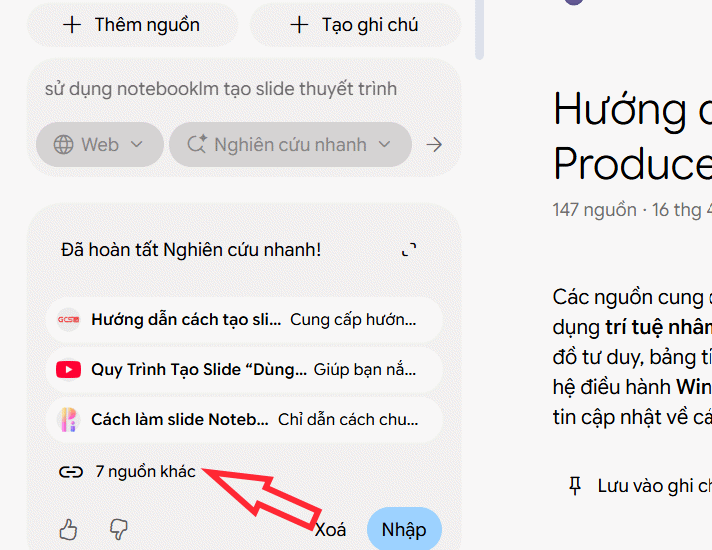
Bước 2:
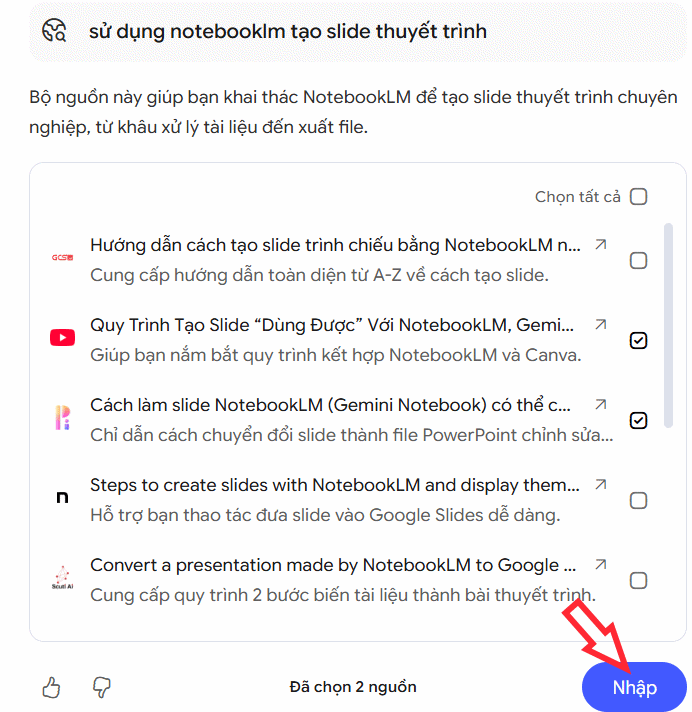
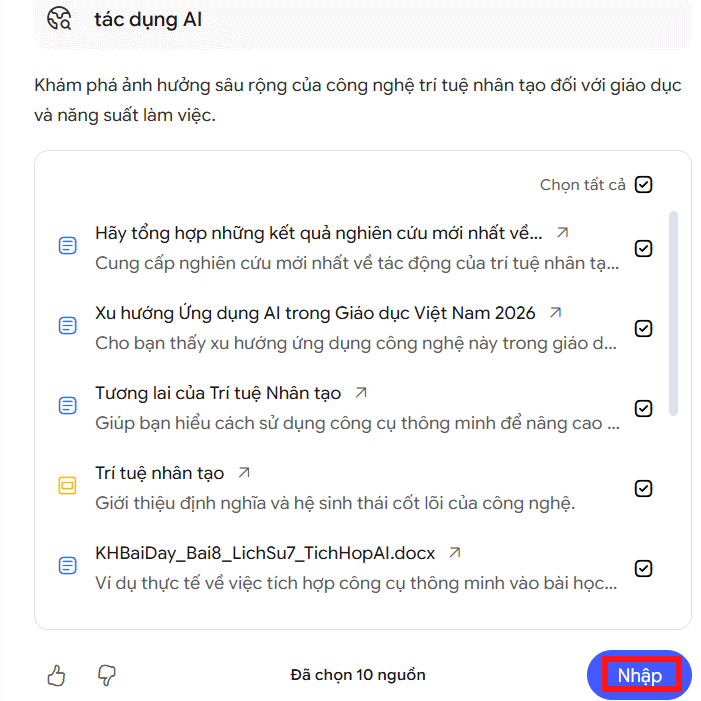
Bạn muốn dùng nguồn mới nào cho sổ ghi chú thì tích chọn, muốn bỏ nguồn ghi chú nào thì bỏ tích là được sau đó nhấn Nhập ở bên dưới để thêm vào danh sách nguồn sổ ghi chú trên NotebookLM.
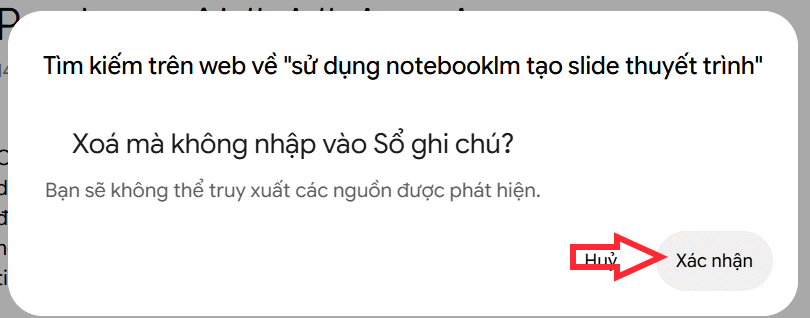
Nếu muốn bỏ phần tìm kiếm nguồn bổ sung này thì nhấn Xóa rồi nhấn Xác nhận để xóa.
Bước 3:
Nếu muốn tìm nguồn mới cho sổ ghi chú trên NotebookLM bằng tập tin trong Drive, bạn chuyển sang chế độ Drive rồi nhập từ khóa và nhấn biểu tượng mũi tên để tiến hành tìm kiếm tập tin phù hợp với từ khóa bạn đã nhập.
Bước 4:
Kết quả bạn cũng thấy tập tin Google Drive phù hợp với từ khóa đã nhập để chúng ta chọn làm nguồn bổ sung cho sổ ghi chú trong NotebookLM.
Bạn cũng chọn nguồn cần thêm rồi nhấn Nhập bên dưới là được. Như vậy chúng ta đã thêm nguồn mới cho sổ ghi chú NotebookLM bằng các tập tin lưu trữ trong Google Drive.







 AI
 Copilot
 Grok
 Thư viện Prompt
 Hướng dẫn AI
 Công nghệ
 Ứng dụng
 Hệ thống
 Game - Trò chơi
 iPhone
 Android
 Làng Công nghệ
 Học CNTT
 Hàm Excel
 Học Python
 Download
 Video
 Cuộc sống
 Khoa học

