 AI
AI
 Hướng dẫn AI
 Claude
 ChatGPT
 Gemini
 Prompt
 AI Tools
 Workflow
 Công nghệ
 Học IT
 Tiện ích

Khi các chatbot AI ngày càng thông minh hơn, chúng không chỉ đơn thuần trả lời câu hỏi mà còn ghi nhớ thông tin cá nhân, thói quen làm việc và các cuộc trò chuyện trước đó để mang lại trải nghiệm cá nhân hóa hơn. Chính vì vậy, khi muốn chuyển từ một chatbot sang nền tảng khác, nhiều người thường lo ngại sẽ phải bắt đầu lại từ đầu.
May mắn là điều đó không còn hoàn toàn đúng.
Nếu đang sử dụng Google Gemini hoặc có ý định chuyển sang Gemini từ một chatbot khác như ChatGPT hay Claude, bạn hoàn toàn có thể mang theo phần lớn dữ liệu ghi nhớ và lịch sử trò chuyện của mình. Ngược lại, nếu muốn rời Gemini để sử dụng một nền tảng AI khác, Google cũng cung cấp công cụ cho phép xuất dữ liệu tương đối đầy đủ.
Bài viết dưới đây sẽ hướng dẫn chi tiết cách nhập và xuất dữ liệu chatbot trên Gemini để quá trình chuyển đổi diễn ra thuận lợi hơn.
Tại sao nên chuyển dữ liệu ghi nhớ giữa các chatbot?
Các chatbot hiện đại không chỉ lưu lại lịch sử trò chuyện mà còn xây dựng hồ sơ cá nhân hóa dựa trên những gì chúng học được từ người dùng. Những thông tin này có thể bao gồm sở thích, phong cách giao tiếp, lĩnh vực quan tâm, công việc đang thực hiện hoặc những chỉ dẫn riêng mà bạn thường xuyên sử dụng.
Nếu chuyển sang một chatbot mới mà không mang theo những dữ liệu đó, AI sẽ phải học lại mọi thứ từ đầu. Điều này có thể làm giảm đáng kể hiệu quả sử dụng trong giai đoạn đầu.
Việc chuyển dữ liệu ghi nhớ giúp chatbot mới nhanh chóng hiểu người dùng hơn, từ đó tạo ra những phản hồi phù hợp và chính xác hơn ngay từ những cuộc trò chuyện đầu tiên.
Tuy nhiên, trước khi thực hiện, hãy nhớ rằng bạn không nên chia sẻ các thông tin quá nhạy cảm như mật khẩu, dữ liệu tài chính hoặc thông tin cá nhân quan trọng cho bất kỳ chatbot nào. Dù các nền tảng AI ngày càng chú trọng bảo mật, nguy cơ rò rỉ dữ liệu vẫn luôn tồn tại.
Cách nhập dữ liệu ghi nhớ từ chatbot khác vào Gemini
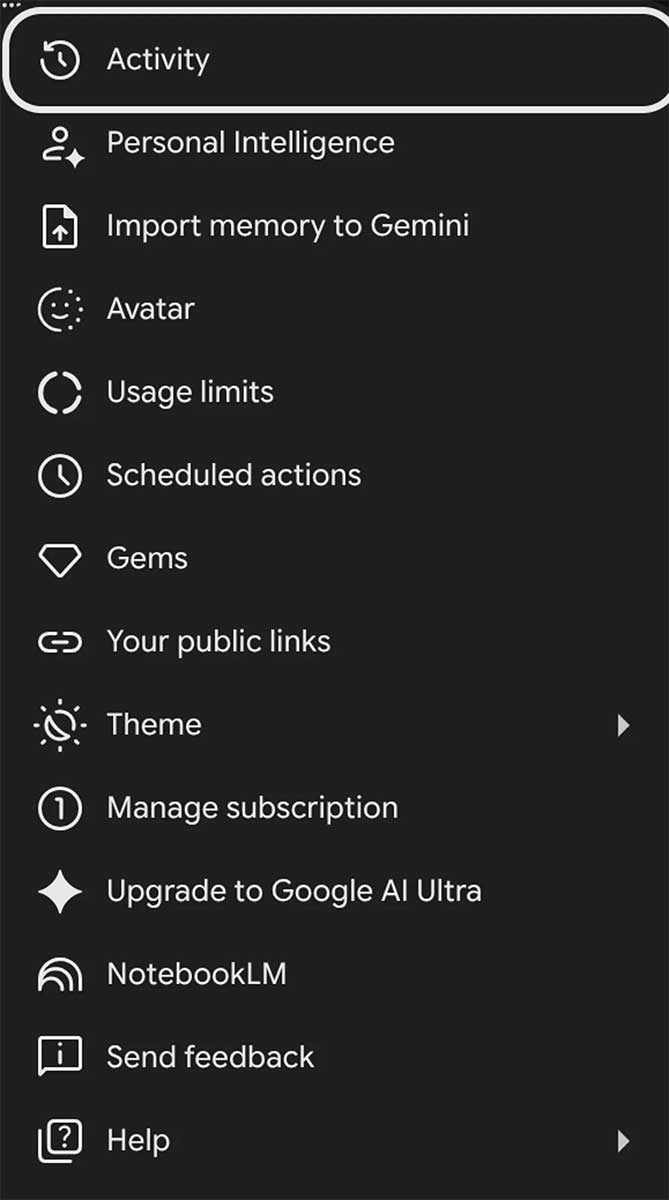
Hiện tại Gemini chưa cung cấp tính năng xuất bộ nhớ (Memory) theo cách tự động giống một số nền tảng khác. Tuy nhiên, bạn vẫn có thể lấy những thông tin mà chatbot cũ đã học về mình và chuyển sang Gemini thông qua một prompt phù hợp.
Ví dụ, Claude hiện hỗ trợ tạo một bản tóm tắt toàn bộ dữ liệu ghi nhớ của người dùng. Bạn có thể yêu cầu Claude xuất những thông tin đó bằng một prompt tương tự:
"Xuất toàn bộ những gì bạn đã ghi nhớ về tôi và những thông tin bạn đã học được từ các cuộc trò chuyện trước đây."
Sau khi chatbot cũ tạo xong bản tóm tắt, hãy chuyển sang Gemini để nhập dữ liệu.
Các bước thực hiện
Trên giao diện Gemini:
- Truy cập Gemini bằng trình duyệt web.
- Đăng nhập tài khoản Google.
- Nhấn vào biểu tượng Settings (Cài đặt).
- Chọn Import Memory to Gemini.
- Dán nội dung ghi nhớ vừa xuất từ chatbot cũ vào ô nhập liệu.
- Nhấn Add Memory.
Gemini sẽ phân tích nội dung và bổ sung các thông tin liên quan vào hệ thống ghi nhớ cá nhân của bạn.
Sau khi hoàn tất, chatbot sẽ bắt đầu sử dụng những dữ liệu này để cá nhân hóa các cuộc trò chuyện trong tương lai.
Cách nhập lịch sử trò chuyện vào Gemini
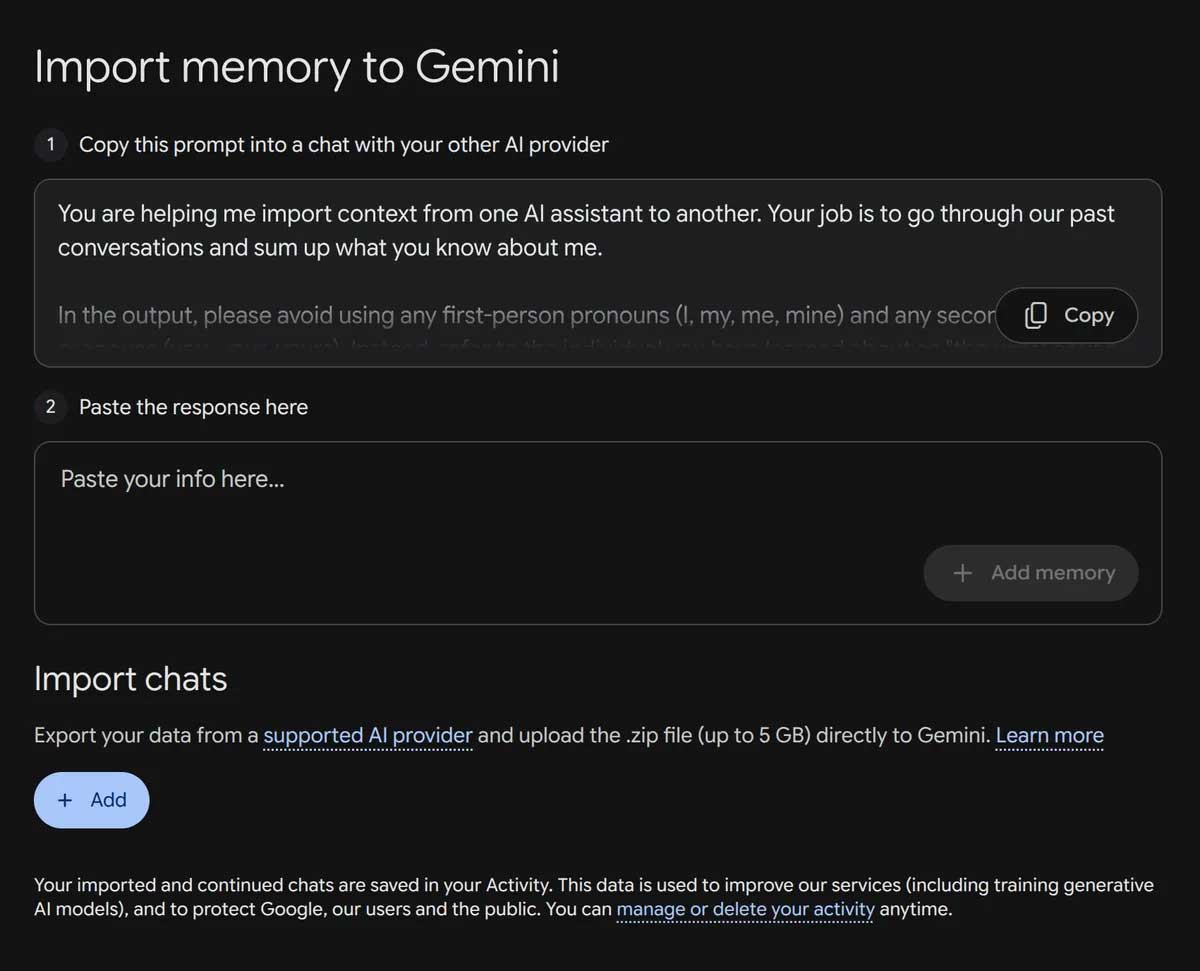
Ngoài bộ nhớ cá nhân, Gemini còn hỗ trợ nhập lịch sử hội thoại từ một số nền tảng AI khác.
Nếu đã xuất dữ liệu trò chuyện từ chatbot cũ dưới dạng tệp ZIP, bạn có thể tải trực tiếp lên Gemini.
Trong phần Import Memory to Gemini, phía dưới khu vực nhập dữ liệu văn bản sẽ có tùy chọn tải tệp từ các nhà cung cấp AI được hỗ trợ. Người dùng chỉ cần chọn tệp ZIP đã xuất trước đó rồi tải lên.
Google cho biết dung lượng tối đa mỗi tệp được hỗ trợ hiện nay là 5GB.
Sau khi hoàn tất quá trình nhập dữ liệu, các cuộc trò chuyện được chuyển từ nền tảng khác sẽ có biểu tượng riêng để phân biệt với những cuộc trò chuyện được tạo trực tiếp trong Gemini.
Không thể tải tệp lên Gemini? Hãy kiểm tra Memory
Một số trường hợp không thể tải dữ liệu lên Gemini dù tệp vẫn hợp lệ.
Nguyên nhân phổ biến nhất là tính năng Memory đang bị tắt.
Để kích hoạt lại, hãy thực hiện các bước sau:
- Mở Gemini.
- Nhấn biểu tượng Settings.
- Chọn Personal Intelligence.
- Bật tùy chọn Memory.
Sau khi Memory được kích hoạt, tính năng nhập dữ liệu sẽ hoạt động bình thường.
Cách xuất dữ liệu từ Gemini
So với việc nhập dữ liệu, quá trình xuất dữ liệu từ Gemini phức tạp hơn một chút.
Google hiện chưa tích hợp tính năng xuất lịch sử trò chuyện trực tiếp bên trong Gemini. Thay vào đó, người dùng phải sử dụng dịch vụ Google Takeout để tải toàn bộ dữ liệu Gemini về máy.
Google Takeout là công cụ chính thức cho phép người dùng xuất dữ liệu từ các dịch vụ của Google như Gmail, Drive, Photos và Gemini.
Hướng dẫn xuất lịch sử trò chuyện từ Gemini
Để tải dữ liệu Gemini, hãy thực hiện theo các bước sau:
Bước 1: Truy cập Google Takeout
Mở trang Google Takeout và đăng nhập bằng tài khoản Google đang sử dụng Gemini.
Bước 2: Chọn dữ liệu cần xuất
Sau khi đăng nhập, Google sẽ hiển thị danh sách toàn bộ dịch vụ có dữ liệu lưu trữ.
Nhấn Deselect all để bỏ chọn tất cả.
Tiếp theo, cuộn xuống và đánh dấu vào mục Gemini .
Bước 3: Thiết lập xuất dữ liệu
Nhấn Next Step để tiếp tục.
Ở phần phương thức nhận dữ liệu, hãy chọn:
- Send download link via email nếu muốn nhận liên kết tải xuống qua email.
- Định dạng tệp: ZIP .
- Kích thước tệp tối đa theo nhu cầu.
Sau đó nhấn Create Export .
Bước 4: Chờ google xử lý
Tùy thuộc vào lượng dữ liệu cần xuất, Google có thể mất từ vài phút tới vài giờ để chuẩn bị.
Khi hoàn tất, bạn sẽ nhận được email chứa liên kết tải xuống.
Trong trường hợp dữ liệu quá lớn, Google có thể chia thành nhiều tệp ZIP khác nhau.
Sau khi tải về, bạn có thể lưu trữ dữ liệu hoặc tải lên chatbot khác nếu nền tảng đó hỗ trợ tính năng nhập lịch sử trò chuyện.
So sánh nhanh việc nhập và xuất dữ liệu trên Gemini
|
Tác vụ |
Mức độ thực hiện |
|
Nhập bộ nhớ từ chatbot khác |
Khá đơn giản |
|
Nhập lịch sử trò chuyện |
Hỗ trợ tệp ZIP |
|
Xuất dữ liệu ghi nhớ |
Chưa hỗ trợ trực tiếp |
|
Xuất lịch sử trò chuyện |
Phải dùng Google Takeout |
|
Dung lượng tải lên tối đa |
5GB mỗi tệp |
Khi AI ngày càng trở thành công cụ làm việc và cộng tác hàng ngày, việc chuyển đổi giữa các chatbot sẽ diễn ra thường xuyên hơn trước. Không ai muốn mất toàn bộ lịch sử trò chuyện hoặc những dữ liệu cá nhân hóa mà chatbot đã học được sau nhiều tháng sử dụng.
Gemini hiện đã hỗ trợ nhập dữ liệu ghi nhớ và lịch sử hội thoại từ một số nền tảng AI khác, giúp quá trình chuyển đổi trở nên đơn giản hơn đáng kể. Ngược lại, nếu muốn mang dữ liệu từ Gemini sang chatbot khác, bạn vẫn có thể thực hiện thông qua Google Takeout.
Dù quá trình này chưa hoàn toàn liền mạch như kỳ vọng, đây vẫn là một bước tiến quan trọng giúp người dùng linh hoạt hơn trong việc lựa chọn và thay đổi nền tảng AI theo nhu cầu của mình.








 AI
AI
 Copilot
 Grok
Grok
 Thư viện Prompt
 Hướng dẫn AI
 Công nghệ
 Ứng dụng
 Hệ thống
 Game - Trò chơi
 iPhone
 Android
 Làng Công nghệ
 Học CNTT
 Hàm Excel
 Học Python
 Download
 Video
Video
 Cuộc sống
 Khoa học

