 AI
AI
 Hướng dẫn AI
 Claude
 ChatGPT
 Gemini
 Prompt
 AI Tools
 Workflow
 Công nghệ
 Học IT
 Tiện ích

Khi sử dụng Gemini đôi khi bạn gặp phải lỗi Something went wrong 1076 và không thể dùng được nữa. Mặc dù thông báo lỗi thường không cung cấp nhiều thông tin chi tiết, nhưng nguyên nhân có thể xuất phát từ nhiều yếu tố khác nhau như kết nối mạng không ổn định, lỗi bộ nhớ đệm của trình duyệt, sự cố tài khoản, tiện ích mở rộng xung đột hoặc vấn đề tạm thời từ phía máy chủ của Gemini.
Nếu bạn thường xuyên sử dụng Gemini cho công việc, học tập hoặc sáng tạo nội dung, việc nắm rõ nguyên nhân và cách xử lý lỗi 1076 sẽ giúp tiết kiệm thời gian và hạn chế những gián đoạn không mong muốn. Trong bài viết này, bạn sẽ biết một số cách sửa lỗi 1076 trên Gemini.
Lỗi Gemini 1076 có nghĩa là gì?
Lỗi mã 1076 của Gemini là sự cố tạm thời thường xảy ra do trục trặc trên máy chủ của Google hoặc do đoạn hội thoại hiện tại của bạn quá dài. Thông báo này sẽ hiển thị trên màn hình dưới dạng Something went wrong (1076)
Thông báo lỗi sẽ nói rõ Gemini đang gặp sự cố ngoài dự kiến và không thể hoàn thành yêu cầu của bạn.
Cách sửa lỗi 1076 trên Gemini Android
1. Xóa bộ nhớ cache của ứng dụng Gemini
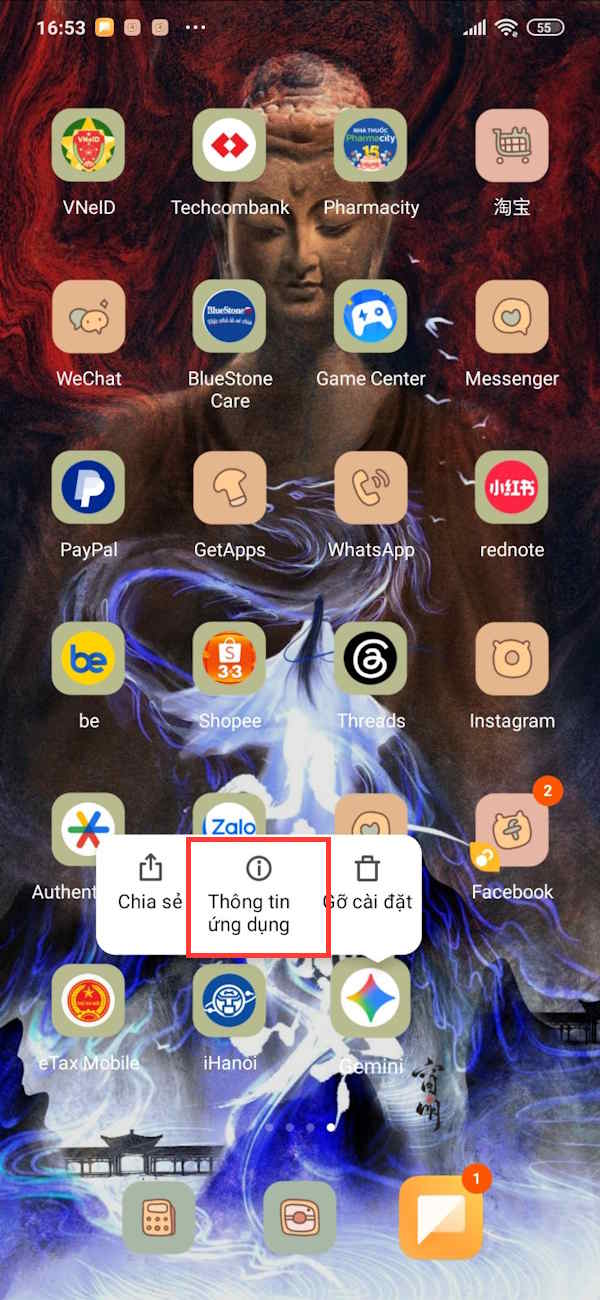
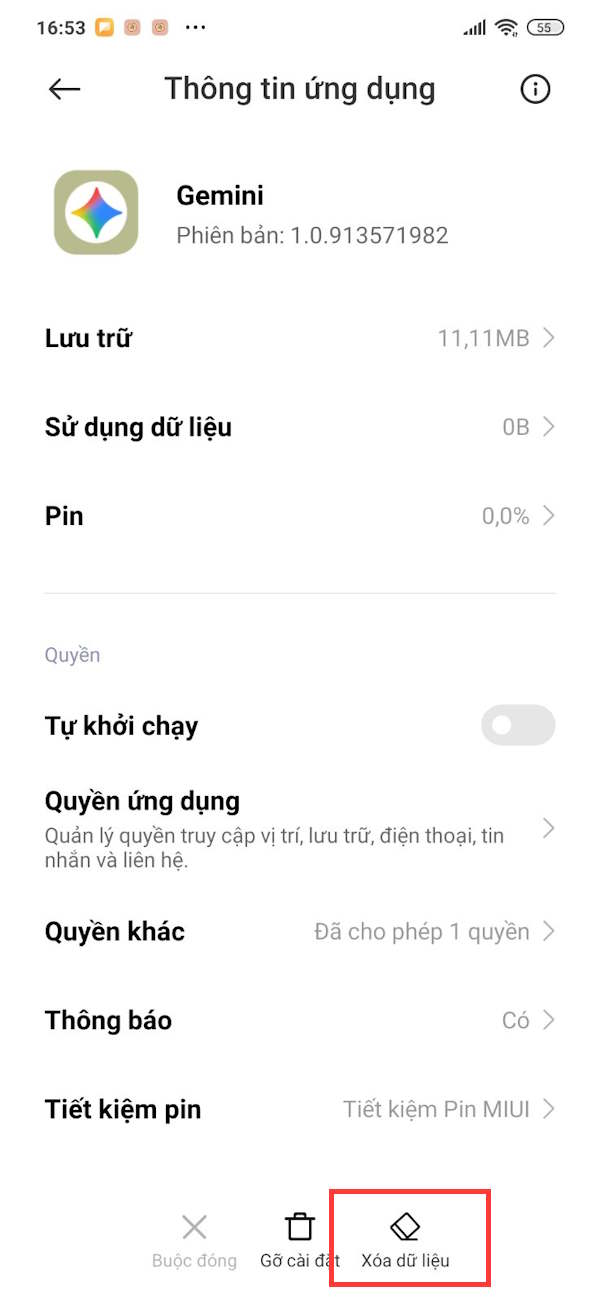
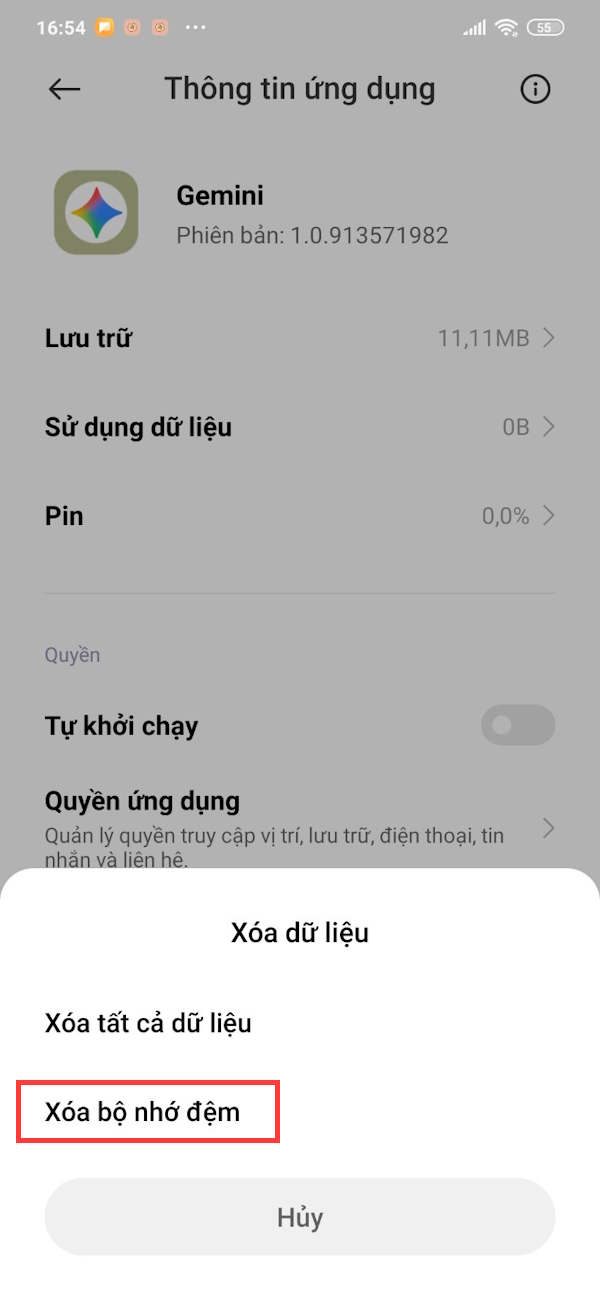
Bạn nhấn giữ vào biểu tượng Gemini trên điện thoại sau đó chọn Thông tin ứng dụng. Hiển thị giao diện cài đặt ứng dụng, chúng ta nhấn vào Xóa dữ liệu rồi chọn Xóa bộ nhớ đệm.
2. Cập nhật ứng dụng Gemini
Bạn hãy kiểm tra xem Gemini có phiên bản mới hay chưa. Nếu có thì cập nhật lên phiên bản mới để sửa lỗi.
Fix lỗi 1076 Gemini trên máy tính
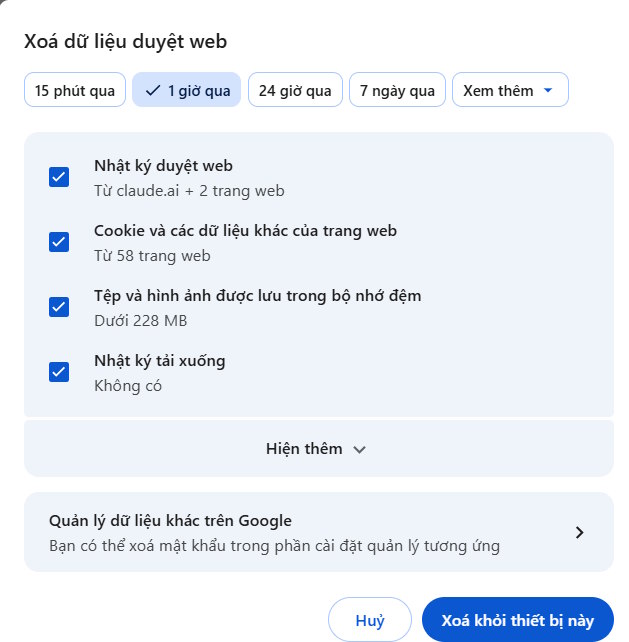
1. Xóa bộ nhớ cache và cookie của trình duyệt
Trên trình duyệt bạn tiến hành xóa bộ nhớ cache và cookie để loại bỏ tập tin rác.
2. Sử dụng chế độ ẩn danh trên trình duyệt
Bạn hãy thử đổi sang chế độ ẩn danh trên trình duyệt và truy cập lại Gemini bằng tài khoản Google của mình.
3. Tắt VPN, tiện ích mở rộng và trình chặn quảng cáo
Hãy kiểm tra lại toàn bộ tiện ích, VPN hay trình quảng cáo đang cài đặt trên trình duyệt và vô hiệu hóa chúng. Sau đó chúng ta truy cập lại Gemini.
4. Xóa bộ nhớ đệm DNS
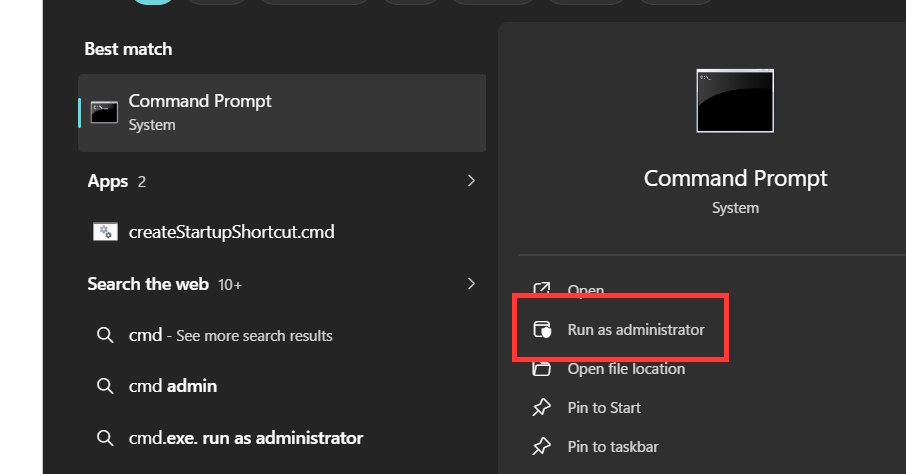
Bạn nhấn tổ hợp phím Windows + S sau đó trong thanh tìm kiếm nhập từ khóa cmd. Tiếp đến chúng a chọn Run as Administrator.
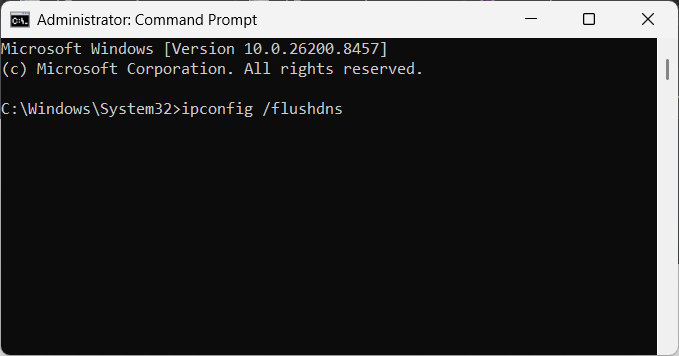
Tiếp đến bạn nhập ipconfig /flushdns và nhấn Enter. Chờ một lúc và chúng ta nhận được thông báo Windows IP configuration successfully flushed the DNS Resolver Cache là được.
Lưu ý chung:
Nếu các phương pháp trên không hiệu quả, hãy đợi một lúc. Đôi khi các vấn đề này sẽ tự khắc phục trong vòng 15-30 phút.








 AI
AI
 Copilot
 Grok
Grok
 Thư viện Prompt
 Hướng dẫn AI
 Công nghệ
 Ứng dụng
 Hệ thống
 Game - Trò chơi
 iPhone
 Android
 Làng Công nghệ
 Học CNTT
 Hàm Excel
 Học Python
 Download
 Video
Video
 Cuộc sống
 Khoa học

