 AI
AI
 Hướng dẫn AI
 Claude
 ChatGPT
 Gemini
 Prompt
 AI Tools
 Workflow
 Công nghệ
 Học IT
 Tiện ích

Nếu cảm thấy mệt mỏi khi sử dụng ChatGPT, Claude, hoặc bất kỳ chatbot AI nào khác và muốn chuyển các cuộc trò chuyện và bộ nhớ của mình sang một ứng dụng khác, trước đây bạn phải tự chuyển thông tin hoặc tìm cách khác để thực hiện. Tuy nhiên, Google hiện đang giúp việc nhập các cuộc trò chuyện và thậm chí cả bộ nhớ từ những nền tảng AI khác vào Gemini trở nên cực kỳ dễ dàng, và bạn có thể bắt đầu thực hiện ngay hôm nay.
Gemini giúp việc nhập các cuộc trò chuyện của bạn trở nên dễ dàng
Đây chỉ là một phần trong các bản cập nhật liên tục của Google dành cho Gemini, bao gồm cả mô hình mới cho Gemini Live vừa được ra mắt trong tuần này. Theo một tài liệu hỗ trợ mới về chức năng này, hiện tại nó dường như chỉ hỗ trợ ChatGPT và Claude, ít nhất là nếu bạn muốn chuyển các cuộc trò chuyện của mình. Google cho biết bạn cần đăng nhập bằng tài khoản Google cá nhân, vì các tài khoản Google công việc, trường học và tài khoản Google được giám sát sẽ không hoạt động với tính năng này vào thời điểm hiện tại. Cuối cùng, bạn cần phải từ 18 tuổi trở lên và không cư trú tại EEA, Thụy Sĩ hoặc Vương quốc Anh.
Để bắt đầu, bạn có thể xuất dữ liệu trò chuyện từ ChatGPT hoặc Claude bằng các bước sau.
ChatGPT:
- Nhấp vào tên người dùng của bạn ở góc dưới bên trái trang.
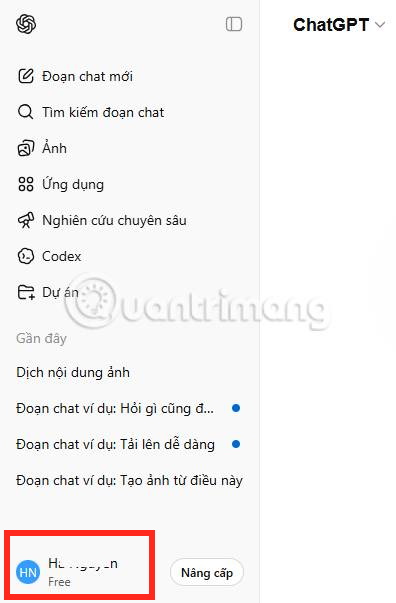
- Nhấp vào Cài đặt > Kiểm soát dữ liệu.
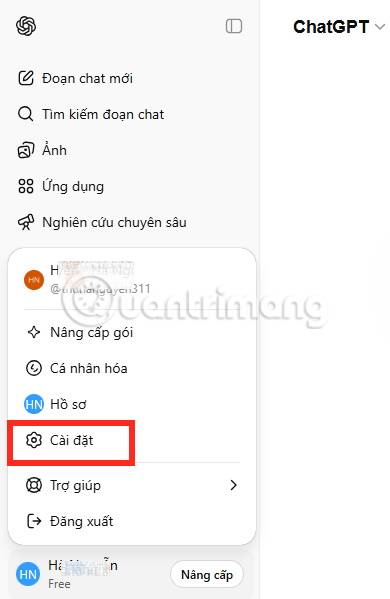
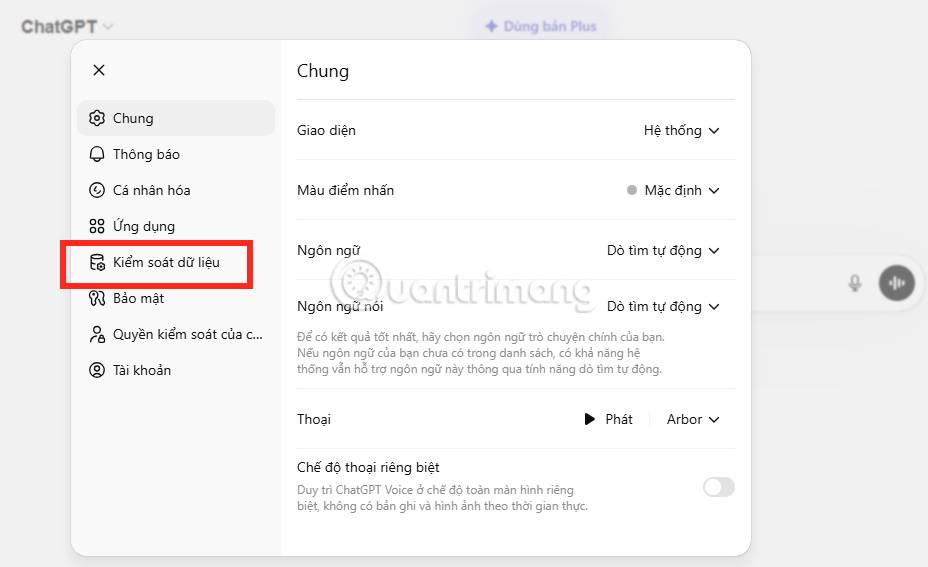
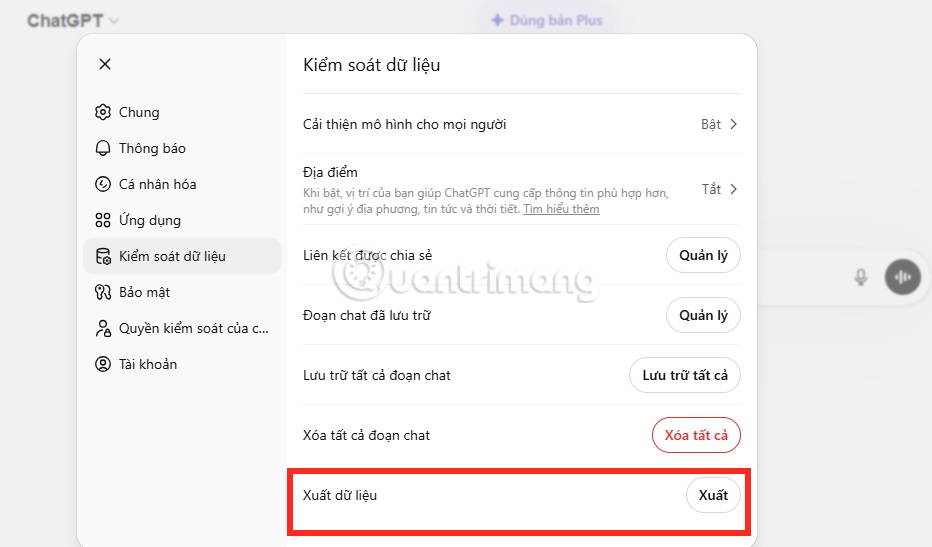
- Bên cạnh Xuất dữ liệu, nhấp vào Xuất > Xác nhận xuất.
Claude:
- Nhấp vào tên người dùng của bạn ở góc dưới bên trái màn hình.
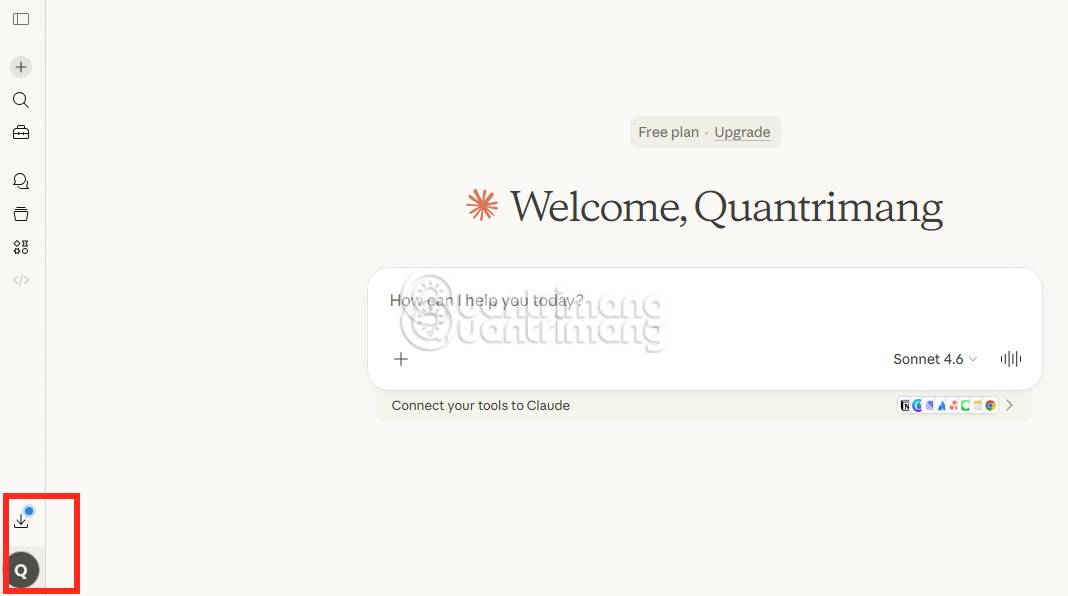
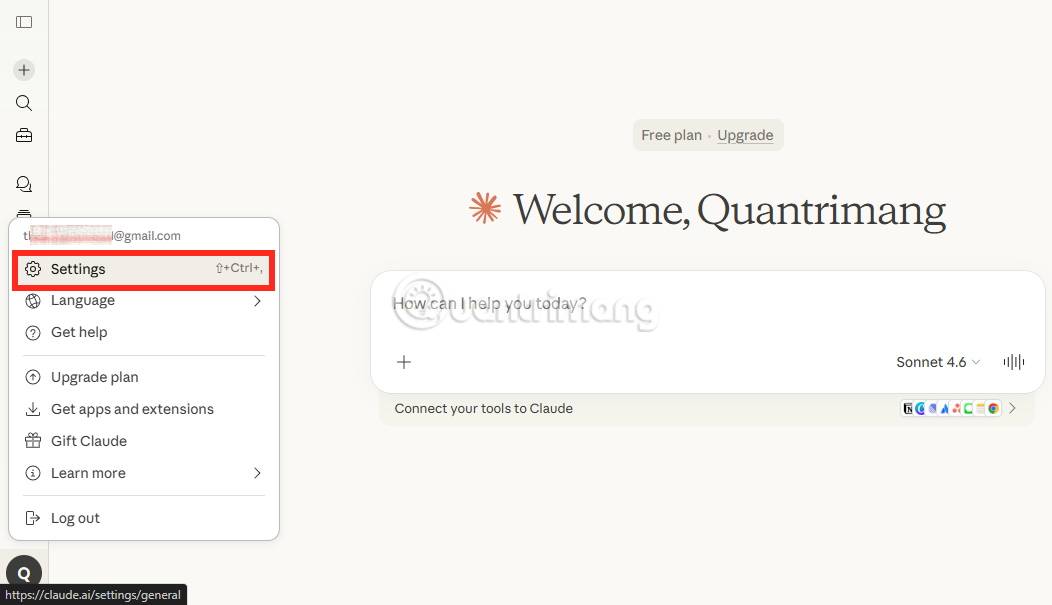
- Nhấp vào Settings > Privacy.
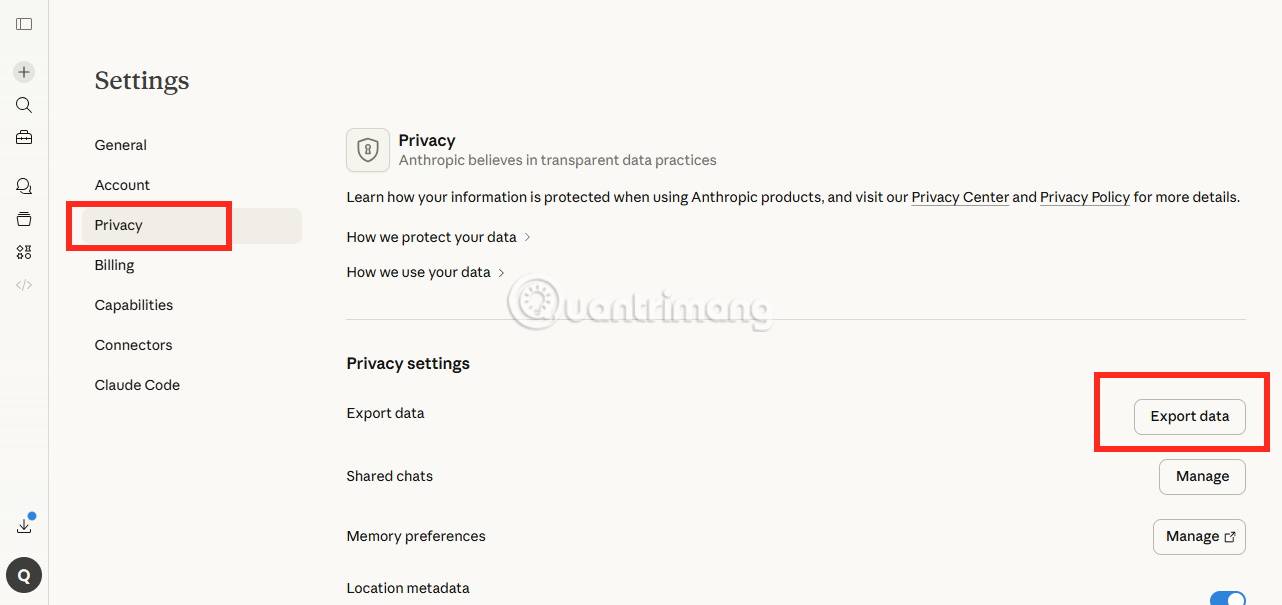
- Sau đó nhấp vào Export data bên cạnh tùy chọn Export data.
- Chọn phạm vi dữ liệu bạn muốn xuất và nhấp vào Export.
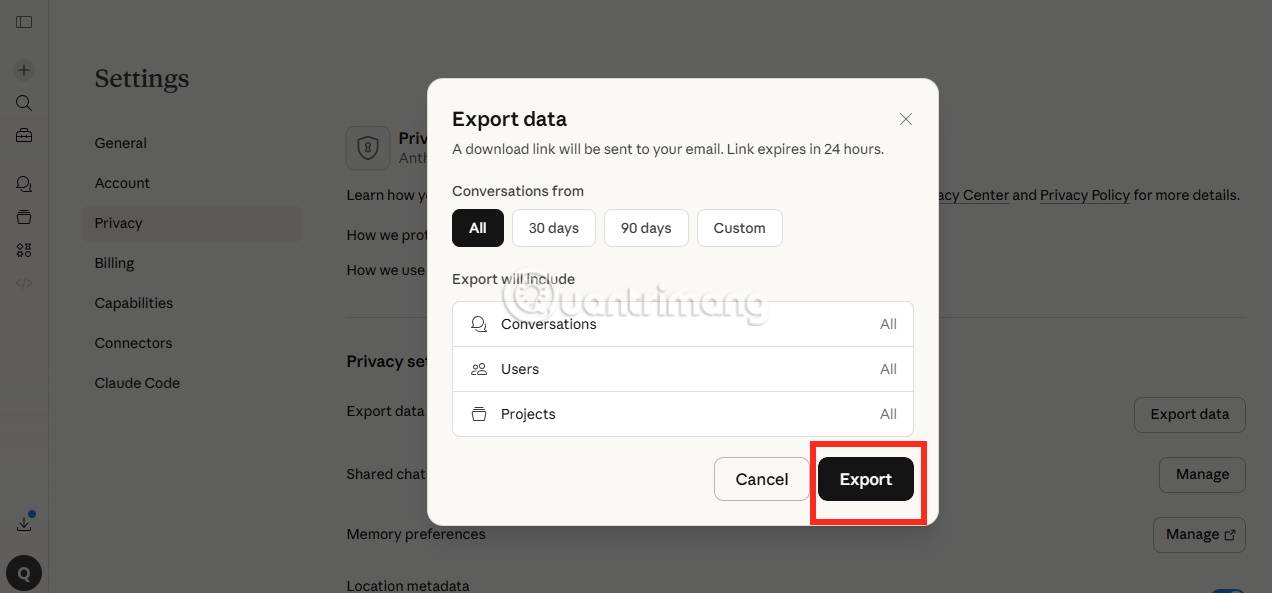
- Claude sau đó sẽ gửi cho bạn một liên kết tải xuống đến địa chỉ email bạn đã đăng ký trong tài khoản.
Sau đó, tất cả những gì bạn cần làm là lấy file mà mình nhận được từ nền tảng khác, vào Cài đặt & trợ giúp > Nhập bộ nhớ vào Gemini và nhấp vào Nhập bộ nhớ vào Gemini rồi làm theo hướng dẫn.
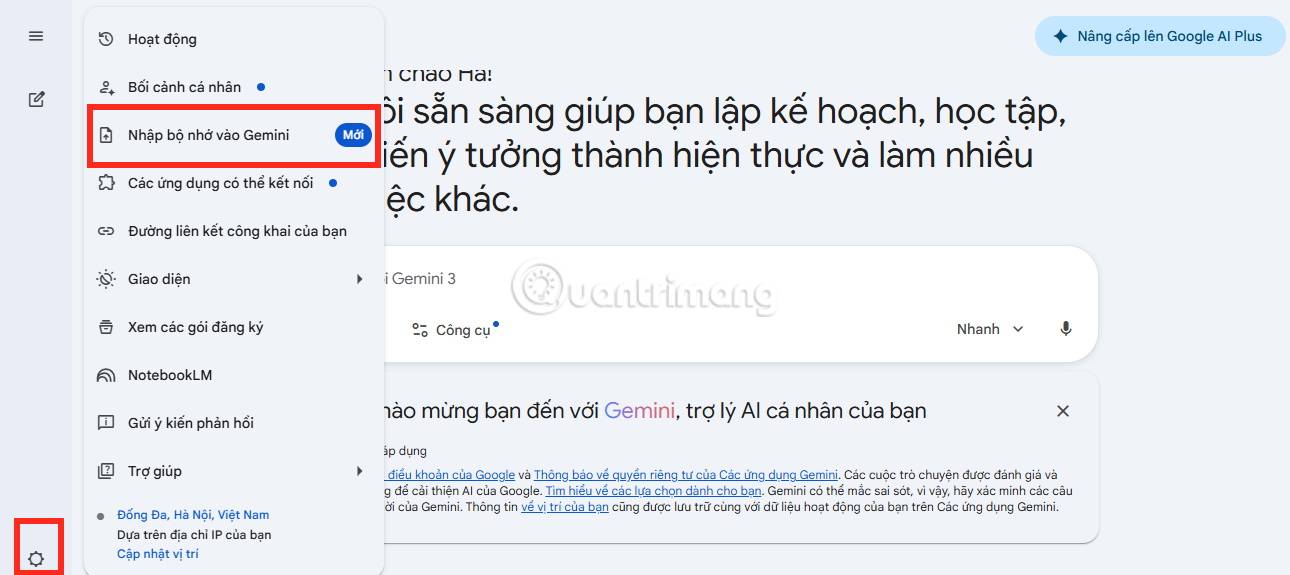
Bạn cũng có thể nhập bộ nhớ AI từ các chatbot
Gemini thậm chí còn cung cấp prompt
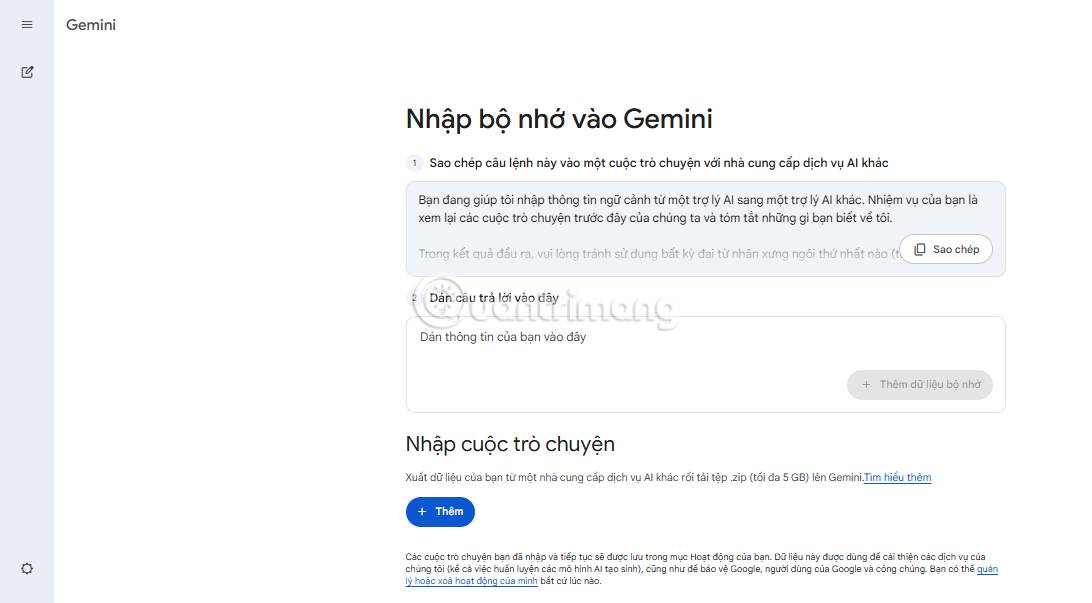
Một phần khác của phương trình này, và điều sẽ giúp việc sử dụng các cuộc trò chuyện đã nhập dễ dàng và hiệu quả hơn, là Gemini giờ đây cũng cho phép bạn nhập bộ nhớ từ nền tảng AI khác của mình. Để thực hiện điều này, bạn cần làm theo một vài bước nhanh chóng và sử dụng prompt mà Google cung cấp.
Để nhập bộ nhớ vào Gemini, hãy mở trang web của ứng dụng và nhấp vào Cài đặt & trợ giúp > Nhập bộ nhớ vào Gemini.
Tiếp theo, sao chép prompt do Gemini Apps cung cấp (đăng nhập nếu được yêu cầu), sau đó truy cập nền tảng AI mà bạn muốn sao chép bộ nhớ từ đó và dán prompt vào một cuộc trò chuyện mới.
Sau khi nền tảng khác phản hồi, hãy sao chép thông tin đó và quay lại ứng dụng Gemini, dán câu trả lời vào trường văn bản được chỉ định trên trang, sau đó nhấp vào Thêm. Thao tác này sẽ nhập dữ liệu vào Gemini, và bạn sẽ có thể bắt đầu sử dụng dữ liệu trong một cuộc trò chuyện mới mà Gemini tạo ra.
Khả năng chuyển dữ liệu và cuộc trò chuyện từ các nền tảng AI khác sang Gemini sẽ giúp bạn dễ dàng chuyển sang sử dụng Gemini làm hệ thống AI chính, đặc biệt là khi Gemini hiện nay hữu ích hơn rất nhiều so với trước đây. Một số nền tảng có thể mạnh hơn trong việc xử lý một số khía cạnh nhất định của yêu cầu, vì vậy việc có thể dễ dàng chuyển thông tin đó từ ChatGPT hoặc Claude trực tiếp vào Gemini cũng sẽ giúp việc kết nối quy trình làm việc của bạn dễ dàng hơn, điều này sẽ rất tuyệt vời cho những người muốn biến Gemini thành trợ lý ảo tối ưu.
Nếu bạn mới chuyển sang điện thoại Android, hoặc vừa phải chuyển từ Google Assistant sang Gemini, thì tính năng kết nối tất cả thông tin AI khác của bạn vào Gemini này là một lợi thế lớn. Tất nhiên, bạn cũng luôn có lựa chọn bỏ cả ba chatbot và sử dụng trợ lý ảo đa năng Fluent, tích hợp cả 3 mà không cần đăng ký. Ít nhất thì giờ bạn cũng có nhiều lựa chọn hơn.









 AI
AI
 Copilot
 Grok
Grok
 Thư viện Prompt
 Hướng dẫn AI
 Công nghệ
 Ứng dụng
 Hệ thống
 Game - Trò chơi
 iPhone
 Android
 Làng Công nghệ
 Học CNTT
 Hàm Excel
 Học Python
 Download
 Video
Video
 Cuộc sống
 Khoa học

