 AI
AI
 Hướng dẫn AI
 Claude
 ChatGPT
 Gemini
 Prompt
 AI Tools
 Workflow
 Công nghệ
 Học IT
 Tiện ích

Nếu đã từng cố gắng quản lý một dự án lập trình phức tạp hoàn toàn thông qua cửa sổ terminal, bạn sẽ biết màn hình của mình nhanh chóng bị lấp đầy bởi văn bản mà bạn khó có thể theo dõi. Các lệnh trôi qua, lịch sử trò chuyện cần được xóa thủ công và việc tìm lỗi trên nhiều file có thể rất khó chịu. Việc chuyển Claude Code trực tiếp vào VS Code thay vì loại bỏ IDE tạo ra sự khác biệt rất lớn. Có lẽ bạn sẽ không muốn bỏ nó đi sau khi đã thử.
Tích hợp Claude Code vào VS Code
Claude giúp mọi thứ dễ dàng hơn nhiều
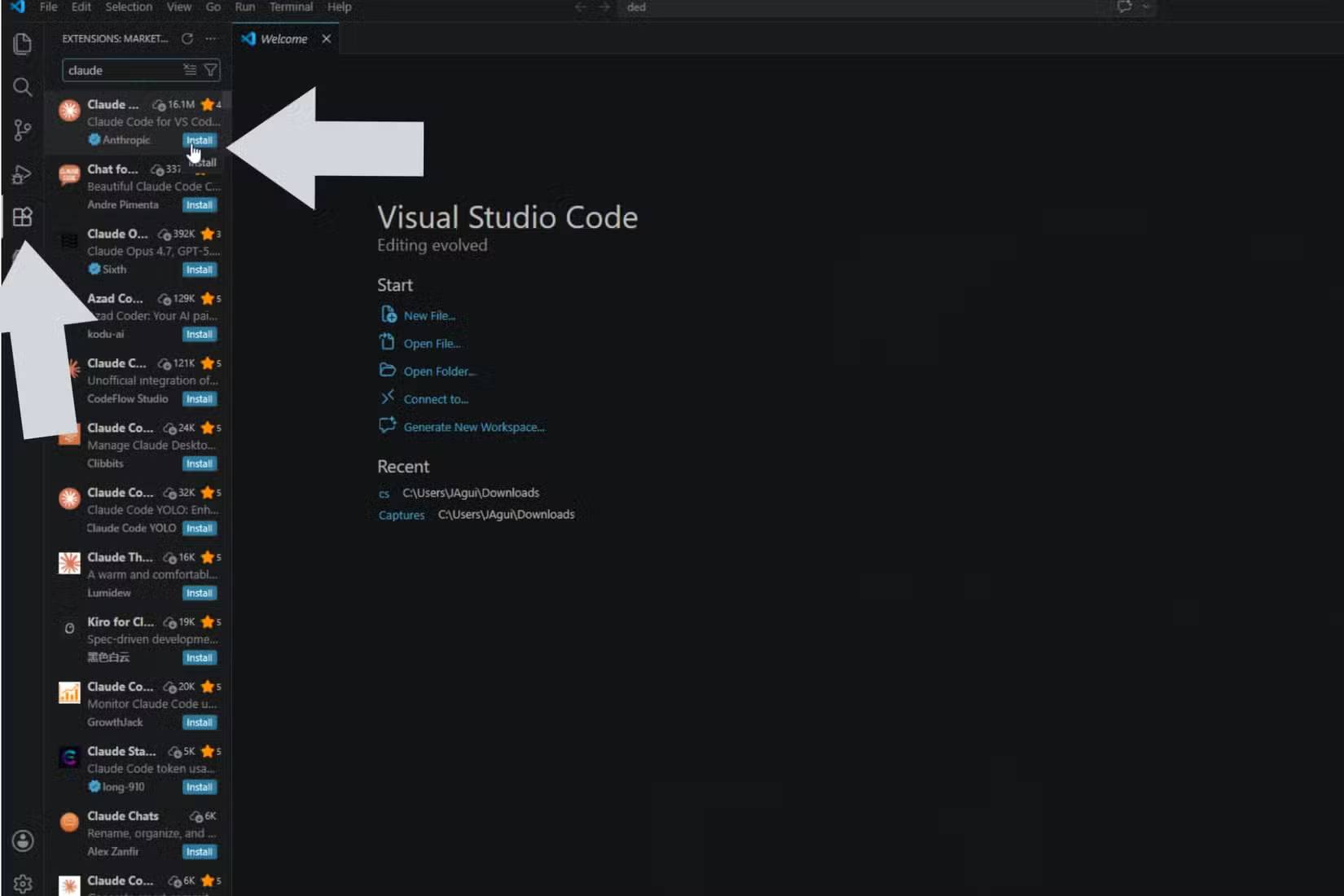
Claude Code ban đầu là một công cụ terminal với giao diện người dùng riêng, và đó vẫn là một cách làm việc tuyệt vời. Nó giúp bạn luôn ở gần nơi code của mình thực sự chạy và cho phép làm việc nhanh chóng. Nhưng terminal bắt đầu bộc lộ những hạn chế của nó khi các dự án trở nên lớn hoặc phức tạp. Mặc dù cuộc tranh luận giữa Google Antigravity và Claude vẫn còn nhiều tranh cãi, nhưng nói cho cùng đây vẫn là lĩnh vực mà Claude tỏa sáng hơn.
Việc tích hợp Claude Code vào VS Code là một cách sử dụng tốt hơn nhiều, đặc biệt nếu bạn muốn tập trung vào bàn phím trong khi vẫn giữ được cái nhìn tổng quan rõ ràng về những gì mình đang xây dựng. Bạn có thể nghĩ rằng terminal là đủ tốt vì nó nhanh và rẻ hơn, nhưng đó không phải là tất cả những gì bạn nên xem xét. Làm việc hoàn toàn ở đó khiến việc theo dõi những gì đang diễn ra trở nên khó khăn, và việc gỡ lỗi trở nên thực sự khó khăn.
Vì nó được nhúng vào trình soạn thảo, nên nó có xu hướng cho cảm giác chính xác hơn, ít mắc lỗi hơn. Điều này rất quan trọng trong các dự án lớn, nơi giao diện người dùng và phần xử lý dữ liệu cần phải đồng bộ. VS Code extension đặt AI ngay tại nơi các file của bạn đang nằm, vì vậy thay vì phải liên tục chuyển đổi ngữ cảnh, mọi thứ sẽ được sắp xếp gọn gàng.
Bạn vẫn có tất cả các công cụ và plugin chỉnh sửa thông thường, và AI sẽ xử lý phần việc của nó mà không gây cản trở. Việc có Claude bên trong trình chỉnh sửa giúp việc xem xét và chỉnh sửa công việc của nó trở nên tự nhiên hơn nhiều. Nó phát hiện ra các vấn đề sớm hơn nhiều và đó là lý do tại sao Claude luôn chiến thắng trong những bài kiểm tra phát hiện lỗi.
Nhiều người thích bắt đầu bằng cách yêu cầu Claude lập kế hoạch cho code dựa trên những ý tưởng kỳ quặc của mình. Nó mở ngay trong trình chỉnh sửa giống như bất kỳ file nào khác. Họ có thể thêm ghi chú trực tiếp vào đó, đánh dấu lỗi và chỉ ra những gì nó đã bỏ sót. Họ thích việc mình có thể thấy chính xác những file nào nó tác động và xem xét sự khác biệt với mã màu phù hợp. Điều đó giúp dễ dàng theo dõi toàn bộ dự án trong đầu khi AI đang làm việc.
Sử dụng giao diện trò chuyện
Bỏ qua các script dùng một lần
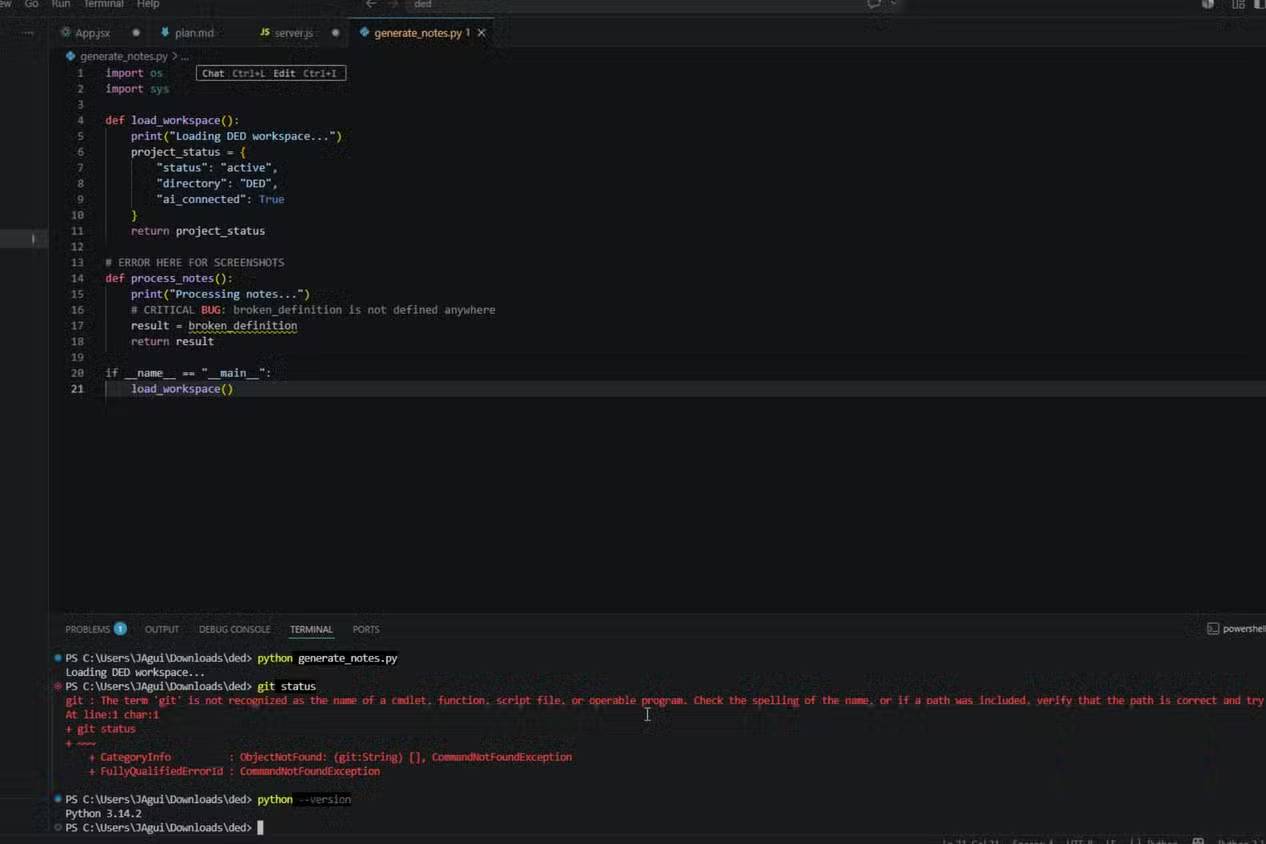
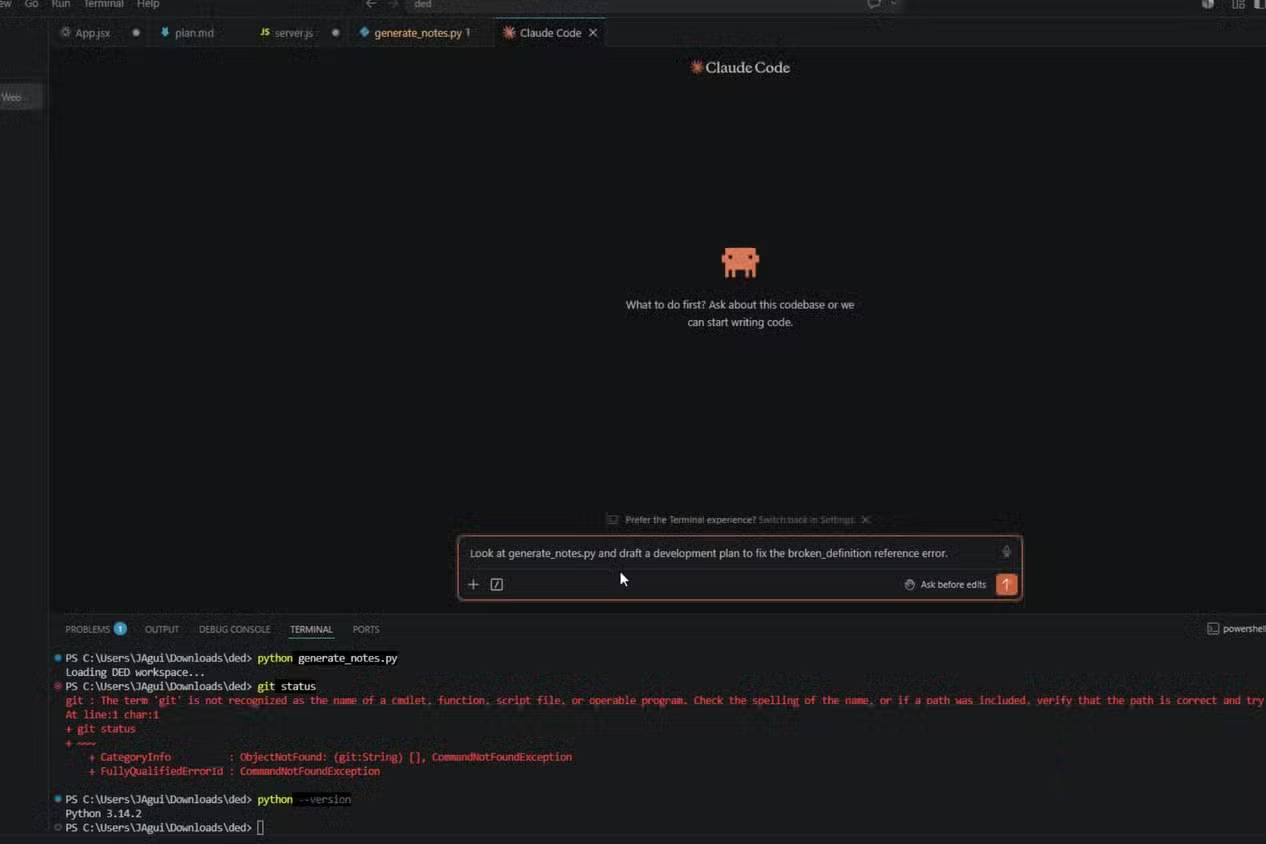
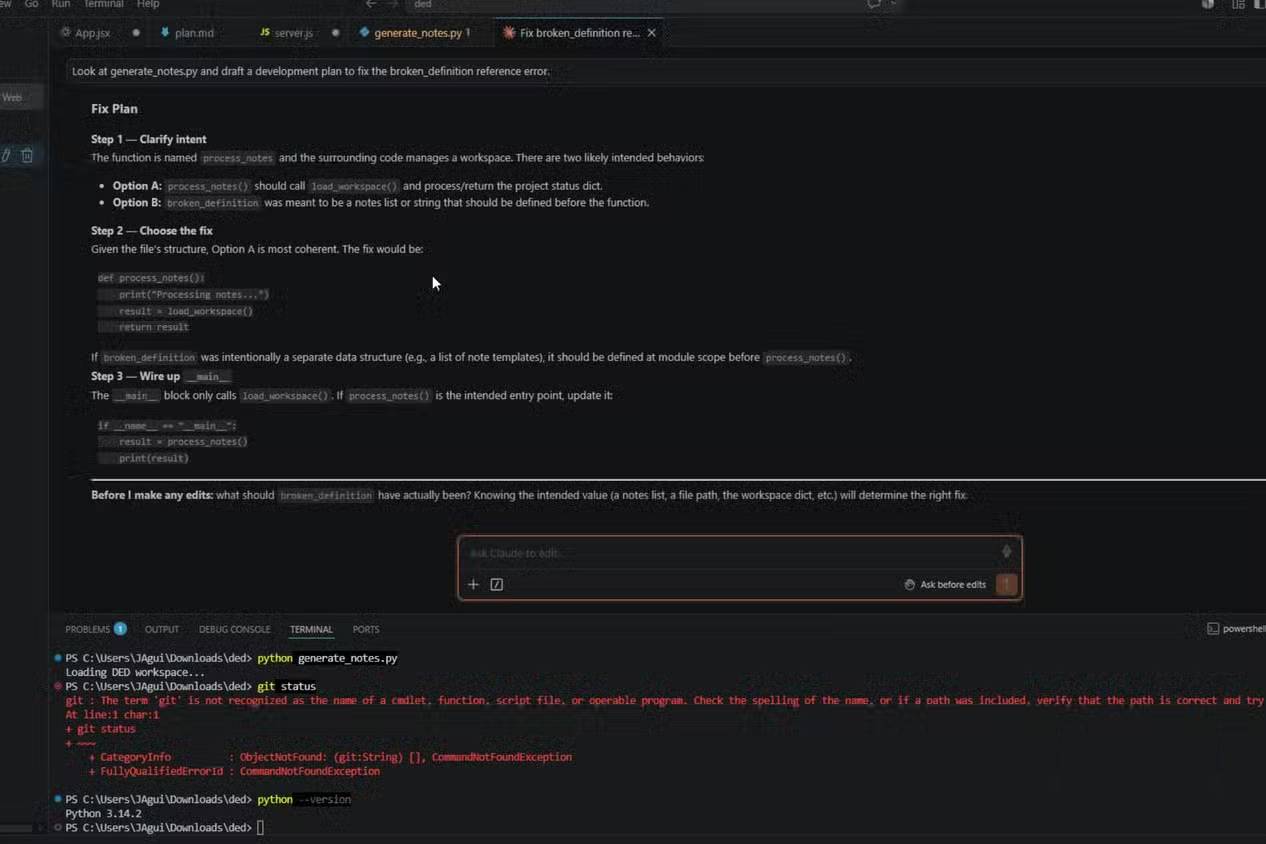
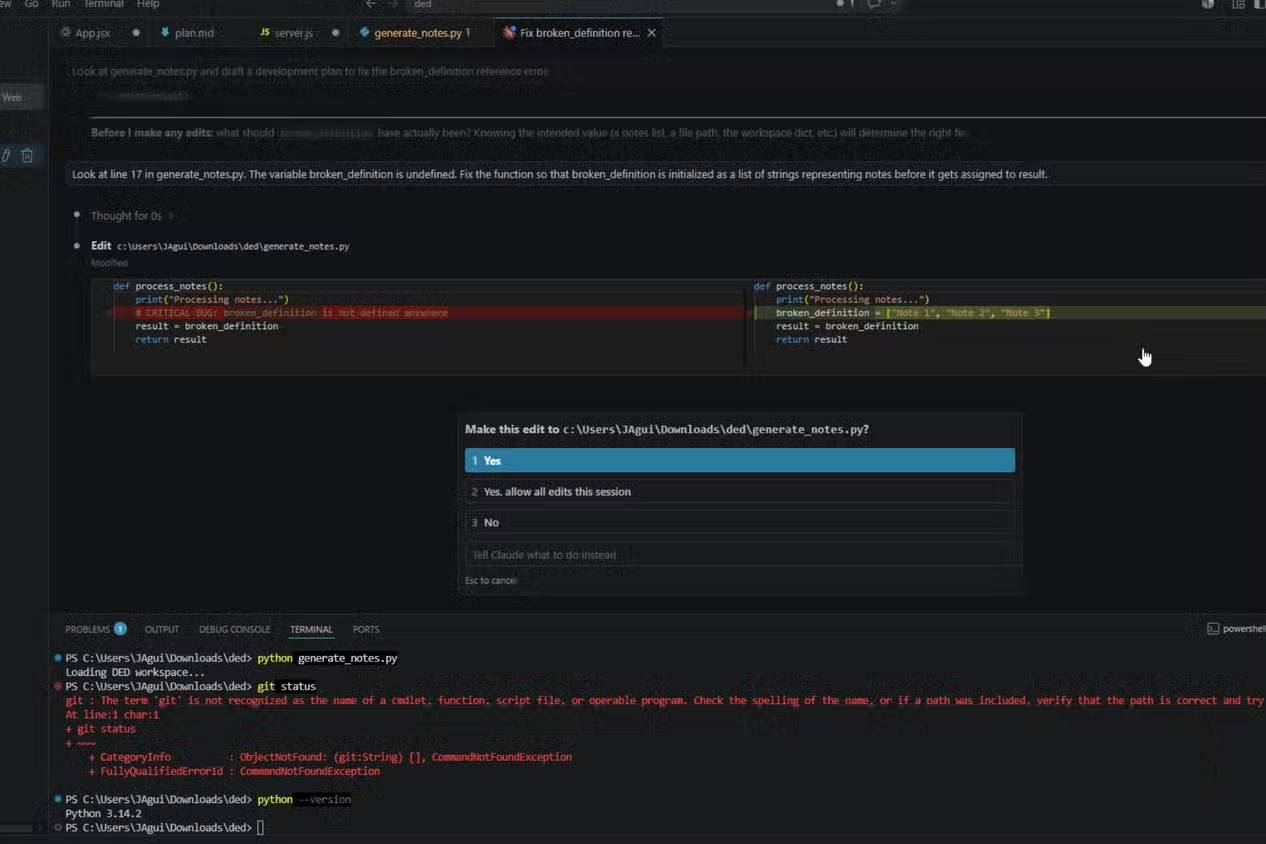
Claude extension đặt một cửa sổ trò chuyện quen thuộc ngay tại nơi bạn đang làm việc. Trò chuyện theo dõi các file và luôn kết nối với codecủa bạn, vì vậy bạn không phải liên tục chuyển đổi giữa trình chỉnh sửa và terminal. Trí tuệ nhân tạo (AI) có thể xem mọi thứ trong dự án của bạn từ một nơi duy nhất.
Nó đọc các file của bạn, chạy code và kiểm tra cấu trúc mọi thứ trong khi bạn chỉ cần nói chuyện với nó. Bạn giao cho nó một nhiệm vụ, chẳng hạn như dọn dẹp dữ liệu hoặc xây dựng một công cụ mới, và nó sẽ bắt đầu làm việc trên các file của bạn ngay lập tức. Việc chuyển đổi liên tục giữa các cửa sổ rất bất tiện, và điều này khắc phục được vấn đề đó.
Việc có thể xem những gì Claude đang làm ngay trong thanh bên là một điểm cộng. Bạn có thể thấy cách nó kiểm tra dự án của bạn và xem code có hoạt động hay không. Vì vậy, trong khi nó đang chạy, bạn vẫn có thể xem toàn bộ dự án của mình.
Hãy hỏi nó tại sao quá trình xây dựng thất bại hoặc vị trí đặt tính năng mới, sau đó nó sẽ tìm kiếm trong nhật ký và các file cho bạn, rồi hiển thị câu trả lời ngay bên cạnh bất cứ thứ gì bạn đang mở. Bạn có thể kiểm tra các đề xuất của nó so với code thực của mình mà không làm gián đoạn mạch suy nghĩ. Bạn luôn biết chính xác file nào nó đang đề cập đến vì vấn đề và cách khắc phục nằm ngay cạnh nhau.
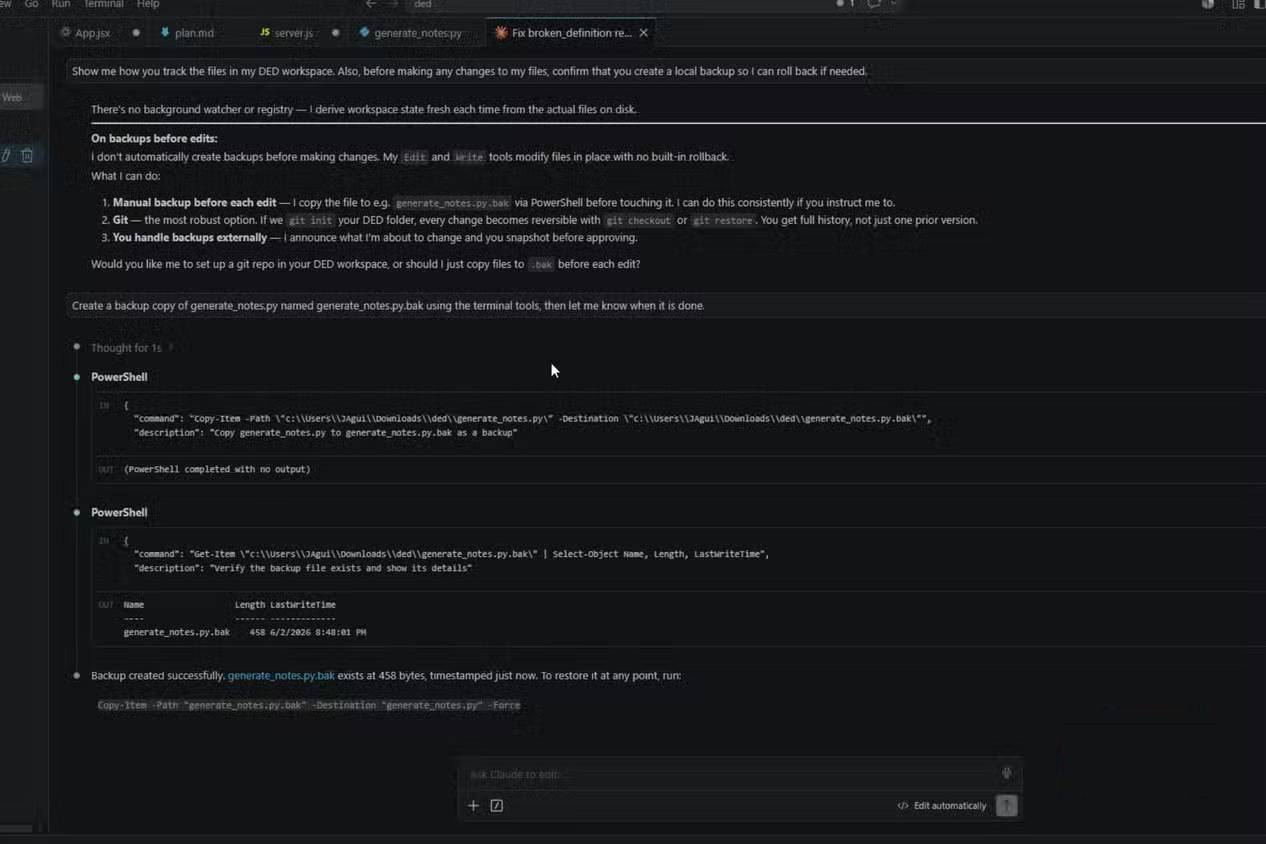
Việc thấy các thay đổi diễn ra trong thời gian thực cũng giúp mọi thứ được tiến triển nhanh chóng. Khi Claude viết hoặc chỉnh sửa code dựa trên những gì bạn yêu cầu, toàn bộ quá trình sẽ diễn ra ngay trong trình soạn thảo của bạn. Vì nó trực tiếp chỉnh sửa các file của bạn, nên tốt nhất là bạn nên cho nó tạo một bản sao nhanh các file trước hoặc sử dụng tính năng theo dõi của Git. Khi sử dụng Antigravity thường xuyên hơn, một số dự án đã bị hỏng do lỗi chỉnh sửa bị hiểu sai. Thật không may, không có cách nào để khôi phục lại nếu bạn đã quá lâu rồi không tạo bản sao.
Bằng cách yêu cầu Claude tạo bản sao, bạn có thể đảm bảo rằng nó sẽ không làm hỏng bất cứ thứ gì.
Giữ giao diện dòng lệnh (CLI) làm phương án dự phòng
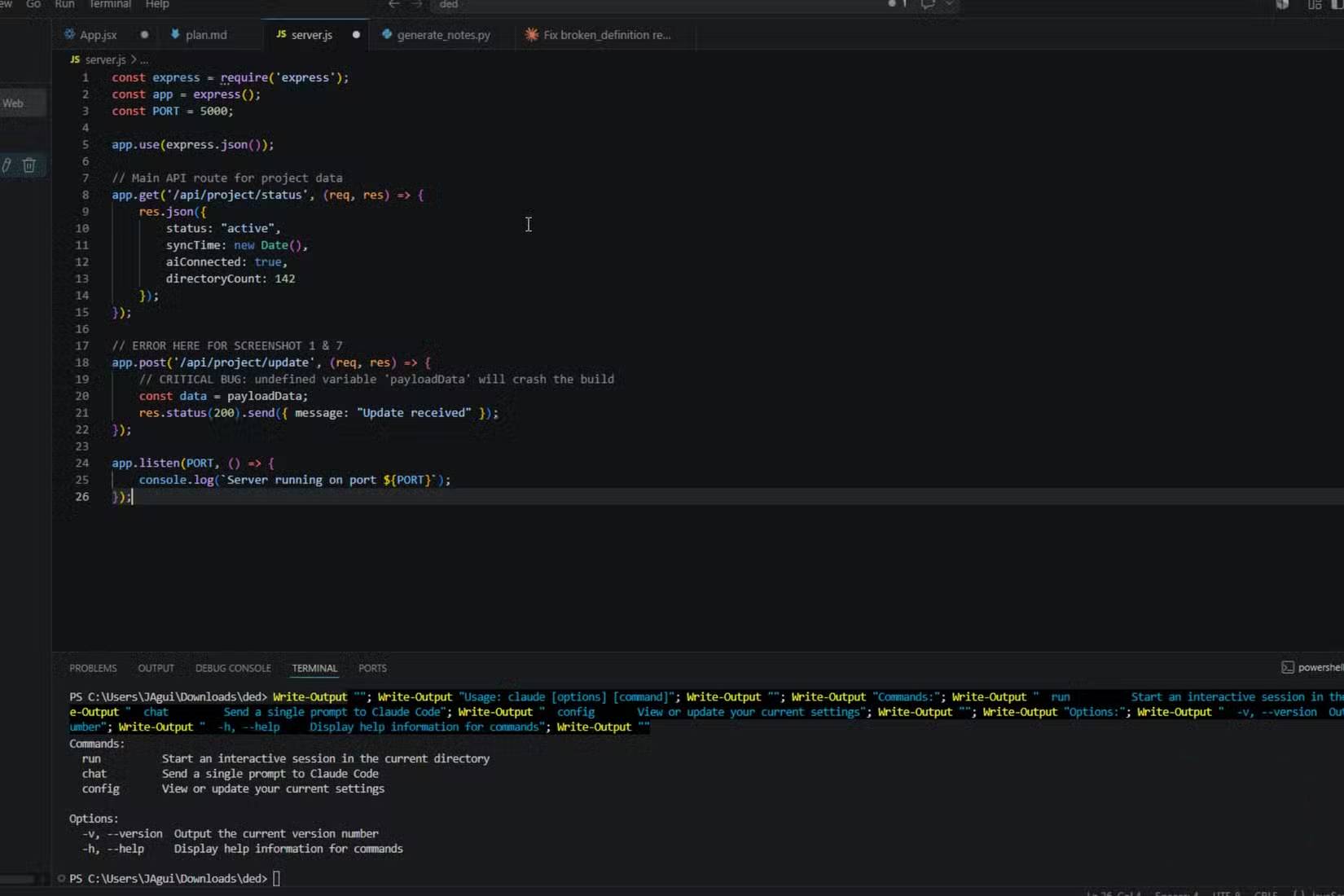
Sử dụng công cụ trực quan không có nghĩa là từ bỏ các công cụ mà lập trình viên đã tin dùng trong nhiều năm. Bạn vẫn có thể chạy Claude Code từ terminal của trình soạn thảo, vì vậy bạn có được cả hai lợi ích. Hãy sử dụng giao diện người dùng (UI) khi làm việc gì đó lớn, chẳng hạn như xem xét kế hoạch hoặc xem qua nhiều thay đổi file. Đồng thời giữ giao diện dòng lệnh (CLI) ở gần, sẵn sàng khi cần làm việc gì đó trực tiếp hơn.
Điều này giúp Claude Code trở thành một phần tự nhiên hơn trong công việc hàng ngày của bạn so với chỉ sử dụng giao diện web. Công cụ web nằm ngoài máy tính của bạn, điều đó có nghĩa là bạn phải sao chép và dán rất nhiều. Việc giữ giao diện dòng lệnh (CLI) trong terminal giúp bạn luôn kết nối với các file thực tế và phần còn lại của chuỗi công cụ.
CLI thực sự nhanh. Nếu có lỗi xảy ra, bạn có thể chuyển nhật ký trực tiếp đến Claude mà không làm gián đoạn quy trình làm việc của mình. Nó cũng hoạt động tốt với GitHub, các dịch vụ đám mây, bất kể hệ thống của bạn trông như thế nào. Khi công cụ trực quan không phù hợp, hoặc cần thao tác dữ liệu theo một cách cụ thể, bạn có thể chuyển nó đến terminal và xử lý ở đó.
Bạn thậm chí có thể chạy Claude Code ở chế độ không tương tác để nó phù hợp gọn gàng với các script của riêng mình.
Claude rất tuyệt, nhưng không hoàn hảo
Việc chuyển trợ lý AI vào thanh bên của trình soạn thảo không phải là một thiết lập hoàn hảo. Extension có thể bị chậm khi lập chỉ mục các thư mục lớn và giao diện trực quan sẽ chiếm nhiều không gian màn hình hơn so với một cửa sổ terminal sạch sẽ. Nếu bạn thích một môi trường hoàn toàn tối giản, thì việc ở lại trong dòng lệnh là lựa chọn thông minh nhất. Tuy nhiên, nếu bạn muốn ngừng chuyển đổi cửa sổ chỉ để xem xét sự khác biệt giữa các file, thì việc thêm Claude vào trình soạn thảo là một cách tuyệt vời để làm việc.









 AI
AI
 Copilot
 Grok
Grok
 Thư viện Prompt
 Hướng dẫn AI
 Công nghệ
 Ứng dụng
 Hệ thống
 Game - Trò chơi
 iPhone
 Android
 Làng Công nghệ
 Học CNTT
 Hàm Excel
 Học Python
 Download
 Video
Video
 Cuộc sống
 Khoa học

