 AI
AI
 Hướng dẫn AI
 Claude
 ChatGPT
 Gemini
 Prompt
 AI Tools
 Workflow
 Công nghệ
 Học IT
 Tiện ích

Về cơ bản ChatGPT sẽ tự động phát hiện ngôn ngữ theo hệ thống thiết bị cài đặt, hoặc trình duyệt truy cập để người dùng dễ dàng sử dụng. Tuy nhiên có thể không phải lúc nào bạn cũng muốn dùng ngôn ngữ cùng với ngôn ngữ hệ thống, thiết bị mà muốn đổi sang ngôn ngữ khác.
Hiện tại số lượng ngôn ngữ mà ChatGPT hỗ trợ khoảng hơn 70 ngôn ngữ phổ biến, trong đó có tiếng Việt. Việc thay đổi ngôn ngữ ChatGPT mang tới sự linh hoạt trong quá trình sử dụng, phù hợp với nhu cầu của từng người. Dưới đây là hướng dẫn chi tiết cách đổi ngôn ngữ ChatGPT trên máy tính và điện thoại.
Cách đổi ngôn ngữ ChatGPT trên web
Bạn không cần thay đổi ngôn ngữ của trình duyệt truy cập ChatGPT. Ngay trong giao diện ứng dụng có phần thiết lập ngôn ngữ giao diện để bạn sử dụng. Chỉ cần đăng nhập tài khoản và thay đổi ngôn ngữ trong phần Cài đặt.
Bước 1:
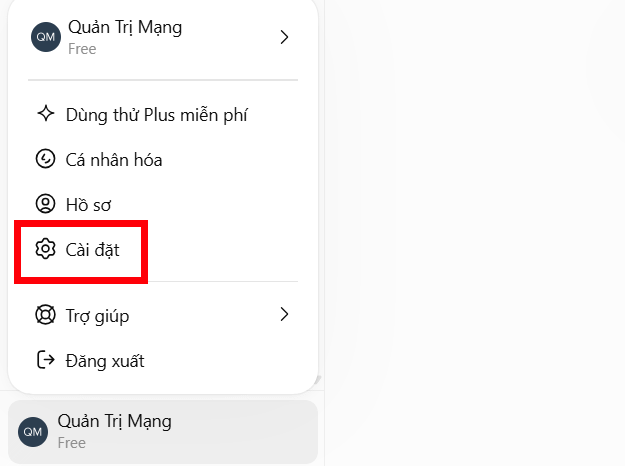
Tại giao diện ChatGPT trên trình duyệt, bạn nhấn vào tên tài khoản chọn rồi chọn tiếp Cài đặt trong danh sách hiển thị.
Bước 2:
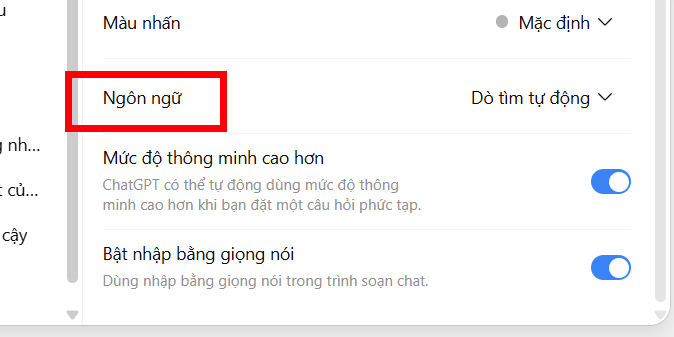
Trong giao diện hiển thị, chúng ta nhấn vào mục Chung rồi nhìn sang phải tìm tới thiết lập Ngôn ngữ để điều chỉnh. ChatGPT để chế độ tự động đặt ngôn ngữ sử dụng theo ngôn ngữ trình duyệt. Để đổi sang ngôn ngữ khác bạn chỉ cần nhấn chọn vào menu.
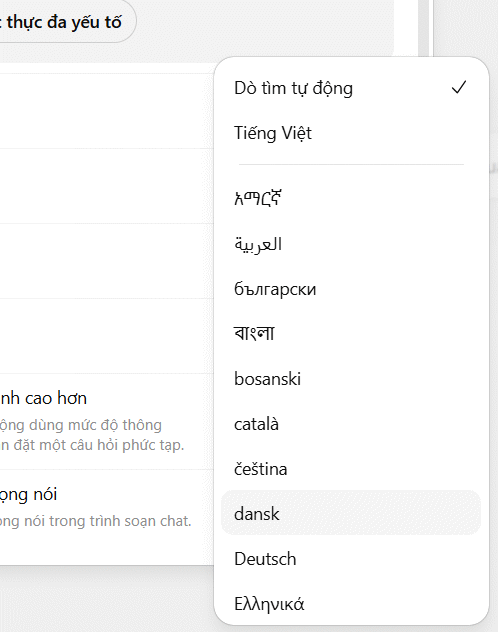
Lúc này chúng ta chỉ cần chọn ngôn ngữ hiển thị trong menu để đổi cho ChatGPT.
Cách đổi ngôn ngữ trên ChatGPT Android, iOS
Lưu ý với iOS thì ChatGPT phụ thuộc vào ngôn ngữ hệ thống. Nếu muốn đổi ngôn ngữ ChatGPT thì bạn buộc phải đổi ngôn ngữ trên iPhone.
Bước 1:
Tại giao diện ChatGPT trên Android bạn nhấn vào biểu tượng menu ở góc trái trên cùng. Sau đó nhấn vào tên tài khoản để truy cập vào cài đặt.
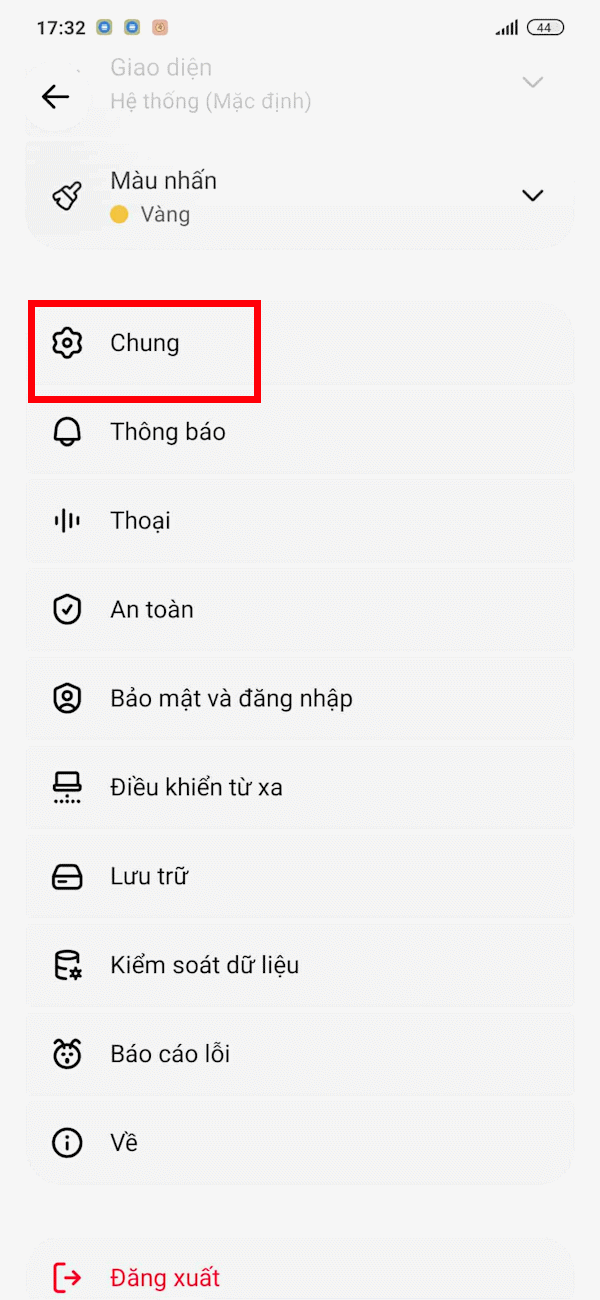
Ở giao diện mới bạn nhấn vào mục Chung để thay đổi thiết lập cơ bản cho ứng dụng.
Bước 2:
Chuyển sang giao diện mới bạn nhấn vào mục Ngôn ngữ để thay đổi.
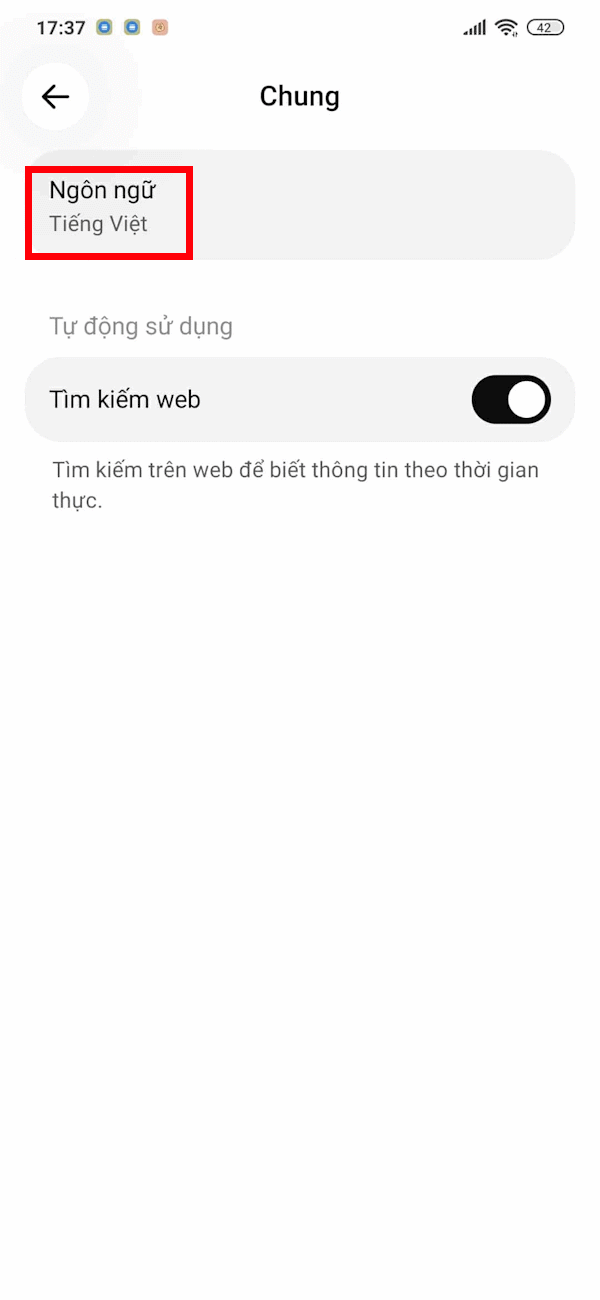
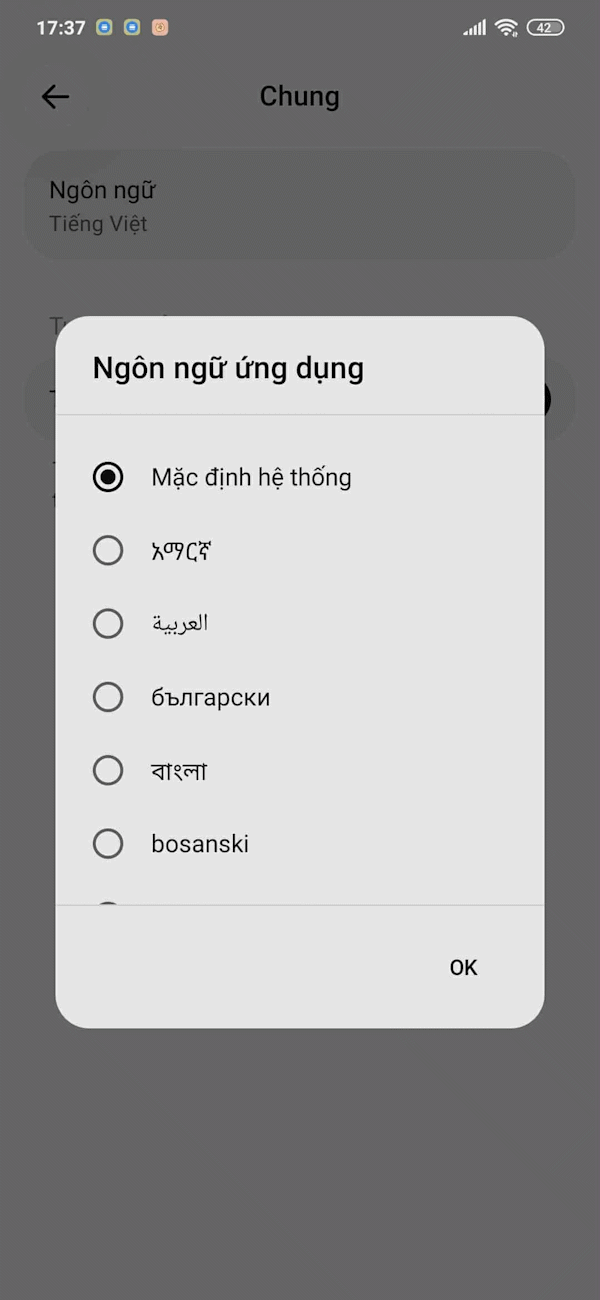
Ứng dụng sẽ thiết lập ngôn ngữ mặc định theo ngôn ngữ của hệ thống, ở đây là tiếng Việt. Bạn kéo xuống bên dưới để đổi sang ngôn ngữ khác, chẳng hạn tiếng Anh.
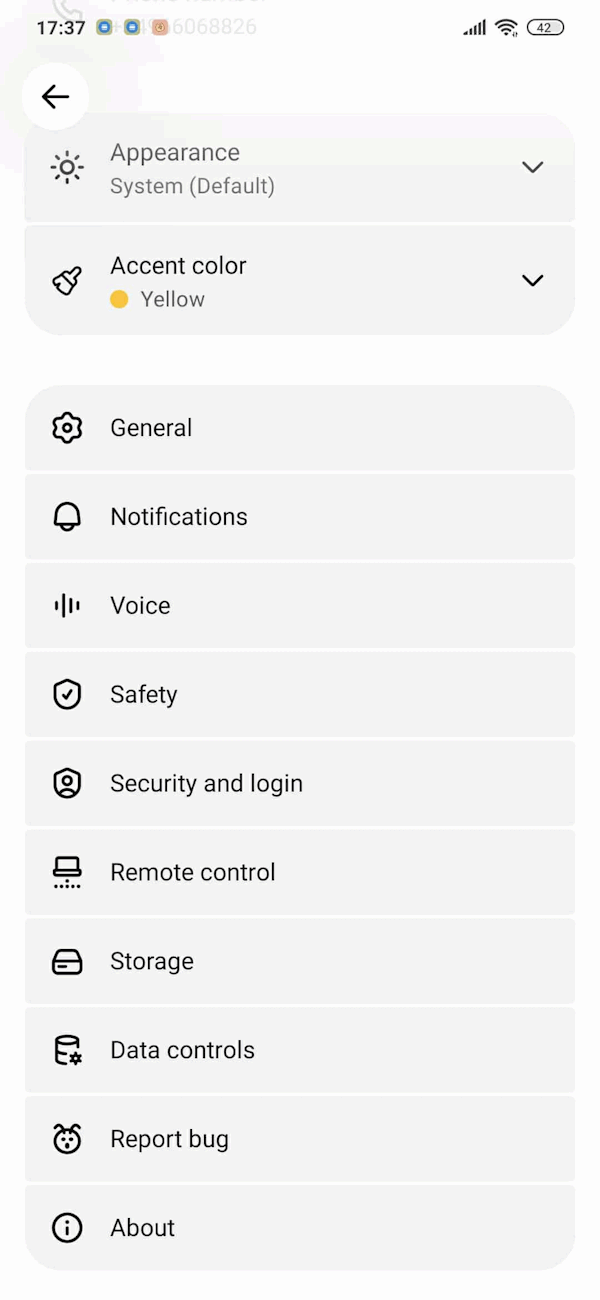
Ngay sau đó giao diện ChatGPT đã đổi sang tiếng Anh như hình.
Hướng dẫn thay đổi ngôn ngữ ChatGPT máy tính
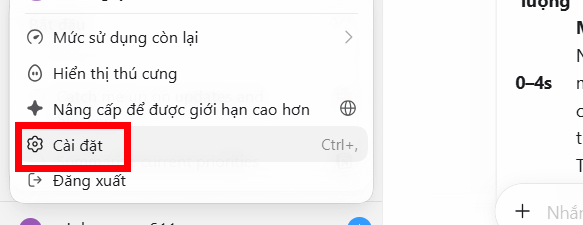
Trong giao diện ChatGPT máy tính bạn nhấn vào tên tài khoản rồi chọn Cài đặt.
Lúc này chuyển sang giao diện mới bạn tìm tới mục Chung rồi nhìn xuống dưới sẽ thấy thiết lập Ngôn ngữ. Lúc này bạn có thể đổi sang ngôn ngữ khác cho Windows trên máy tính.

Lưu ý đổi ngôn ngữ trong ChatGPT
ChatGPT sẽ tự động phát hiện ngôn ngữ trình duyệt và của thiết bị di động đang cài đặt ứng dụng. Nếu muốn sử dụng ngôn ngữ khác cho ChatGPT thì thực hiện trực tiếp ngay trong ứng dụng.
Chế độ Tự động phát hiện trong mục Ngôn ngữ trên ChatGPT sẽ thay đổi ngôn ngữ linh hoạt dựa trên ngôn ngữ của thiết bị đang sử dụng, mà không cố định một ngôn ngữ cụ thể.
Trong trường hợp ChatGPT hiển thị ngôn ngữ sai thì bạn cần kiểm tra lại ngôn ngữ trình duyệt và thiết bị. Sau đó thoát tài khoản ChatGPT rồi đăng nhập lại ứng dụng để sửa lỗi sai ngôn ngữ.








 AI
AI
 Copilot
 Grok
Grok
 Thư viện Prompt
 Hướng dẫn AI
 Công nghệ
 Ứng dụng
 Hệ thống
 Game - Trò chơi
 iPhone
 Android
 Làng Công nghệ
 Học CNTT
 Hàm Excel
 Học Python
 Download
 Video
Video
 Cuộc sống
 Khoa học

