 AI
AI
 Hướng dẫn AI
 Claude
 ChatGPT
 Gemini
 Prompt
 AI Tools
 Workflow
 Công nghệ
 Học IT
 Tiện ích

Nếu bạn đã đăng nhập tài khoản ChatGPT trên máy tính, điện thoại hoặc một thiết bị khác nhưng quên đăng xuất, chỉ cần sử dụng tính năng đăng xuất từ xa trên ChatGPT để bảo mật tài khoản của mình. Tính năng này đặc biệt hữu ích khi bạn sử dụng ChatGPT trên máy tính công cộng, thiết bị của người khác hoặc phát hiện một phiên đăng nhập mà mình không nhận ra. Bạn có thể đăng xuất khỏi tất cả các phiên đang hoạt động để bảo vệ tài khoản, sau đó đăng nhập lại trên thiết bị đang sử dụng.
Trong bài viết này, Quản trị mạng sẽ hướng dẫn cách đăng xuất ChatGPT từ xa trên điện thoại và máy tính, đảm bảo quyền riêng tư cho tài khoản của mình.
Cách đăng xuất ChaGPT từ xa trên điện thoại
Bước 1:
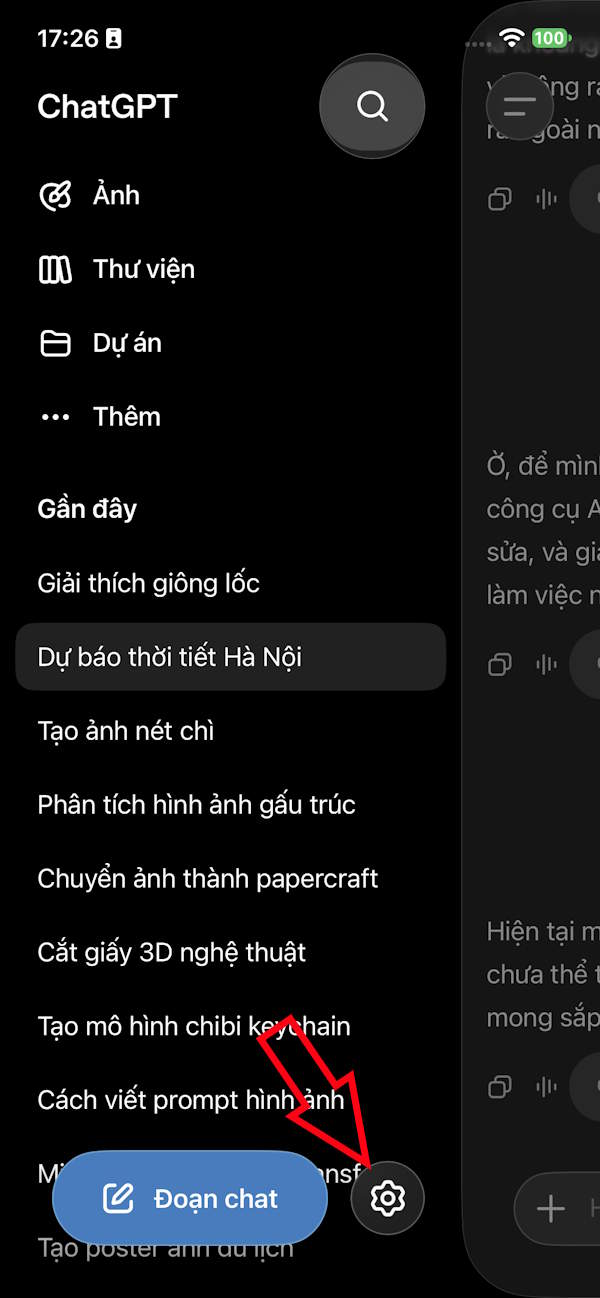
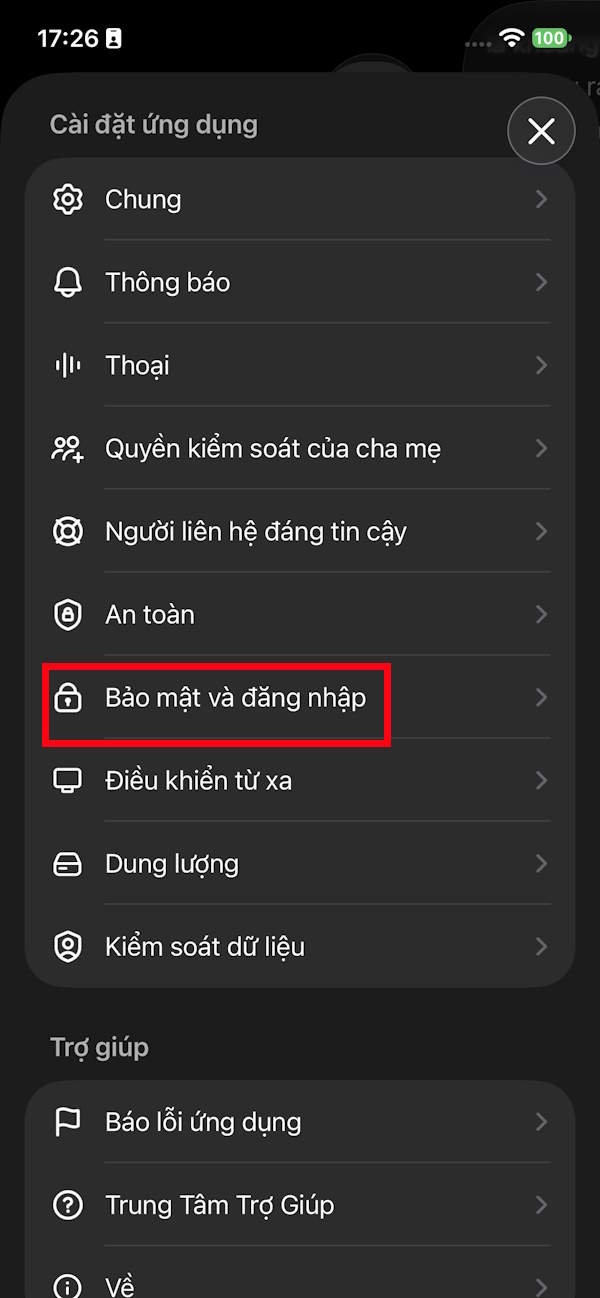
Tại giao diện ChatGPT trên điện thoại bạn nhấn vào biểu tượng bánh răng cưa. Ở giao diện mới chúng ta nhấn vào mục Bảo mật và đăng nhập.
Bước 2:
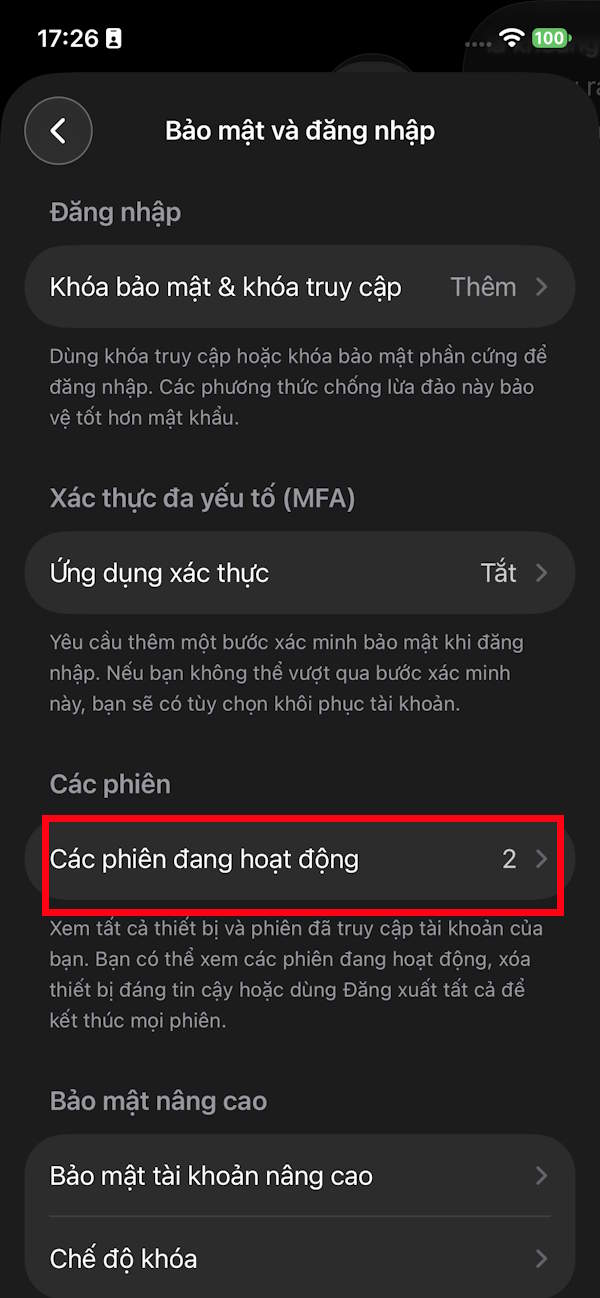
Chuyển sang giao diện như hình nhấn tiếp vào mục Các phiên đang hoạt động. Lúc này bạn sẽ thấy tất cả phiên đăng nhập tài khoản ChatGPT trên thiết bị nào, phương thức sử dụng qua trình duyệt hay qua ứng dụng.
Bạn muốn đăng xuất ChatGPT từ xa trên điện thoại ở phiên khác thì nhấn biểu tượng đăng xuất.
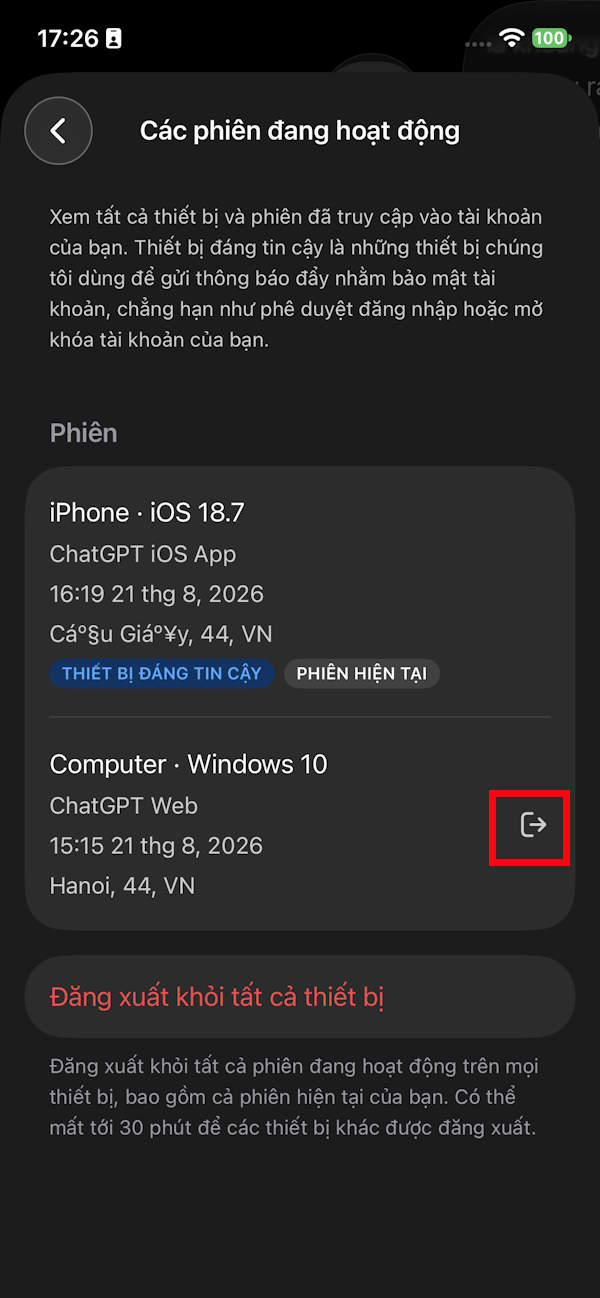
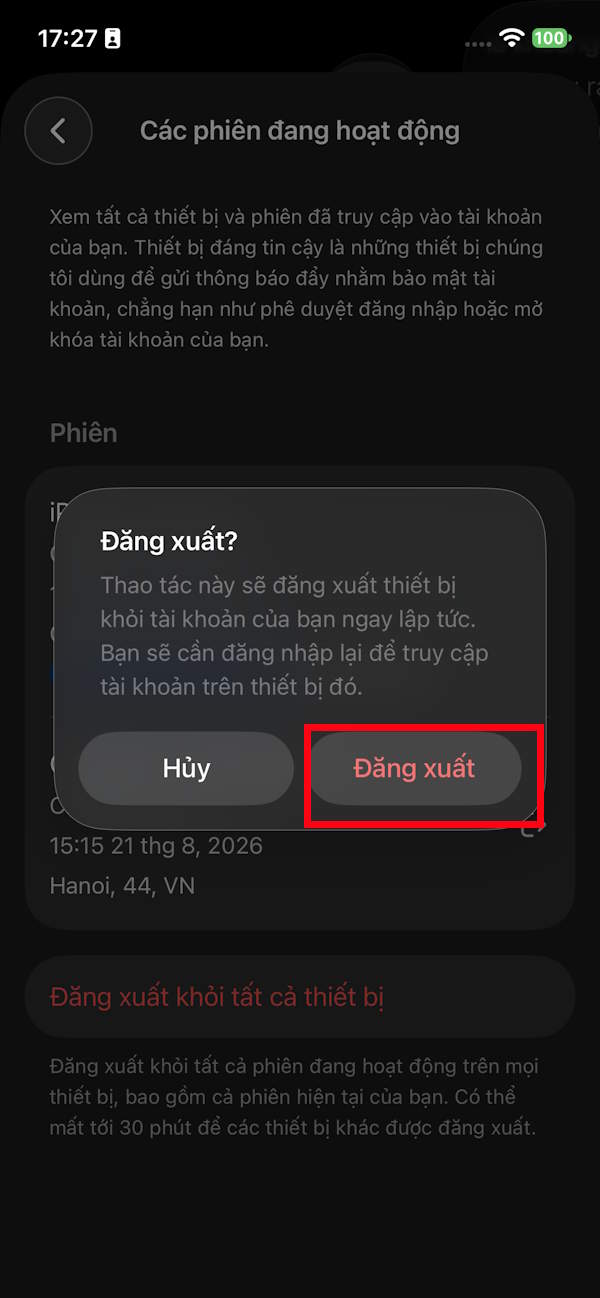
Nhấn nút Đăng xuất để đăng xuất phiên bản làm việc đó.
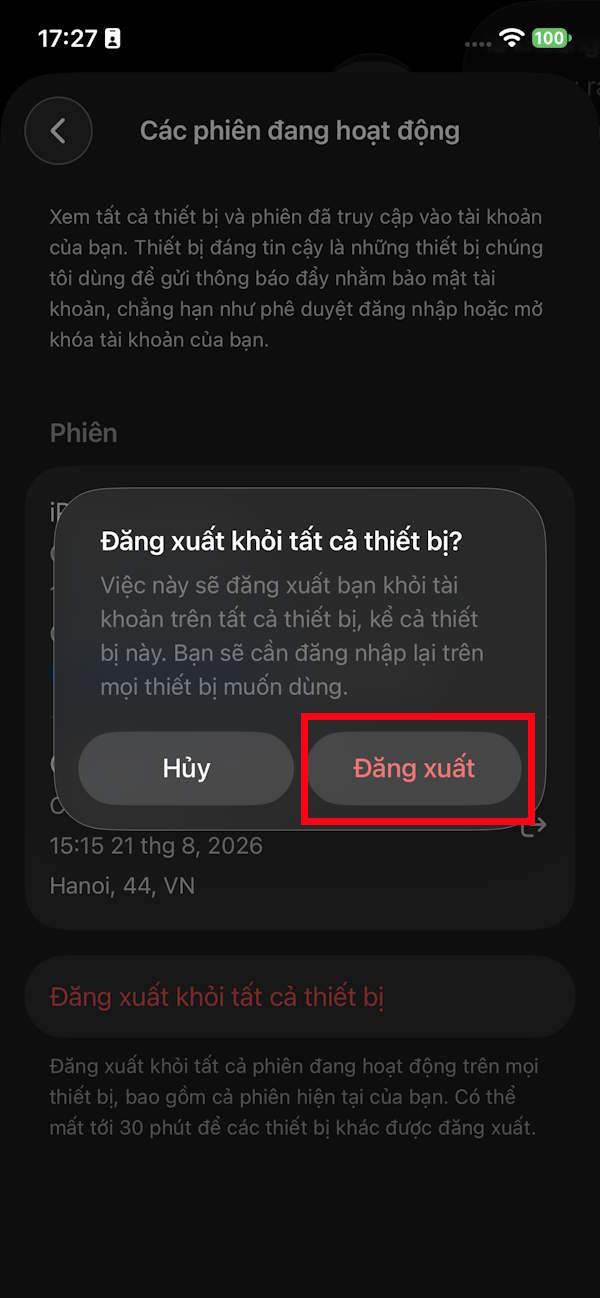
Để đăng xuất tài khoản ChatGPT ở tất cả thiết bị thì nhấn Đăng xuất khỏi tất cả thiết bị.
Đăng xuất ChatGPT từ xa trên máy tính
Bước 1:
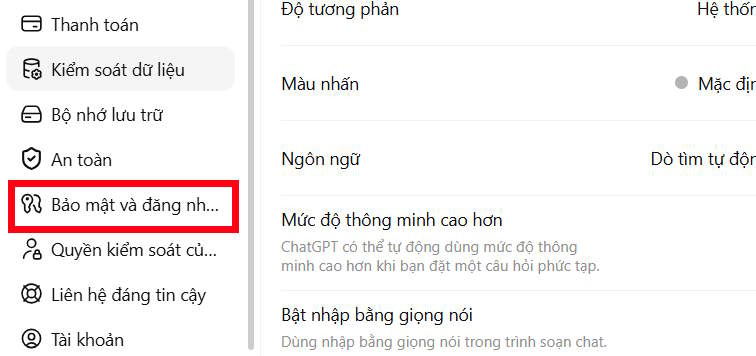
Chúng ta cũng nhấn vào Cài đặt sau đó chọn Bảo mật và đăng nhập ở menu bên trái.
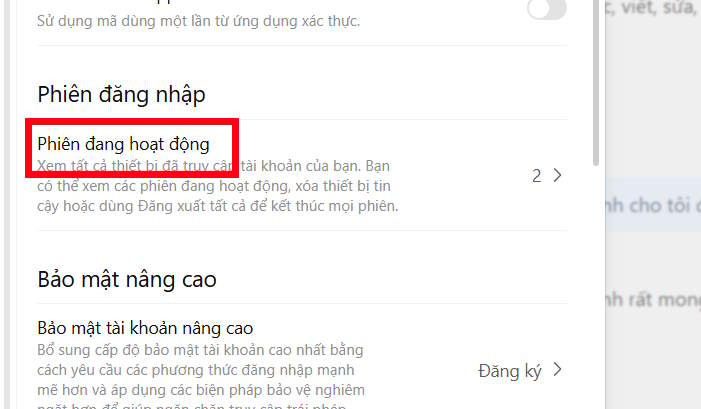
Nhìn sang bên phải chọn tiếp Phiên đang hoạt động để xem thiết bị đăng nhập tài khoản ChatGPT.
Bước 2:
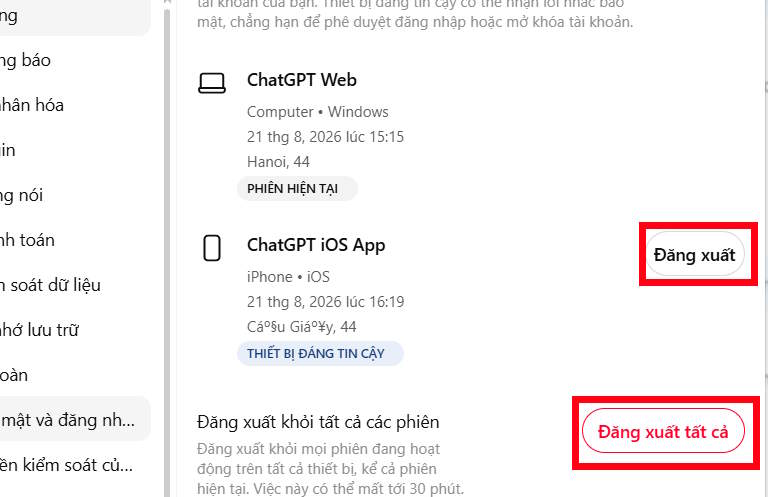
Lúc này bạn cũng thấy thông tin chi tiết thiết bị đăng nhập ChatGPT. Bạn lựa chọn đăng xuất phiên hoạt động nào mình muốn, hoặc đăng xuất trên tất cả thiết bị.
Một số lưu ý khi đăng xuất ChatGPT từ xa
Khi sử dụng tính năng đăng xuất từ xa, bạn nên lưu ý một số điểm sau để tránh nhầm lẫn và đảm bảo tài khoản được bảo vệ:
Đăng xuất tất cả phiên sẽ bao gồm cả thiết bị hiện tại: Khi chọn đăng xuất khỏi tất cả phiên, tài khoản ChatGPT trên thiết bị bạn đang sử dụng cũng sẽ bị đăng xuất. Bạn cần đăng nhập lại nếu muốn tiếp tục sử dụng.
Các phiên khác có thể không đăng xuất ngay lập tức: Sau khi yêu cầu đăng xuất tất cả phiên, các phiên ChatGPT khác có thể mất tối đa 30 phút để hoàn tất đăng xuất. Vì vậy, nếu vẫn thấy một phiên xuất hiện trong danh sách ngay sau khi thực hiện thao tác, bạn có thể chờ thêm và kiểm tra lại.
Đăng xuất không đồng nghĩa với xóa tài khoản: Thao tác này chỉ kết thúc phiên đăng nhập trên thiết bị, không xóa tài khoản, lịch sử trò chuyện hay các dữ liệu đã lưu trong tài khoản.
Nên đổi mật khẩu nếu phát hiện phiên đăng nhập bất thường: Nếu nhận thấy thiết bị hoặc phiên hoạt động mà bạn không nhận ra, ngoài việc đăng xuất từ xa, bạn nên đổi mật khẩu để tăng cường bảo mật tài khoản.
Kiểm tra lại các phiên đang hoạt động: Sau khi đăng xuất, bạn có thể quay lại mục Cài đặt → Bảo mật → Phiên đang hoạt động để kiểm tra trạng thái đăng nhập của tài khoản.










 AI
AI
 Copilot
 Grok
Grok
 Thư viện Prompt
 Hướng dẫn AI
 Công nghệ
 Ứng dụng
 Hệ thống
 Game - Trò chơi
 iPhone
 Android
 Làng Công nghệ
 Học CNTT
 Hàm Excel
 Học Python
 Download
 Video
Video
 Cuộc sống
 Khoa học

