 AI
AI
 Hướng dẫn AI
 Claude
 ChatGPT
 Gemini
 Prompt
 AI Tools
 Workflow
 Công nghệ
 Học IT
 Tiện ích

Google Chrome hiện đã tích hợp Gemini trên bản Android tại thanh công cụ trên trình duyệt, thông qua biểu tượng quen thuộc. Nhưng không phải ai cũng muốn sử dụng Gemini trên Chrome vì không có nhu cầu và biểu tượng này có thể chiếm vị trí của tính năng khác.
Nếu bạn không muốn sử dụng Gemini trên Chrome Android, thì có thể đổi sang tùy chọn khác như mở tab mới, tìm kiếm bằng giọng nói hoặc chia sẻ trang web. Dưới đây là hướng dẫn chi tiết cách thực hiện.
Hướng dẫn tắt Gemini trên Chrome Android
Bước 1:
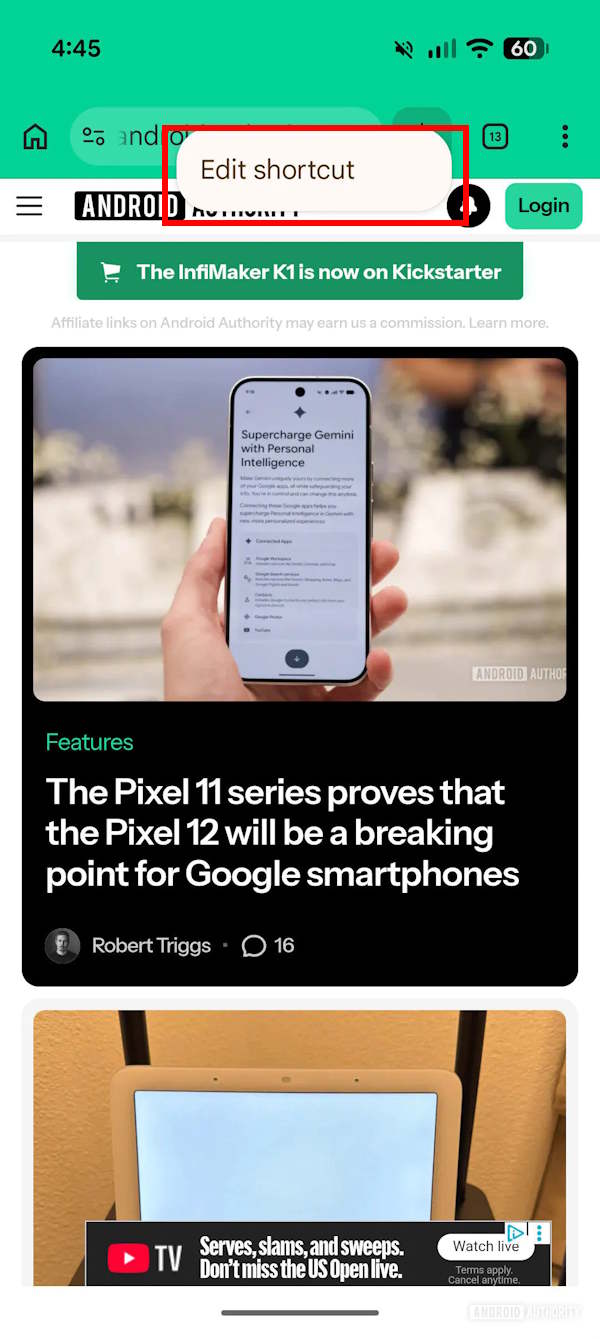
Tại giao diện tab trên Chrome Android bạn nhấn giữ vào biểu tượng Gemini ở thanh công cụ trình duyệt. Lúc này bạn nhấn tiếp vào tùy chọn Edit shortcut để thay đổi lại biểu tượng Gemini trên trình duyệt Chrome.
Bước 2:
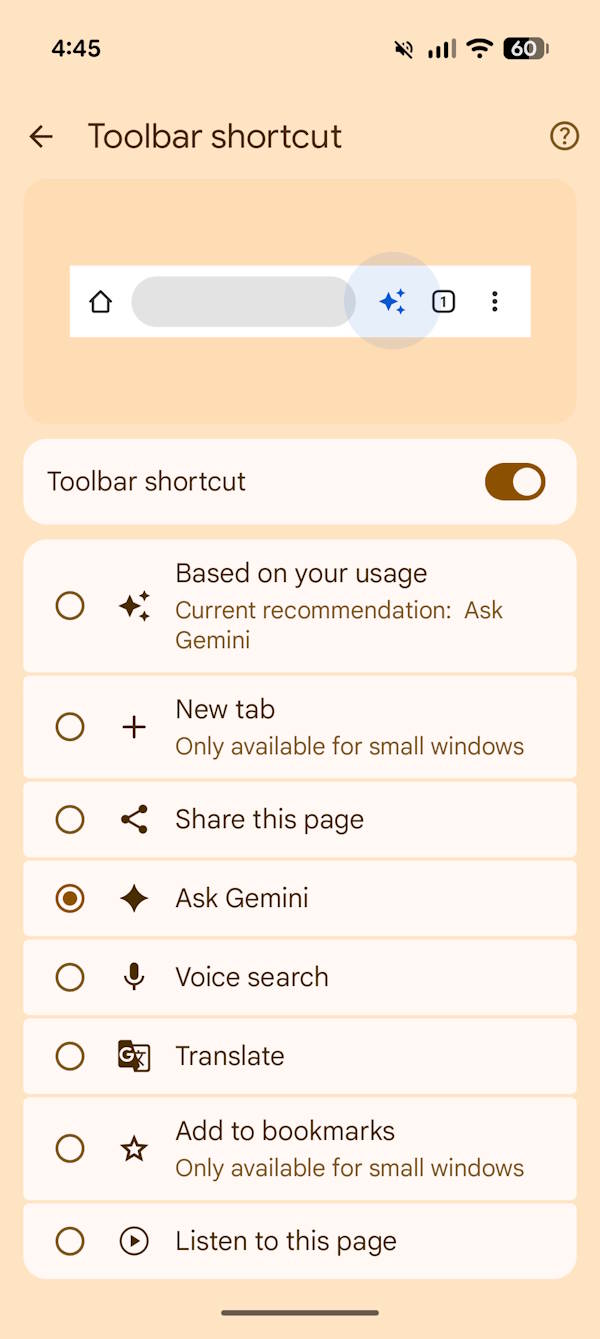
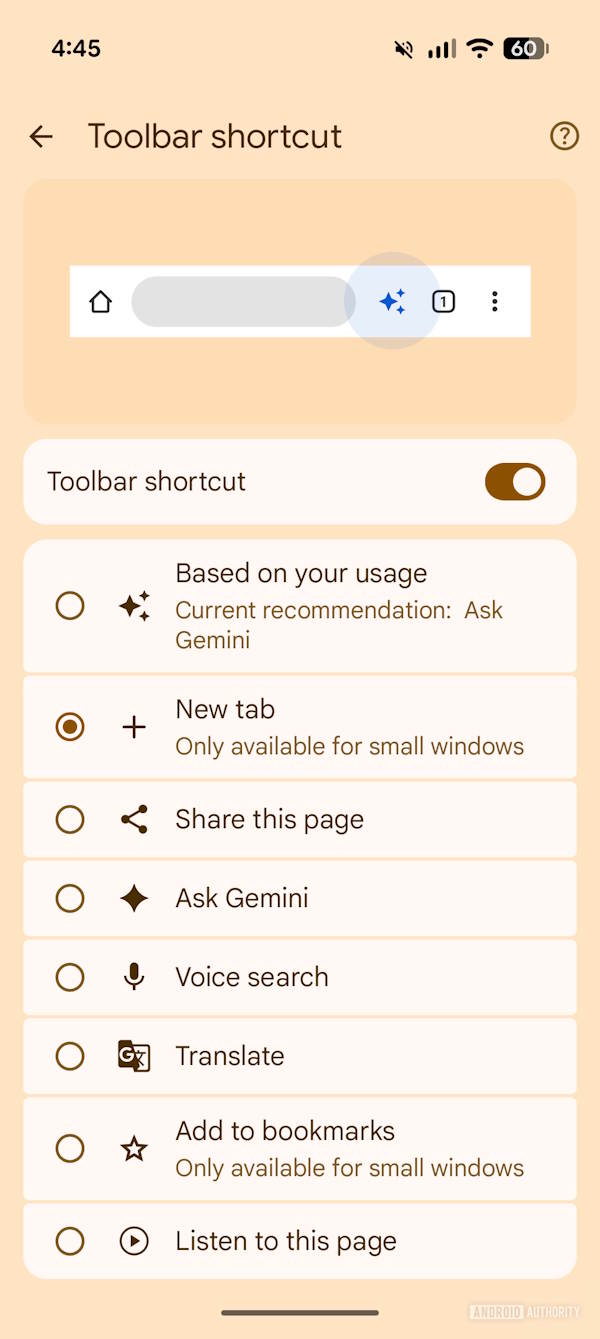
Trong giao diện mới bạn sẽ thấy các tùy chọn thay đổi thanh công cụ trên trình duyệt Chrome. Hiện tại đang chọn Ask Gemini để dùng ngay trên thanh công cụ. Nếu không muốn dùng bạn chọn sang New tab, Share this page, Voice Search, Translate hoặc tùy chọn khác bạn muốn.
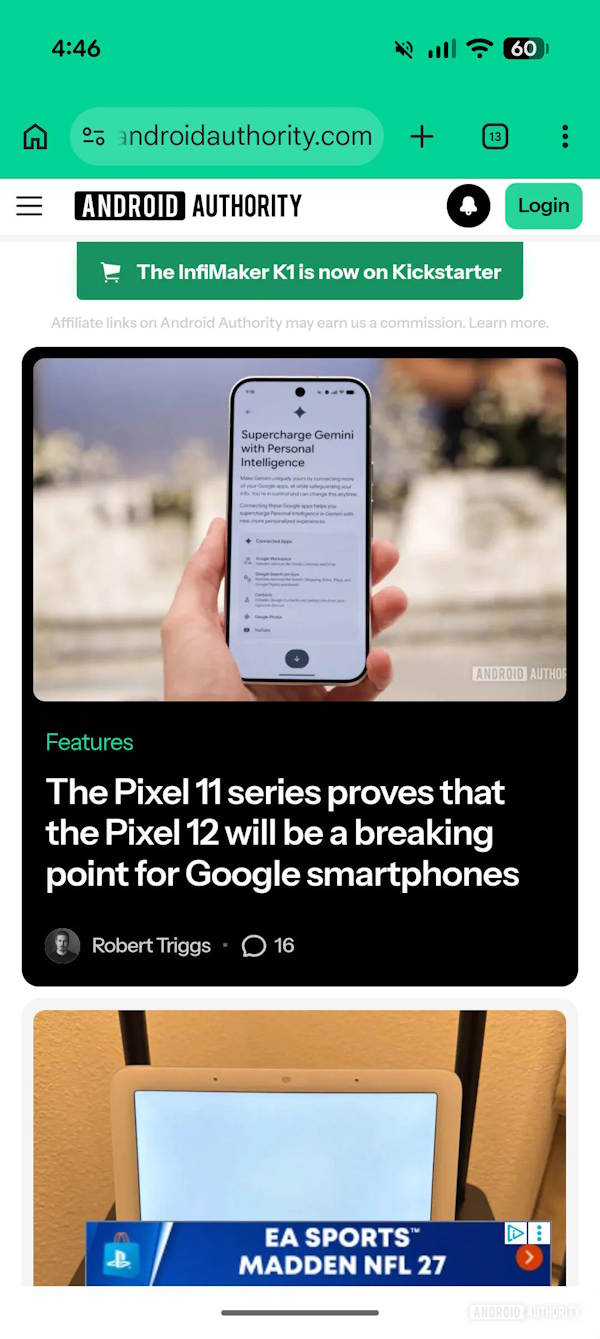
Kết quả biểu tượng Gemini tại thanh công cụ trên trình duyệt Chrome đã thay đổi sang tùy chọn khác theo ý người dùng.
Như vậy bạn đã xóa Gemini khỏi trình duyệt Chrome trên Android.
Có nên tắt Gemini trên Chrome Android?
Nếu không thường xuyên sử dụng Gemini, bạn có thể thay biểu tượng Gemini trên thanh công cụ trình duyệt Chrome bằng một shortcut khác để giao diện trình duyệt gọn gàng hơn, theo nhu cầu sử dụng của bạn. Cách này chỉ loại bỏ shortcut Gemini khỏi Chrome, không xóa Gemini khỏi điện thoại hay tài khoản Google.
Bạn vẫn có thể sử dụng Gemini thông qua các ứng dụng hoặc dịch vụ khác của Google như Gmail.
Nếu bạn vẫn muốn sử dụng Gemini khi cần, thì chỉ cần hiển thị lại biểu tượng Gemini trên Chrome, hoặc qua ứng dụng Gemini trên điện thoại.









 AI
AI
 Copilot
 Grok
Grok
 Thư viện Prompt
 Hướng dẫn AI
 Công nghệ
 Ứng dụng
 Hệ thống
 Game - Trò chơi
 iPhone
 Android
 Làng Công nghệ
 Học CNTT
 Hàm Excel
 Học Python
 Download
 Video
Video
 Cuộc sống
 Khoa học

