 AI
AI
 Hướng dẫn AI
 Claude
 ChatGPT
 Gemini
 Prompt
 AI Tools
 Workflow
 Công nghệ
 Học IT
 Tiện ích

Gemini tạo ra những hình ảnh AI ấn tượng, nhưng watermark hiển thị là một nhược điểm lớn. Ngay cả khi bạn sử dụng công cụ này để chỉnh sửa nhỏ, dấu chấm lấp lánh nhỏ đó vẫn xuất hiện và dễ dàng làm phân tâm người xem khỏi tác phẩm của bạn. Nếu bạn muốn giữ cho ảnh do AI tạo ra trông sạch sẽ và chuyên nghiệp, đây là những cách tốt nhất để xóa watermark Gemini.
Mục lục bài viết
- Watermark Gemini là gì?
- Hiểu sự khác biệt giữa watermark hiển thị và watermark ẩn
- Loại bỏ watermark bằng cách cố ý thêm negative space (không gian âm) vào hình ảnh
- Sử dụng công cụ trực tuyến để xóa watermark Gemini
- Loại bỏ watermark Gemini bằng công cụ xóa tạo sinh
- Sử dụng ChatGPT để xóa watermark Gemini
- Một số câu hỏi thường gặp
Watermark Gemini là gì?
Watermark Gemini là logo bốn điểm lấp lánh mà Google thêm ở góc của mọi hình ảnh và video do các mô hình AI của họ tạo ra, bao gồm Gemini, Veo, Imagen và Nano Banana. Bên cạnh dấu bản quyền hiển thị, Google còn nhúng một mẫu ẩn gọi là SynthID, được tích hợp vào chính các pixel.
Theo Google DeepMind, SynthID được thiết kế để tồn tại sau khi cắt xén và nén, đó là lý do tại sao chỉ xóa logo ở góc không thể xóa hoàn toàn dấu vết bản quyền. Google áp dụng logo này cho mọi đầu ra theo mặc định và không cung cấp cho bạn tùy chọn để tắt nó, vì vậy việc xóa logo sau đó là cách duy nhất để có được một file sạch.
Watermark có ý nghĩa khi AI còn mang tính thử nghiệm. Đến năm 2026, bạn đang sử dụng Gemini cho công việc của khách hàng, tài sản tiếp thị, thuyết trình, bài đăng trên mạng xã hội, những tác phẩm sáng tạo thực sự mà bạn sở hữu.
Bạn viết prompt, thực hiện quá trình lặp lại, chọn lựa kết quả, vậy hình ảnh phải là của bạn chứ?
Một logo được đóng dấu ở góc làm giảm giá trị của điều đó. Việc này gắn nhãn tác phẩm là sản phẩm của AI trên mọi nền tảng, làm giảm tính chuyên nghiệp và cho mọi người xem biết rằng tác phẩm đó không hoàn toàn là "của bạn".
Hiểu sự khác biệt giữa watermark hiển thị và watermark ẩn
Trước khi xóa watermark Gemini, điều quan trọng là phải biết sự khác biệt giữa watermark hiển thị và watermark ẩn. Cùng với watermark lấp lánh hiển thị, Gemini cũng sử dụng SynthID để thêm watermark ẩn vào các pixel của hình ảnh do AI tạo ra. Ngay cả khi bạn xóa watermark lấp lánh, watermark ẩn vẫn sẽ xác nhận với các công cụ phát hiện AI rằng hình ảnh đó được tạo ra bởi AI.
Chúng ta chỉ xóa watermark hiển thị ở đây vì lý do thẩm mỹ. Bất kỳ ai cũng vẫn có thể phát hiện ra rằng hình ảnh đó được tạo ra bởi AI bằng cách nhìn vào watermark ẩn hoặc những dấu hiệu khác. Nói một cách đơn giản, đừng đăng tải hình ảnh đã xóa watermark Gemini và tuyên bố đó là của bạn. Bạn sẽ dễ dàng bị phát hiện ngay cả khi không có watermark hiển thị.
Hướng dẫn tắt Watermark hiển thị trên ảnh và Video AI từ Gemini
Đối với những người sáng tạo nội dung, nhà thiết kế hay biên tập viên truyền thông, các tệp phương tiện tạo ra từ trí tuệ nhân tạo (AI) thường vướng phải một điểm trừ lớn: Biểu tượng Watermark (logo nhỏ) chèn sẵn ở góc hình. Mặc dù đây là dấu hiệu nhằm đảm bảo tính minh bạch, nhưng biểu tượng lấp lánh của Gemini đôi khi lại làm giảm tính thẩm mỹ của bài thuyết trình, ấn phẩm thiết kế hoặc bản phác thảo thiết kế (mockup).
Mới đây, Google đã chính thức cập nhật tính năng Media Watermark, cho phép người dùng tùy chỉnh ẩn/hiện logo công khai trên các tác phẩm tạo ra từ các mô hình AI đỉnh cao của hãng như Nano Banana (tạo ảnh), Omni (tạo video) và Lyria (tạo âm thanh).
Nếu bạn muốn xuất bản các hình ảnh hay video chuyên nghiệp mà không cần tốn thời gian cắt gọt (crop) hay sử dụng phần mềm chỉnh sửa bên thứ ba, hãy làm theo các bước cụ thể dưới đây, lưu ý là tùy chọn này chỉ xuất hiện khi bạn đăng ký gói Gemini Ultra thôi nhé.
Cách 1: Thao tác trên ứng dụng hoặc giao diện Web của Google Gemini
1.Bước 1: Truy cập vào Cài đặt hệ thống:
Mở ứng dụng Gemini trên điện thoại hoặc truy cập giao diện web gemini.google.com. Nhấp vào Ảnh đại diện (Profile) ở góc trên cùng bên phải màn hình, sau đó chọn Cài đặt (Settings).
2.Bước 2: Chuyển trạng thái Media Watermark:
Trong danh sách tùy chọn, tìm đến mục Media Watermark. Chuyển trạng thái từ On (Bật) sang Off (Tắt).
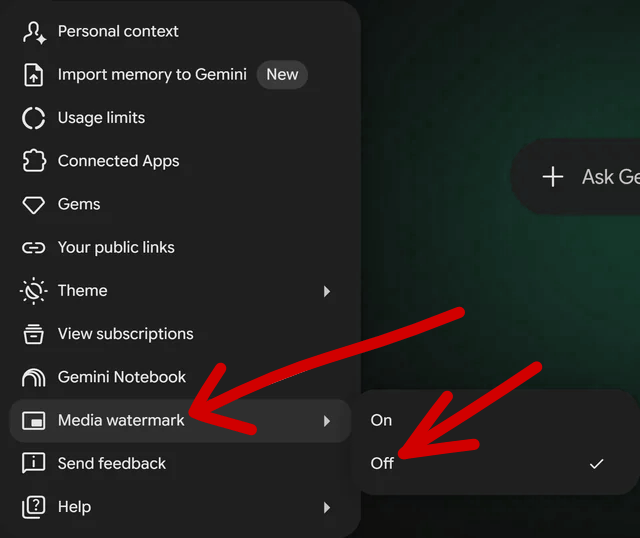
3.Bước 3: Khởi tạo tệp phương tiện mới:
Tiến hành nhập prompt để Gemini tạo hình ảnh, video hoặc âm thanh mới. Tệp tải về sẽ hoàn toàn không còn logo ngôi sao lấp lấp ở góc.
Lưu ý quan trọng: Cài đặt này chỉ áp dụng cho các tệp phương tiện được tạo ra sau khi bạn thay đổi thiết lập. Các tệp cũ đã tải về trước đó sẽ không tự động mất logo.
Cách 2: Thao tác trên công cụ làm phim Google Flow
Dành cho các nhà làm phim và sáng tạo video chuyên nghiệp sử dụng hệ sinh thái Google Flow:
1.Bước 1: Mở trình đơn người dùng:
Truy cập vào ứng dụng Google Flow, nhấp vào ảnh đại diện cá nhân của bạn ở góc trên giao diện.
2.Bước 2: Tắt tính năng Visible Watermarking:
Tìm thanh gạt Visible watermarking trong menu thả xuống và gạt sang trạng thái Tắt (Off) trước khi bắt đầu tạo dự án video tiếp theo.
Việc bỏ watermark hiển thị mang lại sự tự do tối đa cho công việc thiết kế hàng ngày, giúp các tác phẩm AI hòa nhập mượt mà hơn vào các slide thuyết trình hay thiết kế bài đăng mạng xã hội. Tuy nhiên, tư cách là một biên tập viên công nghệ, bạn cần lưu ý một số điểm quan trọng sau:
Quy định của các nền tảng: Việc ẩn watermark của Google không đồng nghĩa với việc bạn bỏ qua quy định khai báo nội dung AI. Ví dụ, YouTube vẫn bắt buộc nhà sáng tạo phải bật nhãn "Nội dung AI/Mô phỏng" đối với các video chân thực về con người, địa điểm hoặc sự kiện không có thật.
Khả năng truy xuất nguồn gốc: Như đã đề cập về mã C2PA và SynthID, nếu bạn sử dụng hình ảnh cho các mục đích thương mại hoặc báo chí, người xem vẫn có thể quét ra nguồn gốc AI của tệp. Do đó, tính minh bạch vẫn là ưu tiên hàng đầu trong sáng tạo nội dung hiện đại.
Loại bỏ watermark bằng cách cố ý thêm negative space (không gian âm) vào hình ảnh
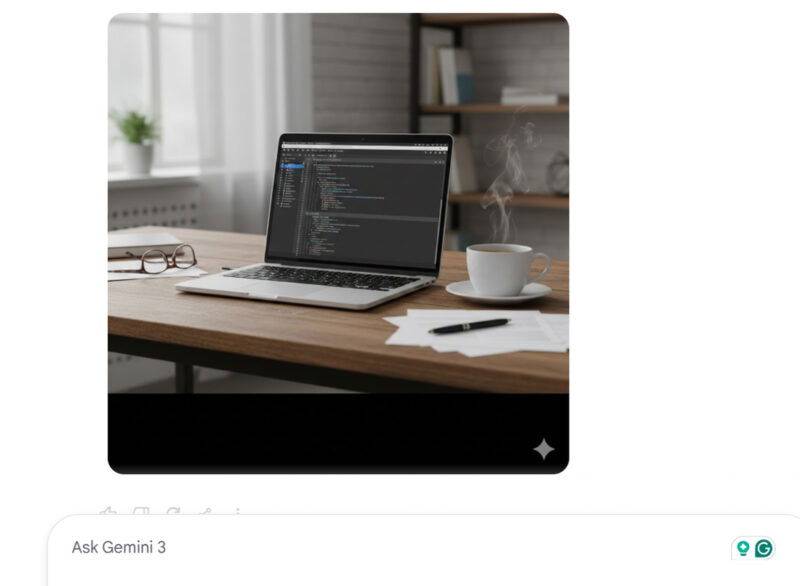
Gemini thêm watermark ở góc dưới bên phải. Vì vị trí không thay đổi, bạn có thể chỉnh sửa hình ảnh để thêm khoảng trống ở phía dưới, sao cho watermark nằm ở đó. Sau đó, bạn có thể an toàn loại bỏ vùng trống và watermark cùng với nó. Chỉ cần thêm prompt sau vào cuối prompt hình ảnh của bạn:
Add a black border at the bottom side only, which covers 5% of the total image space.Thêm một đường viền đen ở phía dưới, chiếm 5% tổng diện tích hình ảnh.Với dòng lệnh này, Gemini sẽ thêm một khoảng trống màu đen ở phía dưới lớn hơn một chút so với vùng watermark. Sau đó, bạn có thể sử dụng bất kỳ ứng dụng chỉnh sửa ảnh cơ bản nào để cắt bỏ khoảng trống màu đen.
Sử dụng công cụ trực tuyến để xóa watermark Gemini
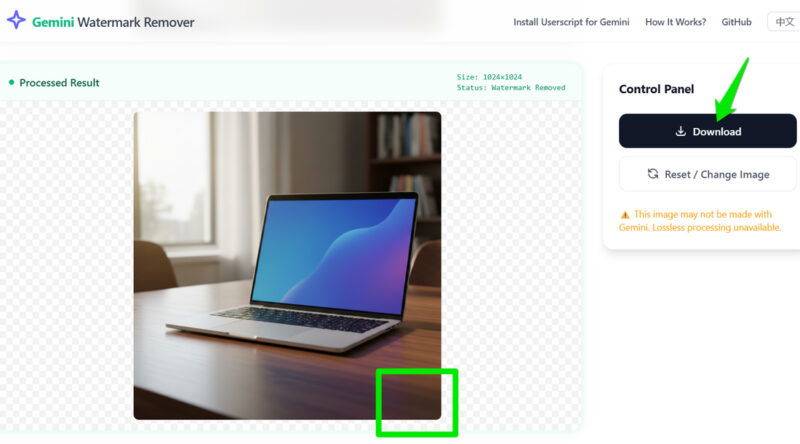
Bạn cũng có thể sử dụng một công cụ trực tuyến để xóa watermark. Gemini Watermark Remover là một công cụ tuyệt vời cho mục đích này, miễn phí và mã nguồn mở. Nó không xóa hoặc lấp đầy vùng watermark. Công cụ này thực hiện đảo ngược toán học của watermark để loại bỏ nó. Watermark Gemini sử dụng một layer bán trong suốt, không ảnh hưởng đến pixel bên dưới. Công cụ này chỉ đơn giản là đảo ngược quá trình để loại bỏ watermark khỏi hình ảnh.
Chỉ cần upload hình ảnh lên, sau đó công cụ sẽ tự động phát hiện và loại bỏ watermark ngay lập tức. Sau đó, bạn có thể nhấp vào nút Download để nhận được hình ảnh sạch sẽ. Nó sẽ xử lý hoàn hảo gần như tất cả các hình ảnh bạn đưa vào, ngoại trừ một hình ảnh để lại dấu vuông khi xem ở mức zoom tối đa.
Loại bỏ watermark Gemini bằng công cụ xóa tạo sinh
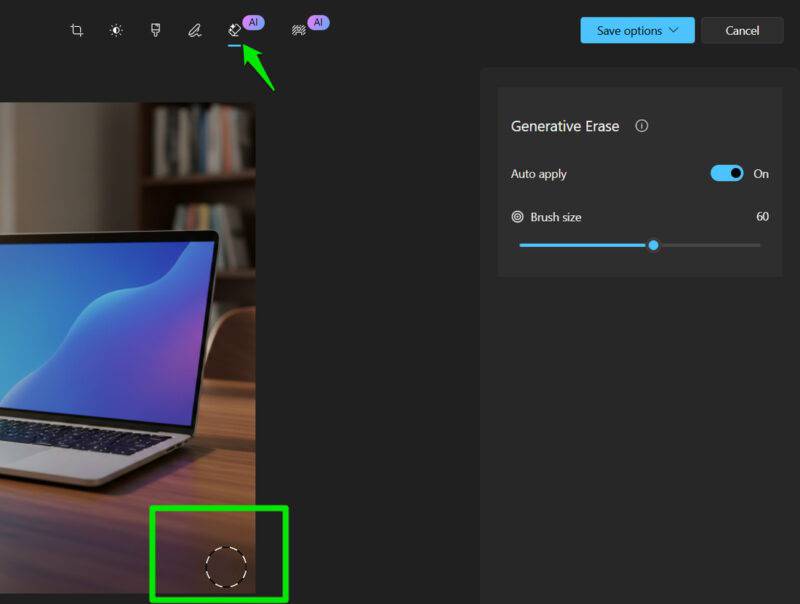
Công cụ xóa tạo sinh (Generative Eraser) là một tính năng phổ biến hiện nay trong hầu hết các ứng dụng chỉnh sửa ảnh, giúp loại bỏ những đối tượng không mong muốn khỏi hình ảnh và lấp đầy vị trí bằng nền phù hợp bằng trí tuệ nhân tạo (AI). Nó sẽ không khôi phục hoàn hảo nền thực tế, nhưng hoạt động khá tốt đối với các hình ảnh được tạo ra bằng AI, nơi hầu hết mọi cảnh phức tạp đều tập trung ở giữa.
Ứng dụng Photos trong Windows cũng có tính năng này. Chỉ cần nhấp vào nút Edit và chọn Erase từ các công cụ ở trên cùng. Sau đó, bạn có thể dùng cọ để xóa watermark Gemini.
Sử dụng ChatGPT để xóa watermark Gemini
ChatGPT không thêm watermark riêng của nó vào ảnh và nó thực sự hiệu quả trong việc loại bỏ các đối tượng khỏi ảnh – ngay cả mô hình cơ bản. Bạn có thể upload ảnh Gemini lên ChatGPT và yêu cầu nó xóa watermark Gemini, nó sẽ làm rất tốt.
Chỉ cần nhấp vào biểu tượng dấu cộng trong ChatGPT và chọn Add photos & files để upload ảnh của bạn lên. Với ảnh, hãy nhập prompt này:
Remove the Gemini watermark at the bottom-right corner of this image.Xóa watermark Gemini ở góc dưới bên phải của ảnh này.Quá trình xử lý sẽ mất vài giây và bạn sẽ nhận được ảnh không có watermark để tải xuống.
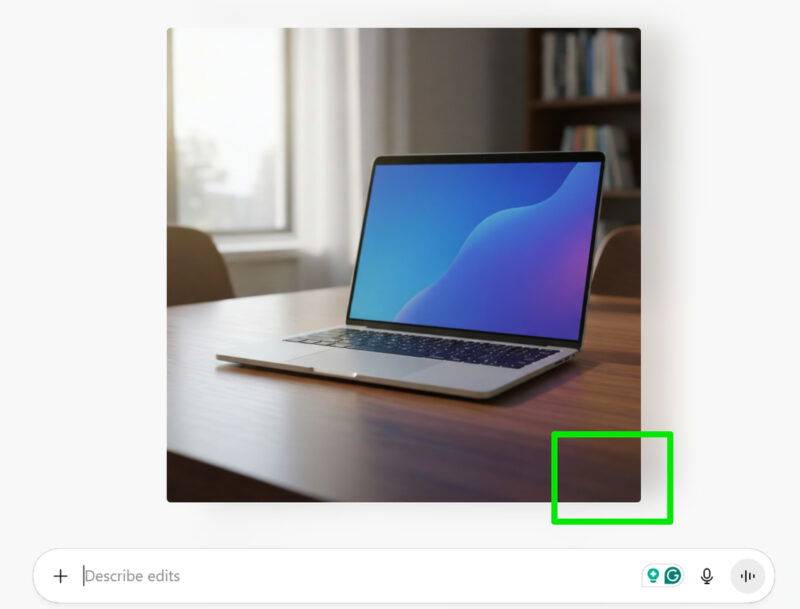
Tác giả bài viết đã thử nghiệm với nhiều ảnh và nó đã xóa watermark một cách hoàn hảo mà không để lại dấu vết, ngay cả ở mức zoom tối đa.
Việc cắt các góc ngay cả khi không có khoảng trống cũng hoạt động tốt, vì AI thường căn giữa nội dung quan trọng. Nếu bạn thường xuyên tạo ảnh, hãy xem hướng dẫn về Gemini Nano Banana này.
Một số câu hỏi thường gặp
Google Gemini có thể tự xóa watermark không?
Không. Gemini đóng dấu logo lấp lánh lên mọi hình ảnh và video mà nó tạo ra và không cung cấp cho bạn tùy chọn nào để tắt nó, ngay cả trên Gemini Advanced. Cách duy nhất để có được file sạch là sử dụng phần mềm xóa chuyên dụng để loại bỏ nó sau đó.
Gói Gemini Advanced có tự động xóa watermark cho bạn không?
Không. Gemini Advanced (Google One AI Premium) cung cấp cho bạn các mô hình hàng đầu và tốc độ tạo ảnh nhanh hơn, nhưng logo sẽ được đóng dấu trên mọi ảnh đầu ra bất kể bạn chọn gói đăng ký nào. Không có tùy chọn nào để tắt nó đi, vì vậy việc xóa watermark là cách duy nhất để có được một file sạch.
Việc xóa bỏ watermark Gemini có hợp pháp không?
Việc xóa bỏ logo khỏi nội dung do bạn tạo ra và sở hữu nhìn chung là hợp pháp. Điều quan trọng là cách bạn sử dụng nó, đừng xuyên tạc sản phẩm của AI là sản phẩm hoàn toàn do con người tạo ra trong trường hợp cần phải công khai (bài luận học thuật, báo chí, v.v...).







 AI
AI
 Copilot
 Grok
Grok
 Thư viện Prompt
 Hướng dẫn AI
 Công nghệ
 Ứng dụng
 Hệ thống
 Game - Trò chơi
 iPhone
 Android
 Làng Công nghệ
 Học CNTT
 Hàm Excel
 Học Python
 Download
 Video
Video
 Cuộc sống
 Khoa học

