 AI
AI
 Hướng dẫn AI
 Claude
 ChatGPT
 Gemini
 Prompt
 AI Tools
 Workflow
 Công nghệ
 Học IT
 Tiện ích

Bên cạnh những ChatGPT, Claude, Gemini, Copilot... thì Grok (xAI) đã khẳng định vị thế là một trong những trợ lý lập trình mạnh mẽ nhất. Với tính năng File Chat, các lập trình viên không chỉ dừng lại ở việc hỏi đáp mà còn có thể quản lý mã nguồn tập trung, thực thi và tối ưu hóa ngay trong một không gian làm việc duy nhất. Bài viết này sẽ hướng dẫn bạn cách làm chủ công cụ này để nâng tầm hiệu suất coding.
Tại sao nên sử dụng Grok File Chat để Code?
Khác với các công cụ chat AI thông thường, Grok File Chat cung cấp một vùng soạn thảo chuyên dụng (Canvas) giúp hiển thị mã nguồn trực quan. Điểm mạnh của nó nằm ở khả năng hiểu ngữ cảnh sâu, hỗ trợ Review mã nguồn và khả năng Thực thi (Run) trực tiếp để kiểm tra kết quả ngay lập tức.
Quy trình 7 bước tối ưu hóa Workflow lập trình với Grok
Bước 1: Khởi tạo không gian lưu trữ (File Management)
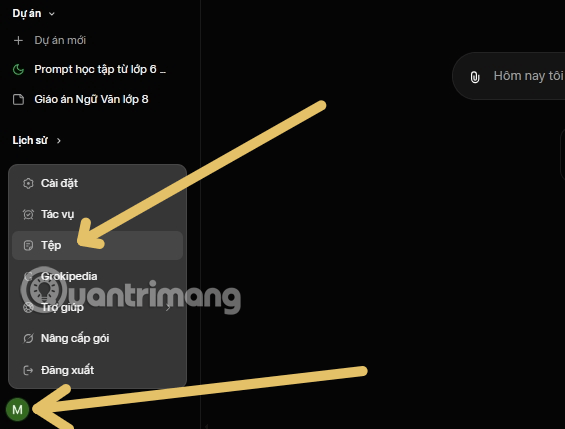
Truy cập vào Dashboard của Grok, chọn biểu tượng Profile ở góc trái màn hình. Tại đây, bạn chọn mục Tệp. Đây là nơi quản lý tất cả các tài liệu và tệp mã nguồn mà bạn muốn AI xử lý.
Bước 2: Thiết lập môi trường và ngôn ngữ lập trình
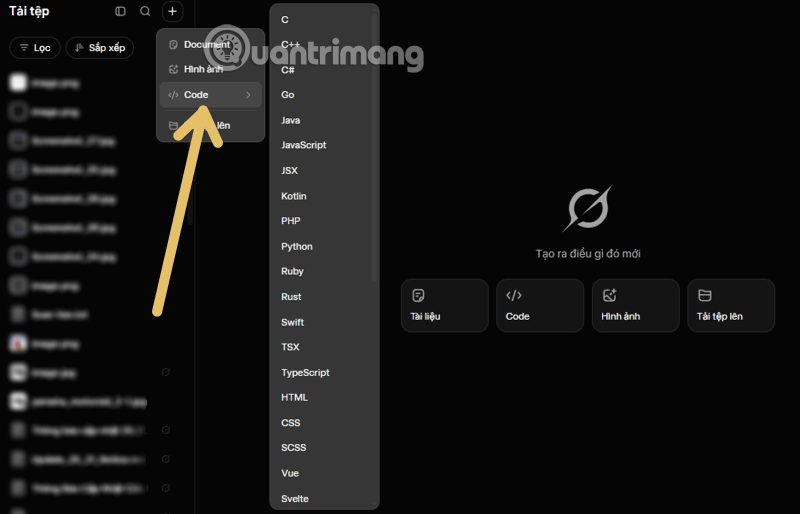
Nhấn nút Add (+), di chuột đến mục Code. Grok hỗ trợ đa dạng ngôn ngữ lập trình từ Python, JavaScript, C++, đến các framework hiện đại. Việc chọn đúng loại mã nguồn giúp AI kích hoạt bộ kiểm tra cú pháp (Syntax highlighting) chuẩn xác nhất.
Bước 3: Nhập mã nguồn vào Vùng soạn thảo (Canvas)
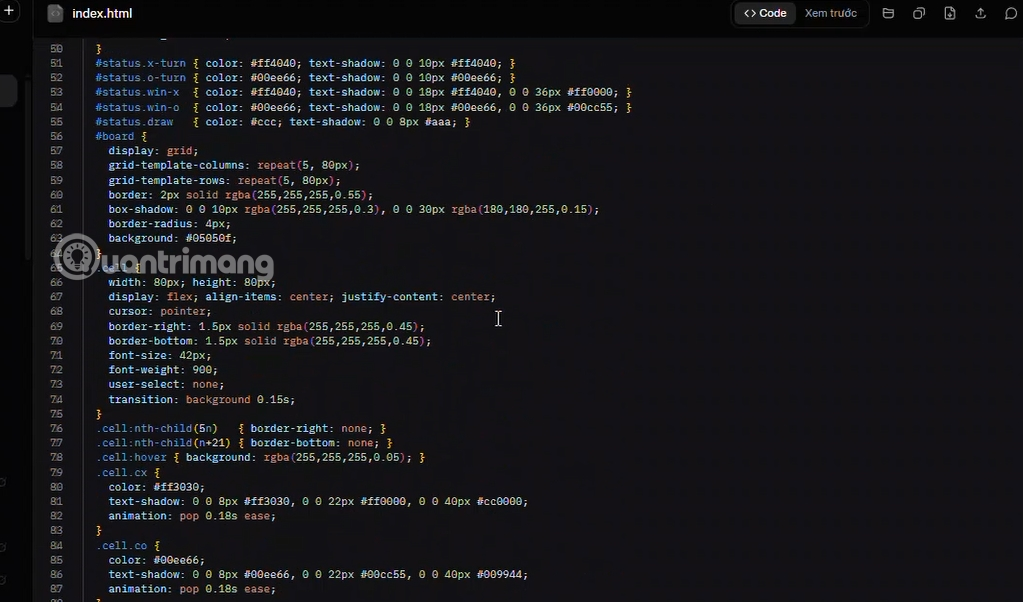
Copy đoạn mã bạn đang phát triển và dán vào Canvas. Khác với khung chat nhỏ hẹp, Canvas cho phép bạn quan sát toàn bộ cấu trúc file code, giúp việc đối chiếu dễ dàng hơn.
Bước 4: Tương tác và Refactor mã nguồn bằng Prompt
Chọn biểu tượng mở khung Chat kèm tệp để tương tác với code như ở dưới hình.
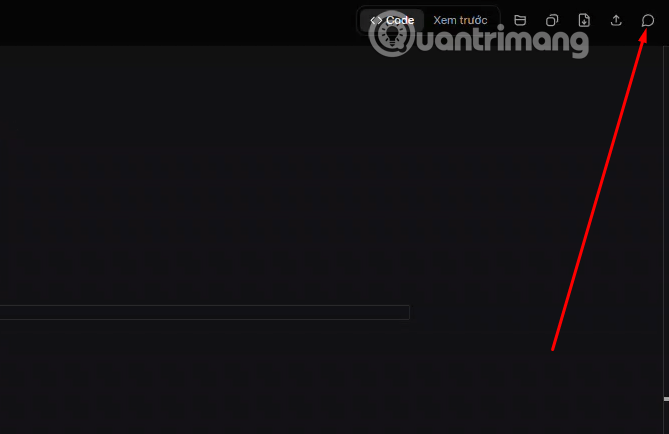
Kế đến khi khung trò chuyện được mở, bạn hãy yêu cầu chỉnh sửa, thay đổi, tìm bug... hoặc sử dụng bất kỳ câu lệnh nào để thay đổi code mà bạn đang có. Ví dụ như:
- "Hãy Review đoạn mã này và tìm lỗi bảo mật."
- "Refactor hàm xử lý dữ liệu để tối ưu hóa hiệu suất (Complexity O(n))."
- "Viết Unit Test cho module này."
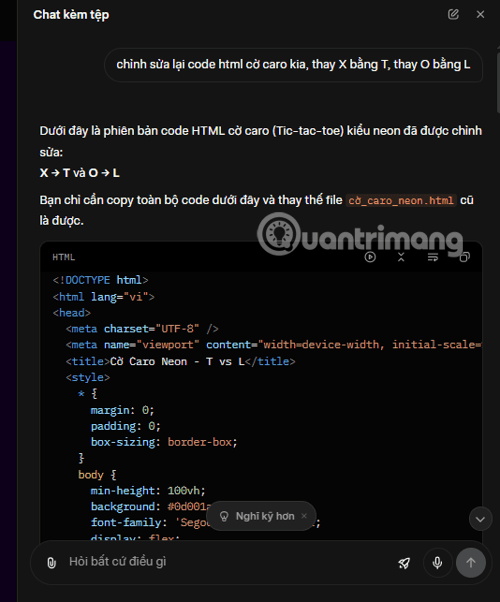
Bên cạnh các gợi ý ở trên thì Grok cũng cung cấp các AI-driven tools giúp tự động hóa việc tạo tài liệu hướng dẫn (Documentation) hoặc giải thích các logic thuật toán phức tạp chỉ bằng một cú click ở sẵn khung chat tệp khi bạn chọn tính năng này.

Bước 5: Kiểm tra các thay đổi (Applied Modifications)
Mọi chỉnh sửa mà AI đề xuất sẽ được hiển thị trực tiếp trên Canvas. Bạn có thể theo dõi sự thay đổi theo dạng "Diff" để biết chính xác dòng code nào đã được thêm hoặc bớt.
Bước 7: Thực thi và Triển khai (Execute & Deploy)
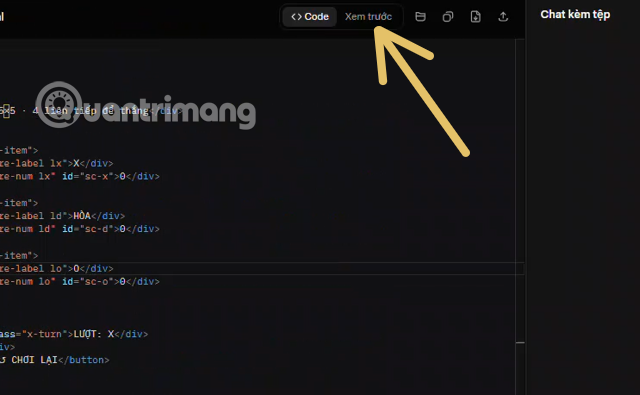
Sau khi hoàn thiện mã nguồn, bạn có các tùy chọn:
- Run: Chạy thử nghiệm để xem Output.
- Add to Projects: Lưu vào kho dự án dài hạn.
- Download/Share: Xuất file về máy hoặc chia sẻ cho team qua đường link.
Kết luận
Grok File Chat không chỉ là một chatbot, nó là một IDE thu nhỏ được trợ lực bởi trí tuệ nhân tạo. Việc tận dụng tốt vùng soạn thảo Canvas và các tính năng thực thi mã nguồn sẽ giúp bạn giảm thiểu 50% thời gian Debug và tối ưu hóa logic chương trình.






 AI
AI
 Copilot
 Grok
Grok
 Thư viện Prompt
 Hướng dẫn AI
 Công nghệ
 Ứng dụng
 Hệ thống
 Game - Trò chơi
 iPhone
 Android
 Làng Công nghệ
 Học CNTT
 Hàm Excel
 Học Python
 Download
 Video
Video
 Cuộc sống
 Khoa học

