 AI
AI
 Hướng dẫn AI
 Claude
 ChatGPT
 Gemini
 Prompt
 AI Tools
 Workflow
 Công nghệ
 Học IT
 Tiện ích

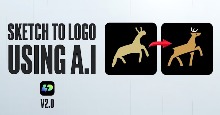
Bạn thường phải thiết kế logo, icon, sticker hay những hình minh họa nhưng lại không biết vẽ. Ứng dụng AI Vector Maker trong Canva sẽ hỗ trợ bạn thiết kế vector để bạn có thể phóng to, thu nhỏ, mà vẫn giữ được độ sắc nét. Khi bạn tạo được một hình ảnh thì có thể dùng luôn cho logo, icon, sticker mà không sợ hình ảnh bị phá vỡ.
Bạn chỉ cần mô tả chi tiết về vector mình cần tạo, phong cách mình chọn và sau đó ứng dụng sẽ tạo ngay hình ảnh cho bạn. Dưới đây là hướng dẫn sử dụng vector AI trên Canva.
Cách thiết kế vector AI trên Canva
Bước 1:
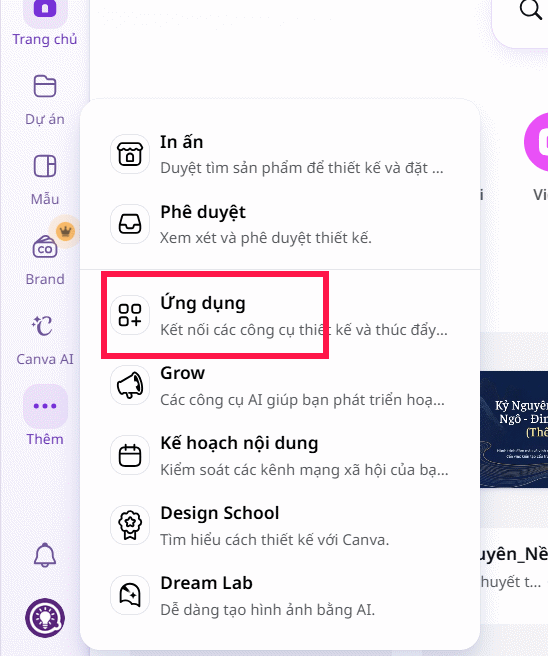
Tại giao diện trên Canva bạn nhấn vào biểu tượng 3 chấm rồi chọn Ứng dụng.
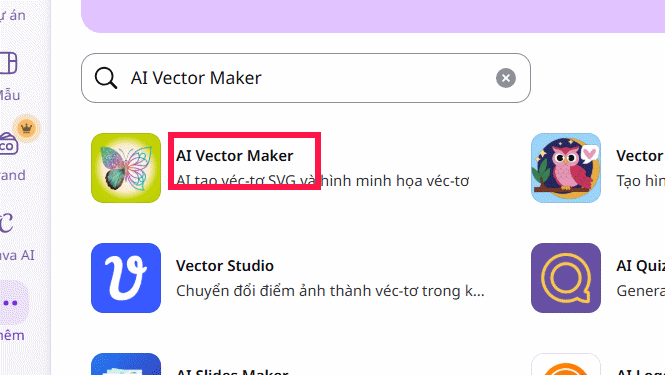
Sau đó trong khung tìm kiếm bạn nhập AI Vector Maker rồi nhấn vào ứng dụng tìm được ở bên dưới.
Bước 2:
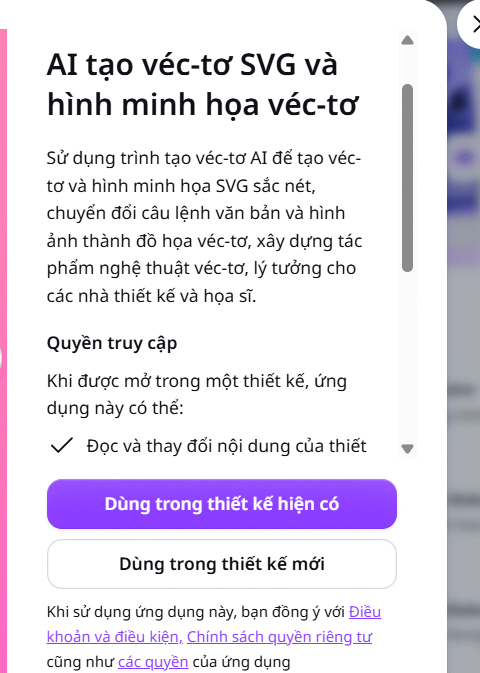
Lúc này bạn được hỏi muốn dùng ứng dụng cho thiết kế hiện có hay mới trên Canva. Bạn chọn theo đúng nhu cầu sử dụng của mình.
Bước 3:
Chuyển sang giao diện thiết kế vector, bạn chọn chế độ Tạo bằng AI.
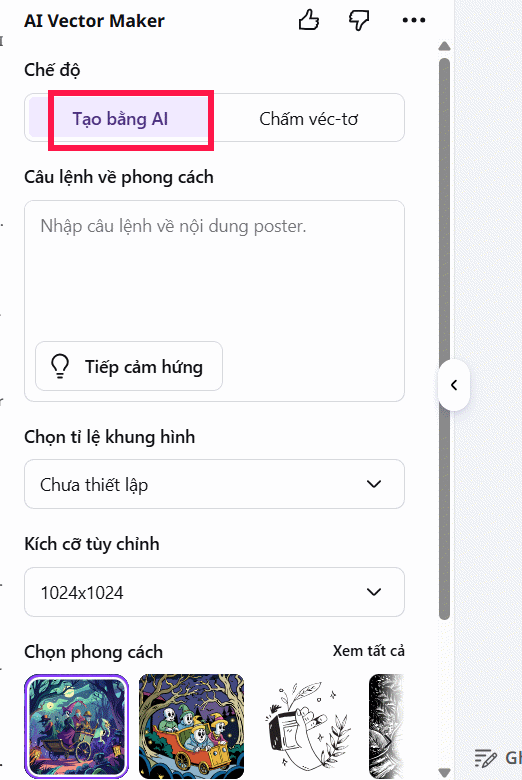
Tiếp đến nhập câu lệnh tạo vào khung, chẳng hạn câu lệnh dưới đây.
Cute Vietnamese coffee shop sticker, kawaii style, warm brown and cream colors, thick clean black outline, flat vector illustration, white background, no textBạn càng mô tả cụ thể, AI càng có nhiều thông tin để tạo ra hình ảnh gần với ý tưởng ban đầu. Để tạo vector đúng ý, bạn có thể xây dựng câu lệnh theo cấu trúc:
[Subject] + [Style] + [Colors] + [Details] + [Vector style] + [Purpose] + [Background]
Trong đó:
- Subject: Đối tượng muốn tạo
- Style: Phong cách thiết kế
- Colors: Màu sắc
- Details: Các chi tiết đặc biệt
- Vector style: Kiểu vector, ví dụ flat vector, clean lines, bold outlines
- Purpose: Mục đích sử dụng
- Background: Nền, ví dụ white background, transparent background
Hoặc:
Đối tượng + phong cách + màu sắc + chi tiết + kiểu vector + mục đích sử dụng.
Bước 4:
Tiếp tục bạn chọn kích thước cho hình ảnh theo các tùy chọn dưới đây.
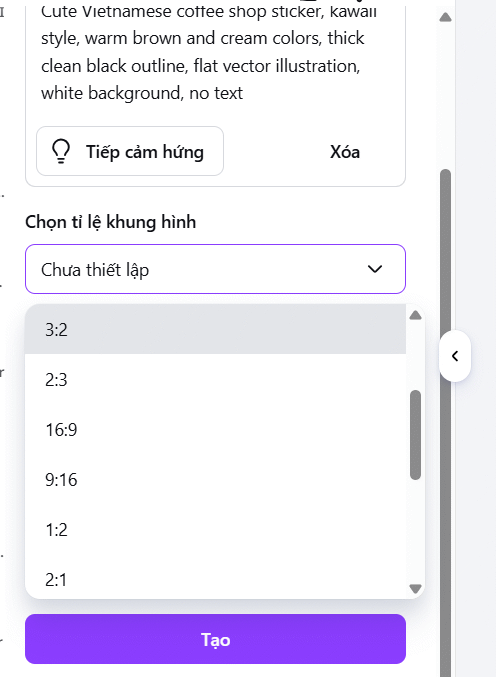
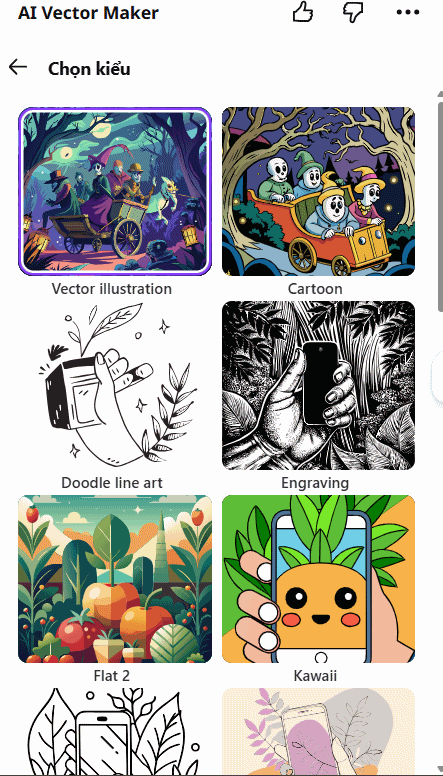
Chọn tiếp phong cách cho vector với những phong cách như hình dưới đây. Cuối cùng nhấn nút Tạo để thực hiện.
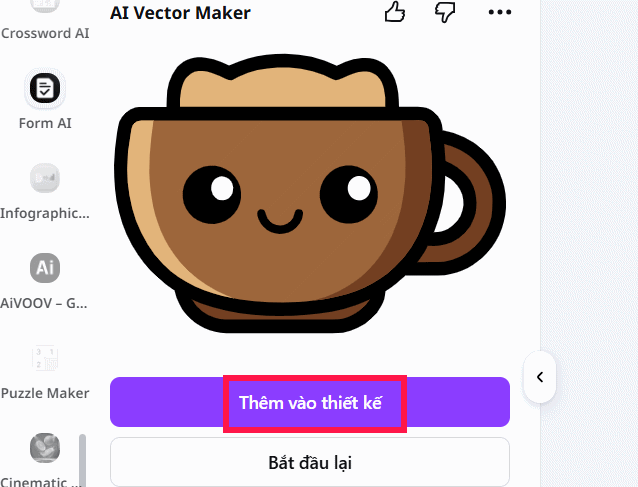
Kết quả chúng ta có được vector tạo bằng AI theo đúng nội dung mô tả. Ưng ý thì nhấn chọn Thêm vào thiết kế để sử dụng. Nếu không ưng ý thì bạn chọn tạo lại.







 AI
AI
 Copilot
 Grok
Grok
 Thư viện Prompt
 Hướng dẫn AI
 Công nghệ
 Ứng dụng
 Hệ thống
 Game - Trò chơi
 iPhone
 Android
 Làng Công nghệ
 Học CNTT
 Hàm Excel
 Học Python
 Download
 Video
Video
 Cuộc sống
 Khoa học

