 AI
AI
 Hướng dẫn AI
 Claude
 ChatGPT
 Gemini
 Prompt
 AI Tools
 Workflow
 Công nghệ
 Học IT
 Tiện ích

Bạn muốn tạo bài kiểm tra hoặc thẻ ghi nhớ (flashcard) nhanh chóng mà không cần nhập từng câu hỏi thủ công? Với khả năng kết nối Wayground và ChatGPT, bạn có thể tạo học liệu bằng cách nhập yêu cầu bằng ngôn ngữ tự nhiên, sau đó lưu bản nháp trực tiếp vào thư viện Wayground để chỉnh sửa và sử dụng.
Trong bài viết này, hãy cùng tìm hiểu cách dùng Wayground với ChatGPT, từ thiết lập kết nối, tạo bài kiểm tra, tạo flashcard đến chỉnh sửa và quản lý học liệu sau khi hoàn thành.
Cách dùng plugin Wayground với ChatGPT
- Wayground là gì?
- Kết nối Wayground với ChatGPT
- Cách dùng Wayground với ChatGPT để tạo bài kiểm tra
- Cách dùng Wayground với ChatGPT để tạo flashcard
- Mẹo viết prompt Wayground với ChatGPT để tạo học liệu tốt hơn
- Gỡ Wayground khỏi cuộc trò chuyện
- Cách chỉnh sửa và quản lý học liệu đã tạo
- Câu hỏi thường gặp khi dùng Wayground với ChatGPT
- Kết luận
Wayground là gì?
Wayground là nền tảng hỗ trợ giáo viên tạo và tổ chức các hoạt động học tập tương tác, bao gồm bài kiểm tra, câu hỏi ôn tập và nhiều dạng học liệu khác. Đây là tên mới của Quizizz.
Wayground có thể làm gì khi kết nối với ChatGPT?
Khi kết nối Wayground với ChatGPT, bạn có thể mô tả nội dung cần tạo bằng câu lệnh văn bản thay vì phải xây dựng từng câu hỏi từ đầu. Tùy theo tính năng được hỗ trợ trên tài khoản, bạn có thể:
- Tạo bài kiểm tra bằng AI: Tạo câu hỏi theo chủ đề, môn học, khối lớp và độ khó mong muốn.
- Tạo flashcard: Xây dựng bộ thẻ ghi nhớ để học sinh ôn tập kiến thức hoặc từ vựng.
- Tùy chỉnh nội dung: Yêu cầu ChatGPT điều chỉnh số lượng câu hỏi, phạm vi kiến thức hoặc mức độ phù hợp với người học.
- Lưu học liệu vào Wayground: Đưa tài nguyên được tạo vào thư viện để xem lại, chỉnh sửa và hoàn thiện trước khi sử dụng.
Cách làm này giúp rút ngắn thời gian chuẩn bị học liệu, đặc biệt khi bạn cần tạo nhiều bộ câu hỏi cho các lớp hoặc chủ đề khác nhau.
Cần chuẩn bị gì trước khi sử dụng?
Trước khi bắt đầu, hãy chuẩn bị:
- Một tài khoản Wayground.
- Một tài khoản ChatGPT.
- Trình duyệt Chrome, Edge, Safari hoặc Firefox, hoặc ứng dụng ChatGPT nếu tính năng được hỗ trợ.
Lưu ý: Các ứng dụng và tùy chọn kết nối có thể khác nhau tùy tài khoản, khu vực và phiên bản giao diện. Nếu không tìm thấy Wayground trong danh sách ứng dụng, hãy kiểm tra khả năng hỗ trợ trên tài khoản của bạn.
Kết nối Wayground với ChatGPT
Bạn cần kết nối Wayground với ChatGPT trước khi tạo học liệu.
Bước 1: Mở ChatGPT tại chatgpt.com hoặc trong ứng dụng ChatGPT.
Bước 2: Trong thanh bên, nhấn Plugin hoặc truy cập trực tiếp chatgpt.com/plugins. Tìm kiếm Wayground và chọn plugin.
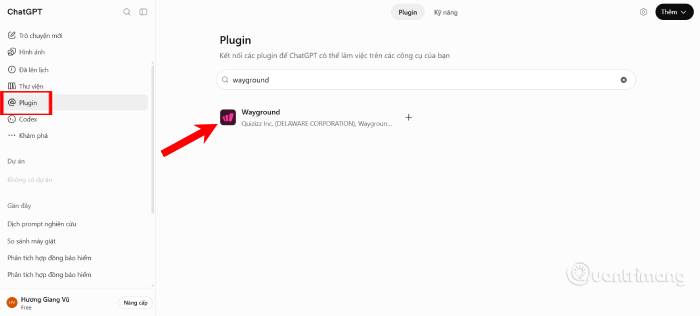
Bước 3: Nhấn Cài đặt plugin rồi đăng nhập bằng tài khoản Wayground khi được yêu cầu.

Bước 4: Xem lại thông tin ChatGPT sẽ chia sẻ với Wayground, sau đó nhấn Đăng nhập bằng Wayground. Một tab đăng nhập Wayground sẽ mở ra.
Bước 5: Đăng nhập Wayground bằng tùy chọn Tiếp tục bằng Google hoặc Tiếp tục bằng email.
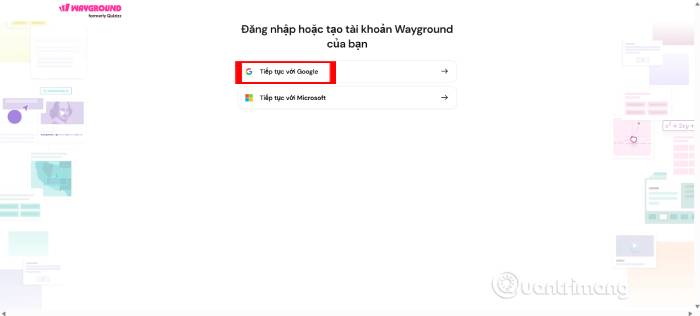
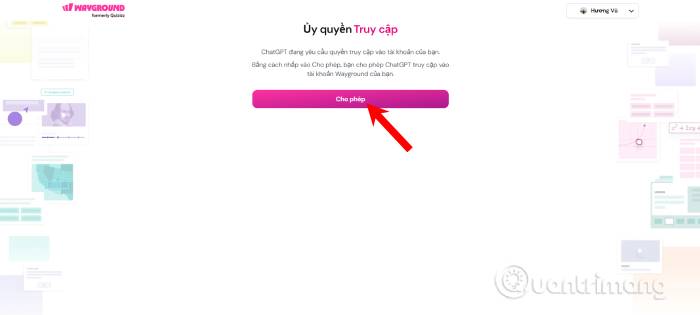
Bước 6: Chọn tài khoản muốn dùng để đăng nhập và nhấn Cho phép. Bạn sẽ được chuyển trở lại ChatGPT và Wayground đã được kết nối với tài khoản của bạn.
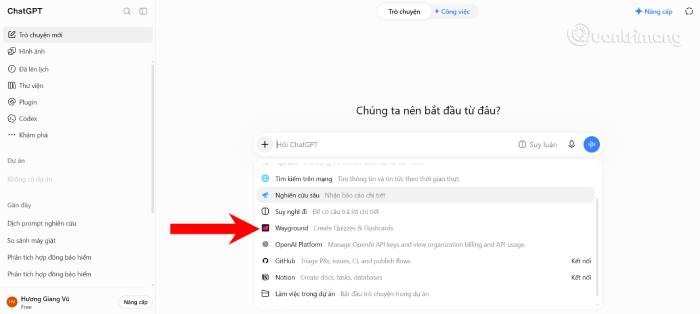
Bước 7: Nhấn Trò chuyện mới từ thanh bên và click vào dấu cộng +. Sau đó chọn Wayground để đính kèm vào ô nhập tin nhắn và sẵn sàng nhận yêu cầu đầu tiên.
Nếu tab đăng nhập không mở: Có thể trình duyệt đang chặn cửa sổ bật lên. Hãy cho phép cửa sổ bật lên đối với chatgpt.com rồi thử lại.
Cách dùng Wayground với ChatGPT để tạo bài kiểm tra
Sau khi kết nối, bạn có thể yêu cầu ChatGPT tạo bài kiểm tra theo môn học, chủ đề hoặc cấp lớp.
Bước 1: Bắt đầu hoặc mở một cuộc trò chuyện đã được đính kèm Wayground.
Bước 2: Mô tả nội dung bạn muốn tạo. Hãy cung cấp chủ đề, khối lớp và số lượng câu hỏi hoặc thẻ ghi nhớ cần thiết. Ví dụ, bạn có thể nhập: “Tạo bài kiểm tra gồm 10 câu hỏi trắc nghiệm về phân số dành cho học sinh lớp 5. Mức độ khó trung bình, mỗi câu có 4 phương án trả lời và chỉ có 1 đáp án đúng”.
Bước 3: Chờ ChatGPT tạo tài liệu và hiển thị kết quả dưới dạng thẻ Wayground tương tác trong cuộc trò chuyện.
Những tài liệu lớn có thể mất tối đa khoảng một phút để tạo, vì vậy hãy giữ cuộc trò chuyện mở trong khi hệ thống xử lý. Tài liệu mới sẽ tự động được lưu vào thư viện Wayground dưới dạng bản nháp.
Bước 4: Nhấn Sử dụng tài liệu này trên thẻ kết quả hoặc nhấn liên kết Wayground bên dưới thẻ để mở tài liệu trên nền tảng.
Bước 5: Nếu cần thay đổi nội dung, hãy yêu cầu ChatGPT điều chỉnh hoặc mở tài nguyên trong Wayground để chỉnh sửa trực tiếp. Khi đã hoàn thiện, mọi người có thể lưu, xuất bản hoặc giao bài theo các tùy chọn hiện có trên tài khoản.
Một số prompt tạo bài kiểm tra bằng ChatGPT
Bạn có thể tham khảo các câu lệnh sau và thay đổi thông tin cho phù hợp với bài học.
Ví dụ 1: Bài kiểm tra Toán lớp 5
Tạo bài kiểm tra gồm 10 câu hỏi trắc nghiệm về phân số cho học sinh lớp 5. Độ khó trung bình, mỗi câu có 4 phương án và 1 đáp án đúng.Ví dụ 2: Bài kiểm tra Khoa học lớp 7
Tạo bài kiểm tra gồm 10 câu hỏi trắc nghiệm về phân số cho học sinh lớp 7. Độ khó trung bình, mỗi câu có 4 phương án và 1 đáp án đúng.Ví dụ 3: Bài kiểm tra về vòng tuần hoàn của nước
Tạo 8 câu hỏi trắc nghiệm về vòng tuần hoàn của nước cho học sinh lớp 4. Tập trung vào các quá trình bay hơi, ngưng tụ và giáng thủy. Mỗi câu có 4 phương án trả lời.Để nhận được kết quả sát nhu cầu hơn, hãy nêu rõ mục tiêu bài học, trình độ học sinh, dạng câu hỏi và phạm vi kiến thức trong prompt.
Cách dùng Wayground với ChatGPT để tạo flashcard
Ngoài bài kiểm tra, giáo viên có thể sử dụng Wayground để tạo flashcard giúp học sinh ghi nhớ khái niệm, thuật ngữ hoặc từ vựng.
Bước 1: Mở cuộc trò chuyện và kích hoạt ứng dụng Wayground.
Bước 2: Yêu cầu tạo bộ flashcard bằng cách nêu chủ đề, số lượng thẻ và cấp lớp phù hợp. Ví dụ: "Tạo 15 flashcard về vòng tuần hoàn của nước dành cho học sinh lớp 3. Mỗi thẻ gồm một câu hỏi ngắn ở mặt trước và câu trả lời dễ hiểu ở mặt sau".
Bước 3: Khi bộ flashcard được tạo, bạn có thể chọn Use this resource để xem tài nguyên. Tùy giao diện, bạn có thể chọn Flip Card (Lật thẻ) để xem câu trả lời.
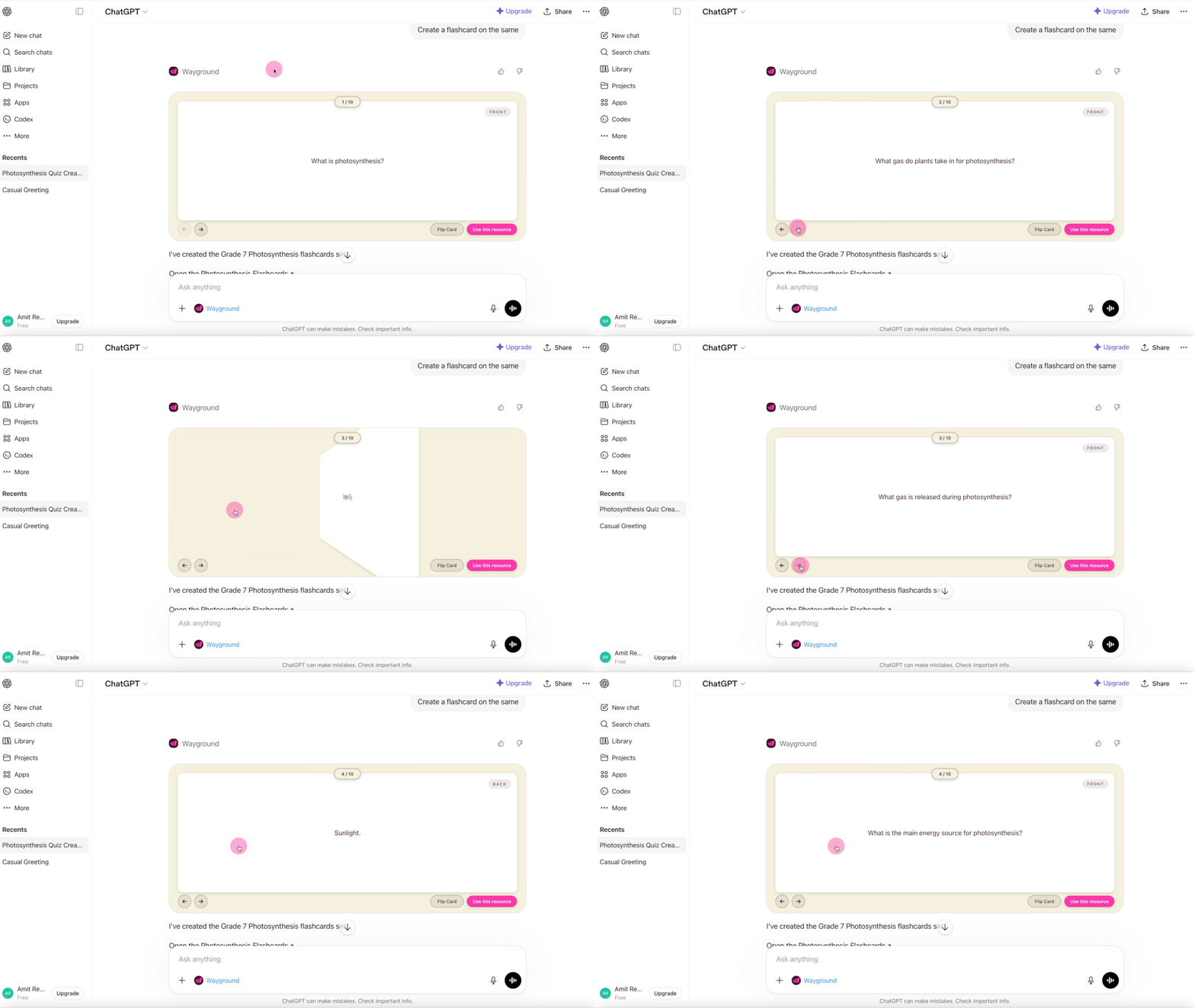
Bước 4: Kiểm tra nội dung từng thẻ, sửa những thông tin chưa chính xác hoặc chưa phù hợp với trình độ học sinh, sau đó lưu tài nguyên vào Wayground.
Prompt mẫu để tạo flashcard
Ví dụ 1: Flashcard học từ vựng tiếng Anh
Tạo 20 flashcard về từ vựng tiếng Anh dành cho học sinh lớp 6. Tập trung vào các từ có gốc Hy Lạp hoặc Latin. Mỗi thẻ gồm từ vựng, nghĩa tiếng Việt và một ví dụ ngắn.Ví dụ 2: Flashcard ôn tập Khoa học
Tạo 15 flashcard về hệ Mặt Trời dành cho học sinh lớp 5. Mỗi thẻ tập trung vào một kiến thức quan trọng, sử dụng câu hỏi ngắn và câu trả lời dễ nhớ.Mẹo viết prompt Wayground với ChatGPT để tạo học liệu tốt hơn
Chất lượng tài nguyên được tạo ra phụ thuộc đáng kể vào cách bạn mô tả yêu cầu. Thay vì chỉ nhập tên chủ đề, hãy cung cấp thêm các thông tin sau:
- Môn học và chủ đề: Xác định rõ nội dung cần dạy hoặc ôn tập.
- Khối lớp: Giúp điều chỉnh ngôn ngữ và độ khó phù hợp với học sinh.
- Số lượng: Nêu số câu hỏi hoặc flashcard mong muốn.
- Độ khó: Chọn mức cơ bản, trung bình hoặc nâng cao.
- Dạng câu hỏi: Ví dụ trắc nghiệm, câu hỏi đúng/sai hoặc dạng câu hỏi khác mà Wayground hỗ trợ.
- Mục tiêu học tập: Cho biết học sinh cần ghi nhớ, giải thích hay vận dụng kiến thức.
- Tiêu chuẩn chương trình: Nếu cần, hãy nêu rõ tiêu chuẩn như CCSS hoặc TEKS để định hướng nội dung.
Một prompt cụ thể thường giúp bạn giảm thời gian chỉnh sửa sau khi AI tạo nội dung. Tuy nhiên, bạn vẫn nên kiểm tra lại đáp án, cách diễn đạt và mức độ phù hợp với chương trình học.
Gỡ Wayground khỏi cuộc trò chuyện
Wayground chỉ hoạt động trong cuộc trò chuyện khi được đính kèm vào cuộc trò chuyện đó. Bạn có thể nhận biết ứng dụng đang hoạt động khi thẻ Wayground xuất hiện bên cạnh nút + trong ô nhập tin nhắn.
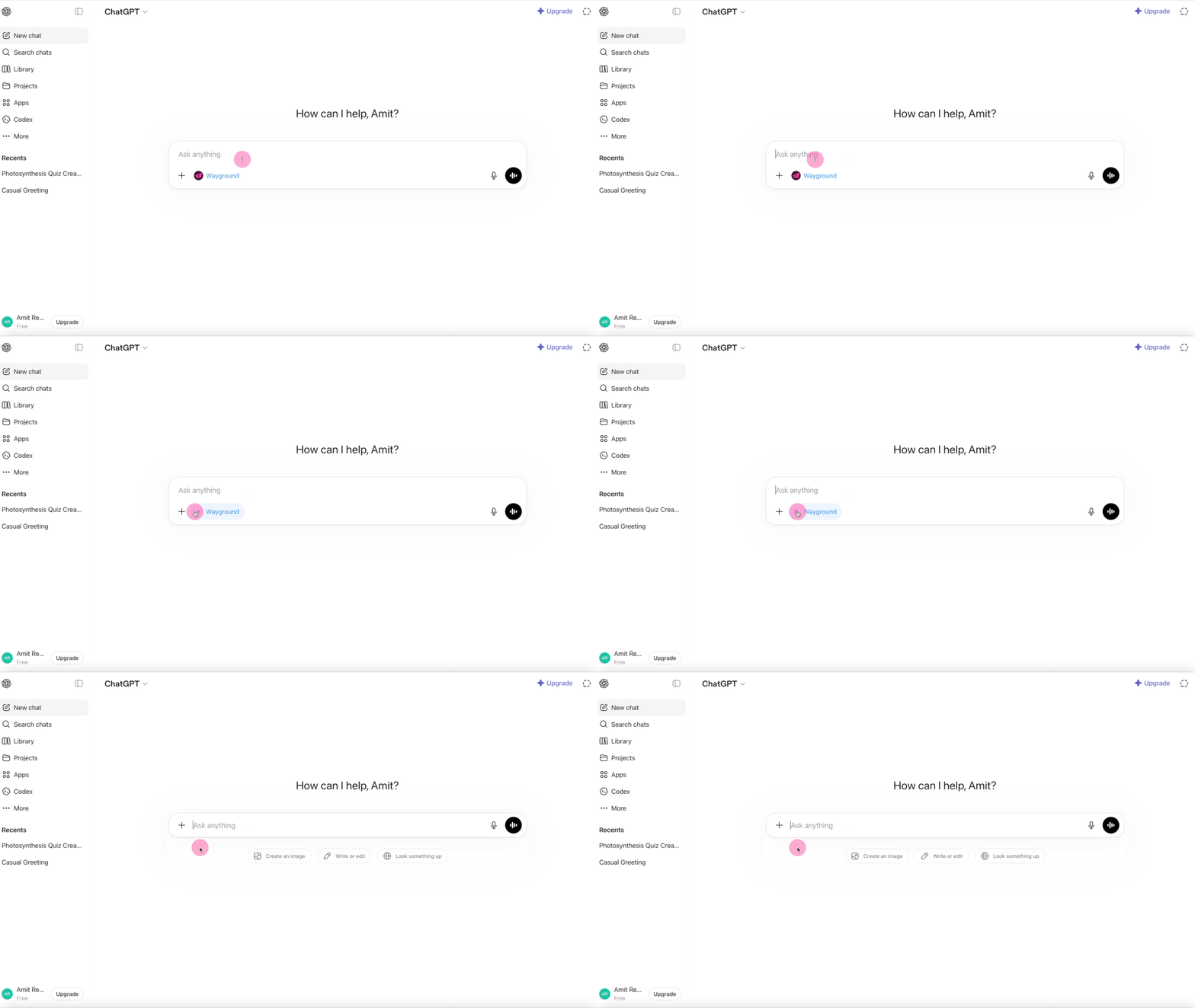
Để gỡ Wayground khỏi một cuộc trò chuyện, di chuyển con trỏ đến thẻ Wayground trong ô nhập tin nhắn rồi nhấn biểu tượng X xuất hiện. Thao tác này chỉ gỡ Wayground khỏi cuộc trò chuyện hiện tại, không ngắt kết nối ứng dụng khỏi tài khoản nên mọi người có thể thêm lại bất cứ lúc nào.
Cách chỉnh sửa và quản lý học liệu đã tạo
Sau khi tạo bài kiểm tra hoặc flashcard, bạn có thể cần điều chỉnh nội dung để phù hợp hơn với lớp học.
Chỉnh sửa học liệu trong ChatGPT
Bạn có thể tiếp tục yêu cầu ChatGPT thay đổi tài nguyên, chẳng hạn:
- Thêm hoặc bớt câu hỏi.
- Điều chỉnh độ khó.
- Viết lại câu hỏi cho dễ hiểu hơn.
- Bổ sung câu hỏi vận dụng thực tế.
- Thay đổi phạm vi kiến thức hoặc đối tượng học sinh.
Lưu ý rằng mỗi lần chỉnh sửa có thể tạo ra một tài nguyên hoặc đường dẫn mới. Bản gốc vẫn có thể được giữ lại, khiến thư viện xuất hiện nhiều phiên bản tương tự nhau.
Để tránh nhầm lẫn, hãy hoàn thiện nội dung trong ChatGPT trước khi lưu phiên bản cuối cùng. Sau đó, kiểm tra thư viện Wayground và xóa những bản nháp không còn cần thiết nếu có tùy chọn này.
Chỉnh sửa trực tiếp trên Wayground
Nếu cần kiểm soát chi tiết hơn, hãy mở tài nguyên trong trình chỉnh sửa của Wayground. Tùy loại tài nguyên và tính năng tài khoản, bạn có thể thay đổi câu hỏi, đáp án, thời gian hoặc điểm số, đồng thời sử dụng các công cụ AI hỗ trợ chỉnh sửa nếu được cung cấp.
Tìm lại tài nguyên đã tạo
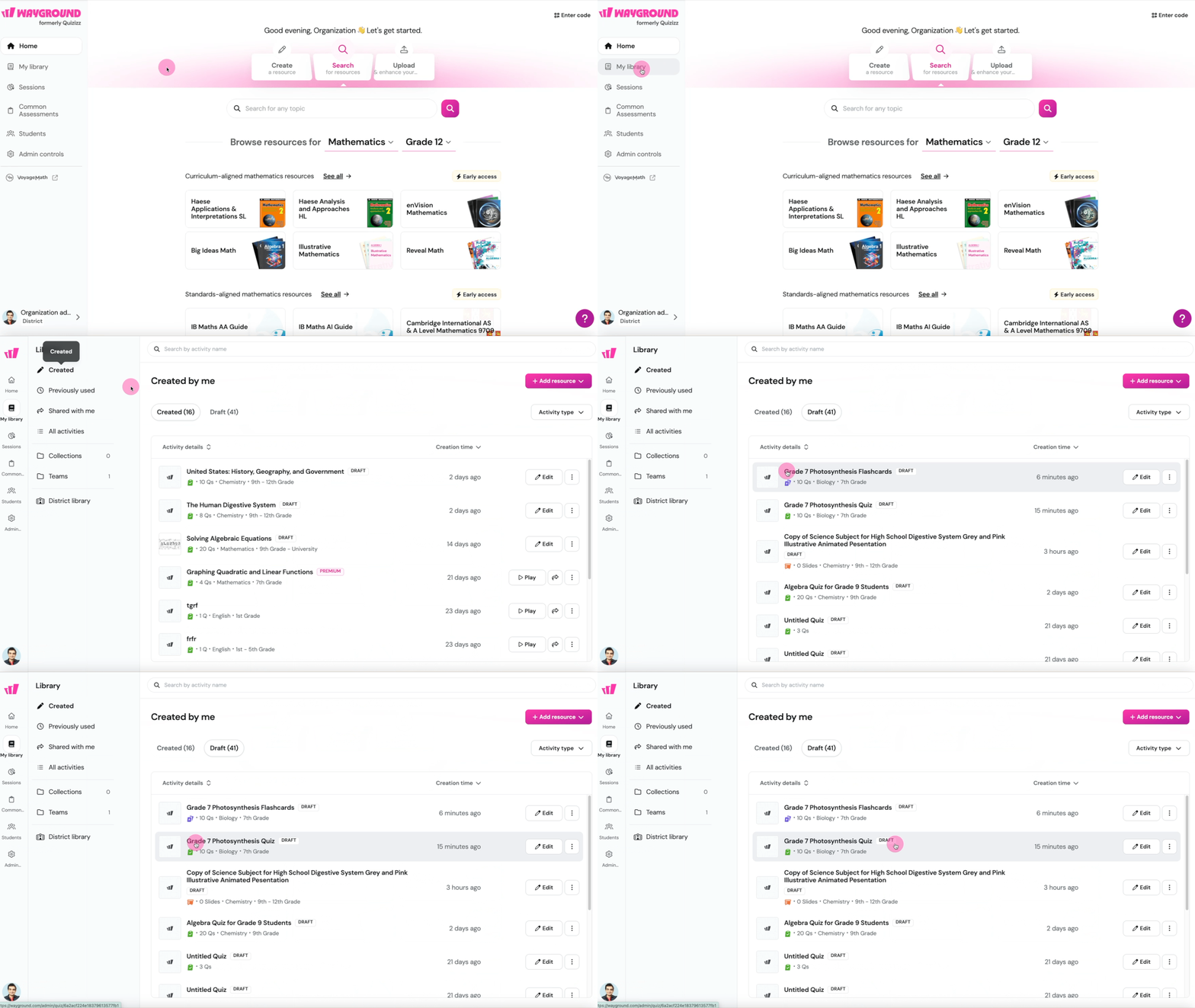
Nếu tài nguyên đã được lưu, bạn có thể mở thư viện Wayground để tìm lại. Kiểm tra mục Created by me (Do tôi tạo) hoặc Draft (Bản nháp) nếu tài nguyên chưa được xuất bản.
Trước khi giao bài cho học sinh, hãy kiểm tra lần cuối để đảm bảo câu hỏi, đáp án và nội dung hiển thị đều chính xác.
Câu hỏi thường gặp khi dùng Wayground với ChatGPT
Có thể sử dụng Wayground với ChatGPT miễn phí không?
- Khả năng sử dụng phụ thuộc vào gói ChatGPT, tài khoản Wayground và các giới hạn hiện hành của từng dịch vụ. Hãy kiểm tra các tùy chọn ứng dụng trên tài khoản của bạn để biết tính năng nào đang khả dụng.
Có thể dùng Wayground với ChatGPT trên điện thoại không?
- Bạn có thể thử sử dụng thông qua ứng dụng ChatGPT trên điện thoại nếu mục Apps và Wayground được hỗ trợ trên tài khoản. Giao diện và các thao tác có thể khác so với máy tính.
Học sinh có cần tài khoản ChatGPT để làm bài không?
- Thông thường, học sinh không cần dùng ChatGPT chỉ để làm bài trên Wayground do giáo viên giao. Tuy nhiên, yêu cầu đăng nhập và quyền truy cập còn phụ thuộc vào cách giáo viên chia sẻ bài, thiết lập lớp học và chính sách của nền tảng.
Vì sao không tìm thấy Wayground trong danh sách plugin?
- Hãy tìm đúng từ khóa Wayground thay vì Quizizz. Nếu ứng dụng vẫn không xuất hiện, có thể tính năng chưa được hỗ trợ trên tài khoản hoặc khu vực của bạn.
Vì sao tài nguyên không được lưu vào Wayground?
- Hãy kiểm tra xem quá trình tạo đã hoàn tất chưa, tài khoản Wayground đã kết nối đúng chưa và bạn đã chọn Use this resource hay chưa. Nếu vẫn gặp lỗi, hãy tải lại trang hoặc kết nối lại ứng dụng rồi thử lại.
Có thể ngắt kết nối Wayground khỏi ChatGPT không?
- Bạn có thể quản lý hoặc ngắt kết nối ứng dụng trong phần cài đặt ứng dụng được kết nối của ChatGPT, nếu tùy chọn này khả dụng. Việc bỏ Wayground khỏi một cuộc trò chuyện không nhất thiết đồng nghĩa với việc ngắt kết nối tài khoản hoàn toàn.
Kết luận
Kết nối Wayground với ChatGPT giúp giáo viên tạo bài kiểm tra và flashcard bằng các câu lệnh đơn giản, đồng thời thuận tiện hơn trong việc chỉnh sửa và quản lý học liệu. Để tận dụng tốt công cụ này, hãy viết prompt cụ thể, kiểm tra nội dung do AI tạo ra và chỉ sử dụng phiên bản đã được rà soát kỹ trong lớp học.
Nếu bạn thường xuyên chuẩn bị câu hỏi ôn tập, bài kiểm tra hoặc bộ thẻ ghi nhớ, đây là một quy trình đáng thử để tiết kiệm thời gian và đa dạng hóa hoạt động học tập.







 AI
AI
 Copilot
 Grok
Grok
 Thư viện Prompt
 Hướng dẫn AI
 Công nghệ
 Ứng dụng
 Hệ thống
 Game - Trò chơi
 iPhone
 Android
 Làng Công nghệ
 Học CNTT
 Hàm Excel
 Học Python
 Download
 Video
Video
 Cuộc sống
 Khoa học

