 AI
AI
 Hướng dẫn AI
 Claude
 ChatGPT
 Gemini
 Prompt
 AI Tools
 Workflow
 Công nghệ
 Học IT
 Tiện ích

Wayground AI là công cụ tạo câu hỏi giúp người dùng, cụ thể là giáo viên, tạo và nâng cấp các bài đánh giá một cách nhanh chóng và dễ dàng. Bằng cách tự động hóa các tác vụ lặp đi lặp lại, công cụ này cho phép giáo viên tập trung vào điều quan trọng nhất - hỗ trợ từng học sinh của mình.
Với công cụ này, người dùng có thể tạo bài đánh giá chỉ trong vài phút từ nhiều nguồn nội dung khác nhau.
Chỉ cần tải lên một tệp, nhập prompt hoặc dán liên kết đến một trang web, Wayground AI sẽ tạo các câu hỏi từ nội dung đó để xây dựng bài đánh giá hoặc câu hỏi trắc nghiệm. Sau đó, giáo viên có thể chỉnh sửa và cải thiện nội dung theo ý muốn.
Hãy cùng đọc tiếp bài viết để tìm cách hoạt động của Wayground AI, cũng như cách sử dụng AI của Wayground để tạo bài kiểm tra, đánh giá thật nhanh chóng và dễ dàng mà không tốn thời gian soạn từng câu hỏi.
Cách hoạt động của Wayground AI
Wayground AI có thể tạo Đánh giá/Quiz theo 6 cách khác nhau:
- Từ tài liệu: Tải lên các tài liệu học tập như PDF, PPTX, DOC, DOCX, PNG hoặc JPG. Wayground AI sẽ trích xuất nội dung và tạo câu hỏi từ đó.
- Từ Prompt: Nhập hoặc dán bất kỳ nội dung hay prompt nào, Wayground AI sẽ tạo các câu hỏi liên quan.
- Từ trang web: Dán liên kết của một trang web, Wayground AI sẽ phân tích nội dung và tạo bài kiểm tra.
- Từ chương trình học: Dành cho giáo viên Toán và Khoa học tại Hoa Kỳ. Chỉ cần chọn chương trình học mong muốn để tạo các bài kiểm tra phù hợp với chương trình giảng dạy.
- Từ video YouTube: Tìm kiếm hoặc dán liên kết YouTube để tạo các câu hỏi liên quan đến nội dung video.
- Tải lên hình ảnh: Sử dụng ứng dụng Wayground trên điện thoại để chụp và tải lên ảnh của bài tập hoặc tài liệu. Hệ thống sẽ ngay lập tức tạo câu hỏi từ nội dung đó.
Sau khi được tạo, giáo viên có thể chỉnh sửa hoàn toàn bài kiểm tra của mình như thay đổi loại câu hỏi, chỉnh sửa đáp án, thêm hình ảnh, video hoặc âm thanh.
Người dùng cũng có thể sử dụng tính năng Wayground AI Enhance để tùy chỉnh bài đánh giá nhằm tăng khả năng tiếp cận, tính tương tác và tính hòa nhập cho học sinh.
Cách dùng Wayground AI để tạo bài kiểm tra
Cách tạo câu hỏi từ tài liệu bằng Wayground
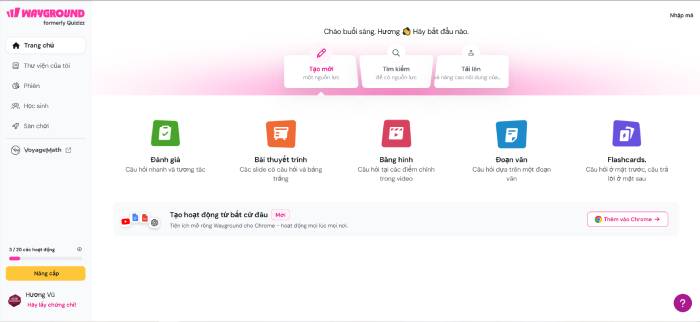
- Nhấn Tạo mới → Đánh giá.
- Chọn Tạo bằng AI → Tài liệu.
- Tải tệp lên bằng Thiết bị, Google Drive, hoặc kéo thả tệp vào cửa sổ.
- Chọn các tùy chọn:
- Số lượng câu hỏi
- Môn học
- Khối lớp
- Ngôn ngữ
- Nếu muốn chuyển thành dạng câu hỏi đọc hiểu, hãy bật tùy chọn Cho phép học sinh đọc tài liệu khi trả lời.
- Nhấn Lưu câu hỏi.
- Xem lại và chỉnh sửa các câu hỏi đã tạo:
- Nội dung câu hỏi
- Loại câu hỏi
- Hình ảnh hoặc phương tiện đi kèm
- Khi hoàn tất, nhấn Xuất bản để lưu và giao bài.
Tạo câu hỏi từ Prompt với Wayground AI
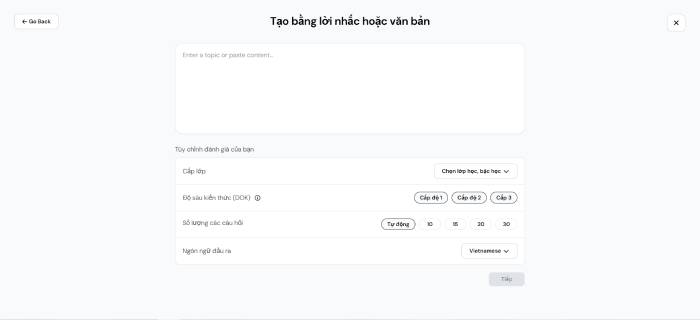
- Nhấn Tạo mới → Đánh giá hoặc Quiz.
- Chọn Tạo bằng AI - tạo đoạn văn bằng Wayground AI.
- Nhập prompt hoặc dán nội dung văn bản.
- Thiết lập các tùy chọn:
- Ngôn ngữ
- Số lượng câu hỏi
- Khối lớp
- Môn học
- Tiêu chuẩn học tập
- Mức độ kiến thức
- Nhấn Continue, chọn chủ đề phụ (subtopic), sau đó nhấn Tạo Quiz.
- Chỉnh sửa câu hỏi:
- Trò chuyện với AI để tinh chỉnh kết quả, hoặc
- Chọn Use this quiz để tự chỉnh sửa thủ công.
- Sau khi hoàn thành, nhấn Xuất bản để lưu và giao bài kiểm tra.
Tạo câu hỏi từ trang web với Wayground
- Nhấn Tạo mới → Đánh giá hoặc Quiz.
- Chọn Tạo bằng AI → Website.
- Dán URL của trang web (đảm bảo trang có thể truy cập công khai và không yêu cầu đăng nhập).
- Chọn:
- Số lượng câu hỏi
- Khối lớp
- Môn học
- Ngôn ngữ
- Nhấn Tạo Quiz.
- Kiểm tra và chỉnh sửa các câu hỏi được tạo.
- Nhấn Xuất bản để lưu và giao bài cho học sinh.
Ngoài ra, mọi người có thể cài đặt Wayground AI Chrome Extension để biến bất kỳ trang web nào thành một bài kiểm tra chỉ với một cú nhấp chuột.
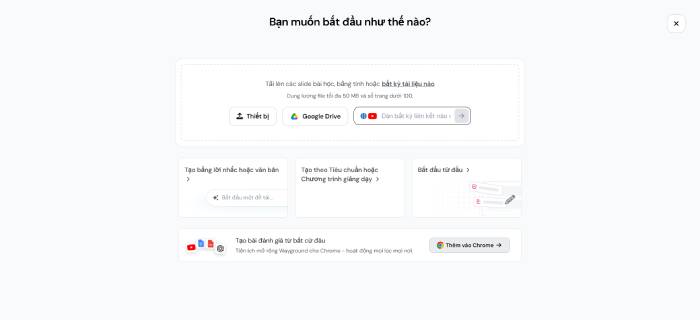
Tạo câu hỏi từ video YouTube
- Nhấn Tạo mới → Đánh giá hoặc Quiz.
- Chọn Tạo bằng AI → YouTube.
- Dán liên kết YouTube hoặc sử dụng Browse YouTube để tìm video.
- Đảm bảo video ở chế độ công khai và không yêu cầu đăng nhập.
- Thiết lập:
- Số lượng câu hỏi
- Khối lớp
- Môn học
- Ngôn ngữ
- Cắt ngắn video nếu cần. Nếu muốn tạo video tương tác, hãy bật tùy chọn tương ứng.
- Nhấn Tạo Quiz.
- Kiểm tra và chỉnh sửa câu hỏi nếu cần.
- Nhấn Xuất bản để lưu và giao bài kiểm tra.
Tải ảnh bằng ứng dụng Wayground trên điện thoại
- Mở ứng dụng Wayground trên điện thoại và vào mục Explore.
- Chọn Click a picture of worksheet.
- Chụp ảnh nội dung cần sử dụng.
- Nhấn Add more để tải thêm ảnh.
- Nhấn Retake nếu muốn chụp lại ảnh.
- Chọn Done, sau đó nhấn Tạo mới Quiz.
- Chỉnh sửa các câu hỏi được tạo.
- Nhấn Save Quiz để hoàn tất.
Lưu ý khi dùng Wayground
- Tải tệp lên:
- Mỗi lần chỉ có thể tải lên 1 tệp.
- Định dạng được hỗ trợ: PDF, PPT, PPTX, DOC, DOCX, JPG, PNG.
- Các tệp chứa ít bảng biểu hoặc hình ảnh sẽ được xử lý chính xác hơn.
- Chỉ 16.000 ký tự đầu tiên của tài liệu được phân tích.
- Nhập văn bản:
- Nhập hoặc dán tối đa 10.000 ký tự.
- Độ chính xác:
- Wayground AI đang liên tục được cải thiện, tuy nhiên đôi khi vẫn có thể tạo ra thông tin hoặc câu hỏi chưa chính xác. Do đó, hãy luôn kiểm tra lại nội dung trước khi xuất bản hoặc giao bài cho học sinh.






 AI
AI
 Copilot
 Grok
Grok
 Thư viện Prompt
 Hướng dẫn AI
 Công nghệ
 Ứng dụng
 Hệ thống
 Game - Trò chơi
 iPhone
 Android
 Làng Công nghệ
 Học CNTT
 Hàm Excel
 Học Python
 Download
 Video
Video
 Cuộc sống
 Khoa học

