 AI
 Hướng dẫn AI
 Claude
 ChatGPT
 Gemini
 Prompt
 AI Tools
 Workflow
 Công nghệ
 Học IT
 Tiện ích

Khi tổng hợp bảng số liệu cuối tháng trước khi gửi báo cáo, việc dò tay từng dòng để tìm chỗ trùng lặp, ô trống hay con số nhập sai thường mất nhiều thời gian và dễ bỏ sót. Với Plugin Data do OpenAI phát triển, bạn có thể tải thẳng file Excel (.xlsx) vào khung chat, gọi trợ lý AI rà soát lỗi số liệu tự động và xuất ra tệp đã làm sạch gọn gàng mà không cần tự viết công thức phức tạp.
Plugin Data trên ChatGPT hỗ trợ xử lý dữ liệu thế nào?
Plugin Data (OpenAI Answer questions with data) hoạt động như một trợ lý xử lý bảng tính ngay trong ChatGPT, giúp người dùng kiểm tra chất lượng số liệu đầu vào trước khi lập báo cáo, vẽ biểu đồ hoặc đưa vào Space ChatGPT và Page. Thay vì phải tự lọc từng cột thủ công, bạn chỉ cần nêu rõ yêu cầu kiểm tra để hệ thống quét toàn bộ bảng dữ liệu.
Ở mức sử dụng cơ bản hằng ngày, công cụ này mang lại các lợi ích thiết thực sau:
- Phát hiện nhanh lỗi nhập liệu: Chỉ ra dòng bị trùng lặp, ô đang bỏ trống số liệu hoặc con số chênh lệch lớn so với mặt bằng chung (ví dụ nghi ngờ gõ dư số 0).
- Giữ nguyên bối cảnh khi làm sạch bảng: Loại bỏ dòng trùng, điền giá trị thay thế cho ô trống và lưu lại ghi chú cho các con số cần xác minh thay vì xóa mù thông tin.
- Xuất file sạch và bảng tổng hợp: Tạo tệp Excel mới đã làm sạch (như Du-lieu-test-QTM-da-lam-sach.xlsx ) kèm các trang tính tổng hợp hoặc kiểm tra dữ liệu để mở xem và tải về ngay.
Hướng dẫn kiểm tra và làm sạch file Excel bằng Plugin Data
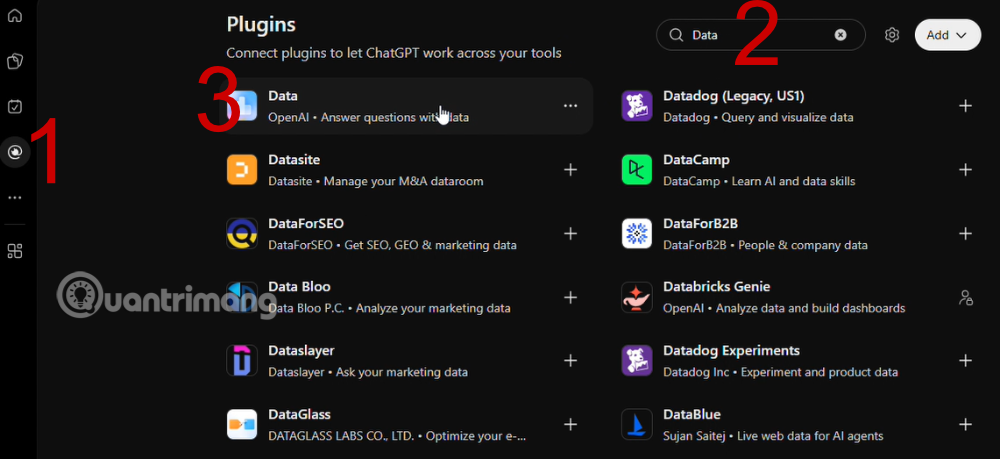
Bước 1: Tìm và bật Plugin Data trong ChatGPT
Mở mục Plugins (1) trên giao diện ChatGPT, gõ từ khóa Data (2) vào ô tìm kiếm ở góc trên bên phải. Khi thấy kết quả Data (OpenAI Answer questions with data - 3), hãy chọn và thêm plugin vào không gian làm việc của bạn nếu trước đó bạn chưa có Plugin này
Bước 2: Tải file Excel và nhập câu lệnh kiểm tra lỗi
Tại màn hình làm việc (có thể chọn chế độ Work ở thanh phía trên), bấm nút + hoặc mục Files để tải file dữ liệu thô như Du-lieu-test-QTM.xlsx lên.
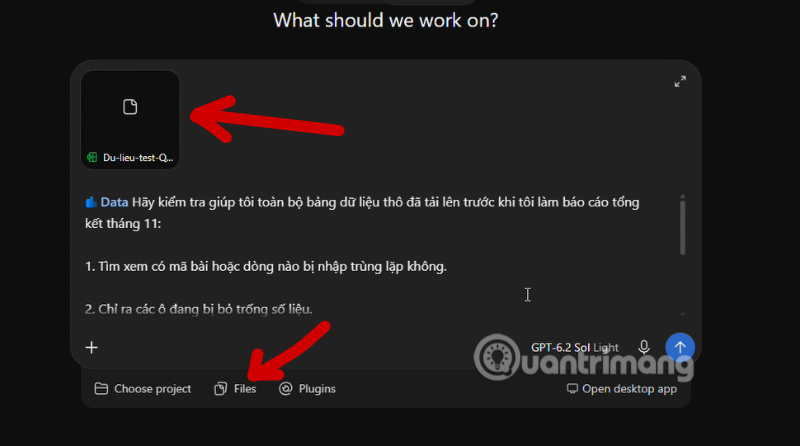
Tiếp theo, gọi Data và ghi rõ các đầu mục cần kiểm tra trước khi làm báo cáo tháng: tìm mã bài hoặc dòng trùng lặp, chỉ ra ô bỏ trống số liệu và phát hiện con số bất thường hay lệch pha.
Bước 3: Xem kết quả rà soát và tải file đã làm sạch
Sau khi xử lý, ChatGPT liệt kê chi tiết các điểm cần lưu ý - chẳng hạn xác nhận dòng trùng lặp, chỉ ra mã bài có ô số liệu trống ( BV-13 ), kiểm tra giá trị bất thường và cảnh báo nếu một bài như BV-14 có lượt xem 195.000 chiếm gần 40% tổng 493.600 lượt xem của 14 bài cần xác minh lại trước khi chốt báo cáo tháng 11.
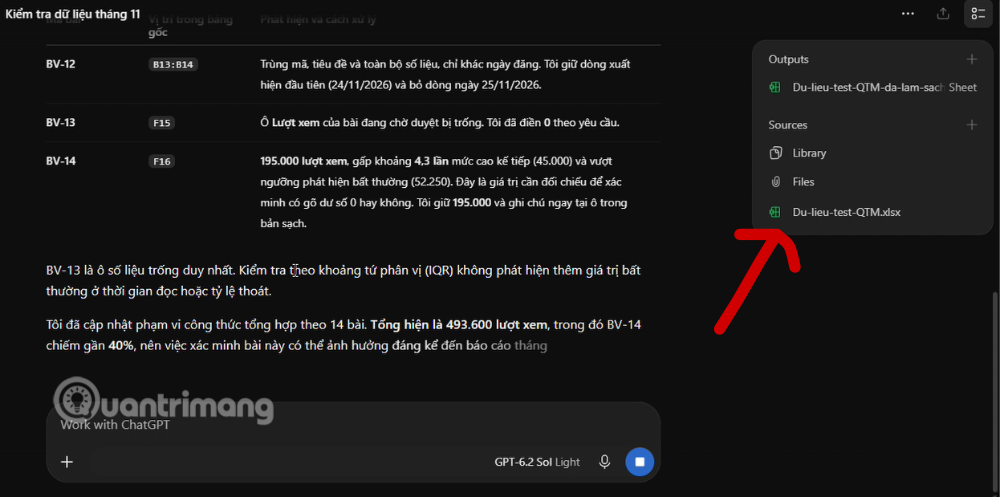
Đồng thời, hệ thống xuất sẵn tệp Du-lieu-test-QTM-da-lam-sach.xlsx để bạn bấm tải về.
Bước 4: Xem trước bảng dữ liệu và các sheet kết quả ngay trên màn hình
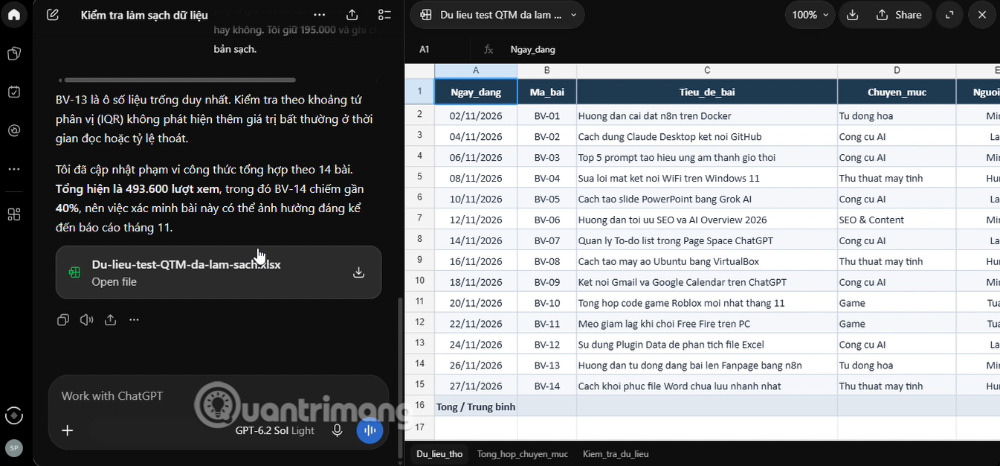
Bạn có thể mở xem trực tiếp tệp đã làm sạch ngay bên cạnh khung chat để đối chiếu từng cột như Chuyen_muc, Nguoi_viet, Luot_xem, Thoi_gian_doc_giay, Ty_le_thoat_phan_tram và Trang_thai. Ở thanh chuyển sheet phía dưới, ngoài trang dữ liệu chính, bạn còn thấy các trang tính hỗ trợ như bảng tổng hợp theo chuyên mục hoặc trang kiểm tra dữ liệu để tiện đối chiếu.
Prompt mẫu sử dụng
Prompt rà soát tổng thể trước khi chốt báo cáo tháng:
"Hãy dùng công cụ Data để quét toàn bộ file Excel này trước khi tôi chốt báo cáo tháng. Liệt kê chi tiết các dòng bị trùng lặp, các ô đang bỏ trống dữ liệu và những con số chênh lệch bất thường so với mặt bằng chung. Giữ nguyên dữ liệu gốc cho các số bất thường nhưng thêm một cột ghi chú cảnh báo bên cạnh, sau đó xuất ra file mới đã làm sạch."Prompt chuyên sâu phát hiện lỗi trùng lặp theo mã định danh:
"Kiểm tra giúp tôi toàn bộ bảng dữ liệu xem có mã bài viết hoặc dòng nào bị nhập trùng lặp hoàn toàn hay trùng mã nhưng khác số liệu không. Chỉ rõ vị trí các dòng trùng, loại bỏ bản sao dư thừa nhưng vẫn giữ lại một bản gốc chuẩn nhất và xuất danh sách các dòng đã xóa ra một sheet riêng để tôi đối chiếu."Prompt xử lý ô trống và dữ liệu thiếu hụt mà không làm mất ngữ cảnh:
"Rà soát tất cả các cột trong file để tìm những ô đang bị bỏ trống số liệu (như cột lượt xem, thời gian đọc hoặc tỷ lệ thoát). Thay vì xóa cả dòng chứa ô trống, hãy điền giá trị thay thế phù hợp (ví dụ: ghi 'Chưa cập nhật' hoặc điền 0 tùy định dạng cột) và đánh dấu màu hoặc tạo cột ghi chú để tôi biết những dòng nào cần bổ sung sau."Prompt phát hiện số liệu tăng vọt bất thường (nghi ngờ gõ dư số 0):
"Phân tích phân phối số liệu ở các cột định lượng (lượt xem, thời gian đọc, tỷ lệ thoát) để tìm ra những con số tăng vọt bất thường hoặc cao gấp nhiều lần trung bình chung (ví dụ nghi ngờ lỗi gõ dư số 0). Tuyệt đối không tự ý sửa số gốc, hãy tính tỷ trọng % của các dòng bất thường này trên tổng số và thêm ghi chú 'Cần xác minh lại nguồn' ở cuối dòng."Prompt kiểm tra tính logic và sự lệch pha giữa các cột:
"Hãy kiểm tra tính hợp lý chéo giữa các cột dữ liệu trong bảng. Cụ thể: phát hiện các dòng có trạng thái là 'Đã đăng' nhưng lượt xem lại bằng 0 hoặc trống, hay những bài có thời gian đọc rất cao nhưng tỷ lệ thoát lại ở mức bất thường. Tổng hợp tất cả các trường hợp lệch pha này vào một bảng kiểm tra lỗi."Prompt chuẩn hóa định dạng và làm sạch dữ liệu thô trước khi phân tích:
"Tôi cần làm sạch file dữ liệu thô này trước khi chạy bảng tổng hợp theo chuyên mục và người viết. Hãy chuẩn hóa lại định dạng số (loại bỏ dấu cách thừa, ký tự lạ), xóa khoảng trắng dư ở tên chuyên mục và người viết, xử lý các dòng trùng và xuất ra tệp Excel mới sẵn sàng cho việc vẽ biểu đồ."Prompt xuất file đa sheet (Dữ liệu sạch + Sheet kiểm tra lỗi + Sheet tổng hợp):
"Xử lý làm sạch file Excel đính kèm và xuất cho tôi một tệp mới gồm 3 sheet: Sheet 1 là toàn bộ dữ liệu đã làm sạch hoàn chỉnh; Sheet 2 là nhật ký liệt kê chi tiết các lỗi đã phát hiện và cách xử lý (dòng trùng đã xóa, ô trống đã điền, số liệu nghi ngờ); Sheet 3 là bảng tổng hợp số liệu theo từng chuyên mục dựa trên dữ liệu sạch."Prompt kiểm tra rủi ro chi phối tổng số liệu (Outlier Impact Check):
"Quét toàn bộ bảng số liệu và cảnh báo cho tôi nếu có bất kỳ dòng đơn lẻ nào đang chiếm tỷ trọng quá lớn (ví dụ trên 25-30% tổng lượng truy cập hoặc tổng chỉ số toàn bảng). Liệt kê cụ thể mã bài, chỉ số của bài đó, tỷ lệ % đóng góp vào tổng chung và đề xuất ghi chú kiểm tra trước khi gửi báo cáo."Prompt đối chiếu chất lượng dữ liệu từng cột cụ thể:
"Hãy kiểm tra riêng từng cột trong file này theo đúng tên trường: Chuyen_muc , Nguoi_viet , Luot_xem , Thoi_gian_doc_giay , Ty_le_thoat_phan_tram , và Trang_thai . Báo cáo cho tôi tỷ lệ dữ liệu hợp lệ của từng cột, chỉ rõ cột nào đang gặp nhiều lỗi nhập liệu nhất và xuất phiên bản bảng đã tối ưu."Prompt làm sạch nhanh và tạo danh sách đầu việc cần rà soát lại (dùng cho Page/Space):
"Hãy dọn dẹp các lỗi cơ bản (trùng lặp, ô trống, sai định dạng) trong file này và xuất file Excel sạch để tải về. Đồng thời, viết cho tôi một bản tóm tắt ngắn gọn các đầu mục dữ liệu bất thường cần kiểm tra thủ công lại với nhân sự phụ trách, trình bày dưới dạng checklist để tôi lưu thẳng vào Page ChatGPT theo dõi."Mẹo sử dụng Plugin Data hiệu quả cho công việc văn phòng
- Luôn kiểm tra lại các số liệu tăng vọt bất thường: Khi một dòng có số liệu cao gấp nhiều lần phần còn lại và chiếm tỷ trọng lớn trong tổng số, hãy giữ lại số gốc kèm ghi chú kiểm tra thay vì tự sửa vội khi chưa đối chiếu nguồn.
- Tách bước làm sạch trước khi phân tích chuyên sâu: Nên quét lỗi và làm sạch dữ liệu ở bước đầu để các con số tổng hợp theo chuyên mục hoặc người viết không bị sai lệch do dòng trùng hay ô trống.
- Kết hợp cùng Space ChatGPT và Page ChatGPT: Sau khi có bảng số liệu sạch, bạn có thể lưu ghi chú kế hoạch xử lý hoặc đầu việc tiếp theo vào Page ChatGPT trong Space ChatGPT để theo dõi xuyên suốt.
Sử dụng Plugin Data trên ChatGPT giúp quy trình rà soát và làm sạch file Excel trở nên nhẹ nhàng, trực quan và ít sai sót hơn cho công việc hằng ngày. Chỉ với vài bước tải file, đặt câu hỏi kiểm tra rõ ràng và đối chiếu bảng kết quả xuất ra, bạn đã có thể chuẩn bị số liệu sạch sẽ trước khi làm báo cáo.






 AI
 Copilot
 Grok
 Thư viện Prompt
 Hướng dẫn AI
 Công nghệ
 Ứng dụng
 Hệ thống
 Game - Trò chơi
 iPhone
 Android
 Làng Công nghệ
 Học CNTT
 Hàm Excel
 Học Python
 Download
 Video
 Cuộc sống
 Khoa học

