 AI
AI
 Hướng dẫn AI
 Claude
 ChatGPT
 Gemini
 Prompt
 AI Tools
 Workflow
 Công nghệ
 Học IT
 Tiện ích
Cách dùng Granola làm trợ lý ghi chú AI cho cuộc gọi trên iPhone

Mua gói Thành viên QuanTriMang Pro để trải nghiệm website không quảng cáo và sử dụng các tiện ích AI trên QuanTriMang.
Mục lục bài viết
- Tính năng này phù hợp với ai nhất?
- Bạn sẽ có được gì sau khi thiết lập xong
- Những gì bạn cần chuẩn bị
- Hướng dẫn chi tiết các bước thiết lập Granola AI ghi chú cuộc gọi trên iPhone
- Kết nối Granola với CRM, Notion và Slack để không bỏ sót thông tin
- Mẹo tối ưu hóa quy trình ghi chú cuộc gọi bằng AI
- Những lưu ý về cuộc gọi
- Kết luận
Nếu công việc của bạn gắn liền với điện thoại, từ nhân viên sales gọi hàng chục cuộc mỗi ngày, nhà sáng lập đàm phán với nhà cung cấp, cho đến chuyên gia tư vấn trao đổi với khách hàng thì chắc hẳn bạn từng gặp tình huống: cúp máy xong mới nhớ ra quên ghi lại một chi tiết quan trọng, hoặc phải vừa nghe vừa cắm cúi ghi chú, khiến cuộc trò chuyện mất tự nhiên.
Granola - ứng dụng ghi chú AI vốn quen thuộc với giới văn phòng khi ghi chú các cuộc họp online - giờ đây đã mở rộng sang một tính năng được nhiều người mong chờ: tự động ghi âm, phiên âm và tóm tắt trực tiếp các cuộc gọi điện thoại trên iPhone. Bài viết này sẽ hướng dẫn bạn thiết lập tính năng này chỉ trong vài phút, để mọi cuộc gọi quan trọng đều được lưu lại đầy đủ, có tổ chức, và sẵn sàng tra cứu bất cứ lúc nào.
Lưu ý quan trọng trước khi bắt đầu: Trước khi ghi âm bất kỳ cuộc gọi nào, hãy kiểm tra quy định pháp luật về việc ghi âm cuộc gọi tại nơi bạn đang sinh sống hoặc làm việc. Ở một số khu vực, luật yêu cầu cả hai bên phải đồng ý thì việc ghi âm mới hợp pháp. Đây là trách nhiệm của người dùng, không phải của ứng dụng.
Tính năng này phù hợp với ai nhất?
- Nhân viên sales và quản lý khách hàng thực hiện 10+ cuộc gọi mỗi ngày, cần nhớ chính xác từng khách hàng tiềm năng đã nói gì trước khi cập nhật vào CRM
- Nhà sáng lập và người điều hành doanh nghiệp thường xuyên nhận cuộc gọi khi đang di chuyển - đàm phán với nhà cung cấp, cập nhật với nhà đầu tư, hay trao đổi hợp tác
- Chuyên gia tư vấn và freelancer muốn có bản ghi chính xác những gì đã thống nhất trong cuộc gọi với khách hàng, tránh tranh cãi hay hiểu nhầm về sau
Bạn sẽ có được gì sau khi thiết lập xong
Sau khi hoàn tất hướng dẫn này, bạn sẽ có một quy trình lặp lại được, tự động hoàn toàn: mọi cuộc gọi thực hiện từ iPhone sẽ được phiên âm, tóm tắt và sắp xếp gọn gàng. Cụ thể:
- Bản phiên âm đầy đủ nội dung cuộc gọi
- Bản tóm tắt AI rõ ràng, súc tích
- Danh sách việc cần làm (action items) và các chi tiết quan trọng được trích ra tự động từ mỗi cuộc gọi
- Ghi chú cuộc gọi có tên rõ ràng, dễ tìm kiếm
- Tùy chọn đồng bộ sang CRM, Notion, Slack hoặc các công cụ khác đang kết nối
Những gì bạn cần chuẩn bị
- Một chiếc iPhone
- Ứng dụng Granola (gói miễn phí đã đủ dùng cho tính năng này)
- Vài phút để xác minh số điện thoại
- Tùy chọn: Kết nối danh bạ iPhone với Granola
- Tùy chọn: Ứng dụng Granola trên máy tính nếu muốn ghi chú cuộc gọi hiển thị luôn trên desktop
- Nắm rõ quy định pháp luật về ghi âm cuộc gọi tại khu vực của bạn trước khi thực hiện
Hướng dẫn chi tiết các bước thiết lập Granola AI ghi chú cuộc gọi trên iPhone
Bước 1: Thiết lập chức năng gọi điện trong Granola
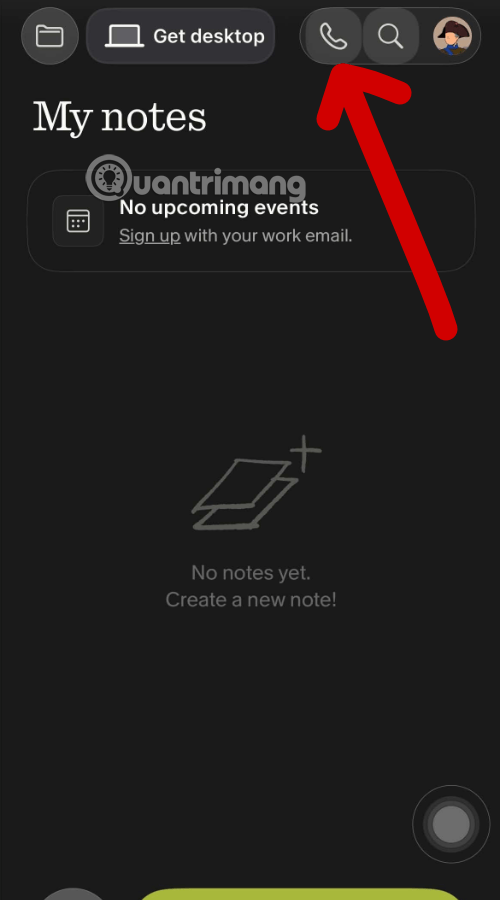
Tải ứng dụng Granola từ App Store trên iPhone và mở ứng dụng lên. Chạm vào biểu tượng điện thoại ở góc dưới bên trái để bắt đầu thiết lập chức năng cuộc gọi.
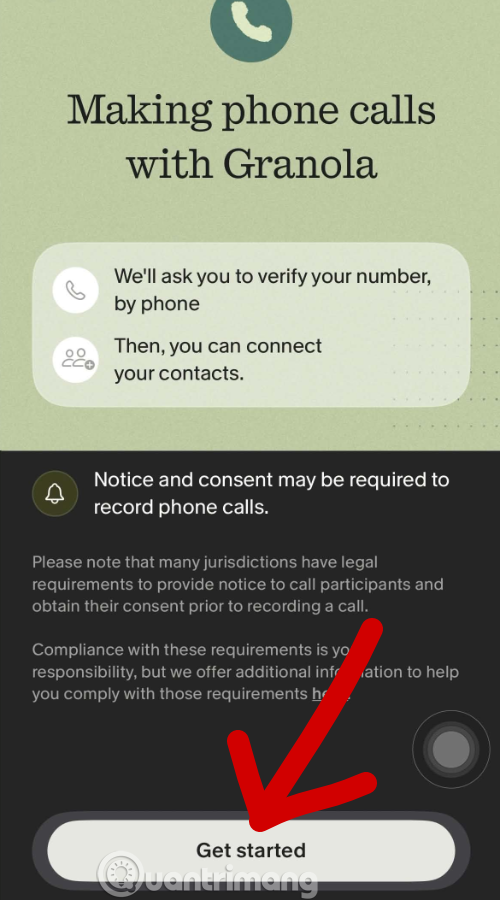
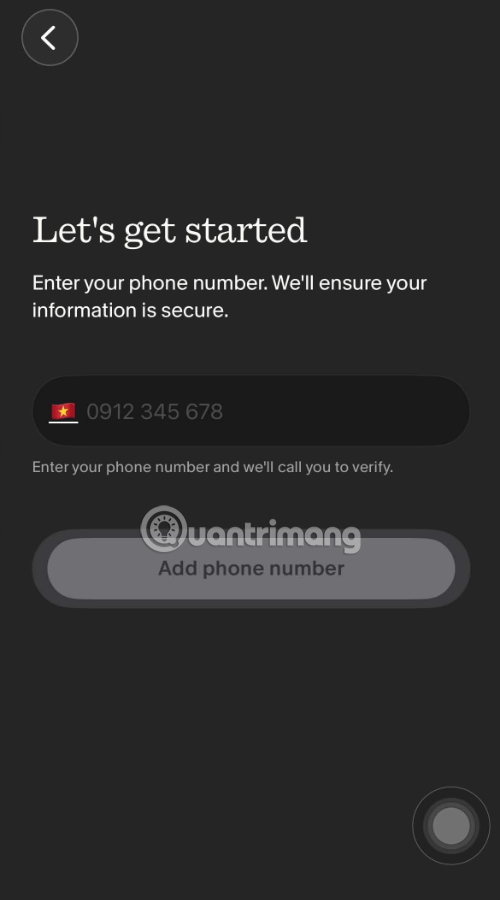
Nhập số điện thoại của bạn và làm theo hướng dẫn xác minh. Granola sẽ gọi lại để xác nhận, và bạn cần nhập mã xác nhận để hoàn tất quá trình ghép nối.
Sau khi xác minh xong, bạn có thể tùy chọn kết nối danh bạ iPhone với Granola. Việc này giúp bạn gọi trực tiếp cho ai đó qua ứng dụng Granola nhanh hơn, thay vì phải gõ số điện thoại mỗi lần.
Bước 2: Thực hiện một cuộc gọi và xem AI hoạt động
Chạm vào nút gọi điện trong Granola, chọn một liên hệ hoặc nhập số điện thoại, rồi thực hiện cuộc gọi.
Cuộc gọi sẽ diễn ra bình thường như một cuộc gọi điện thoại thông thường. Điểm khác biệt là Granola sẽ lắng nghe ở chế độ nền và tự động phiên âm toàn bộ cuộc trò chuyện.
Sau khi bạn cúp máy, hãy đợi khoảng một đến hai phút. Granola sẽ tạo ra một bản tóm tắt gọn gàng, kèm theo danh sách việc cần làm và những điều đáng ghi nhớ từ cuộc gọi. Bạn không cần phải mở màn hình chờ trong lúc ứng dụng xử lý.
Mẹo hay: Nếu bạn tạo sẵn các tiêu đề mục (section headings) trong ghi chú trước hoặc trong khi gọi, AI sẽ tự động sắp xếp nội dung ghi chú vào đúng các mục đó khi cuộc gọi kết thúc. Bạn có thể thử các tiêu đề như "Việc cần theo dõi" hoặc "Thông tin nền" để AI phân loại nội dung chính xác hơn.
Bước 3: Xử lý cuộc gọi đến
Granola hoạt động tốt nhất với các cuộc gọi đi. Nếu bạn mở một ghi chú mới ngay khi có cuộc gọi đến, ứng dụng sẽ chỉ có thể phiên âm được giọng nói của chính bạn, không nghe được phía đầu dây bên kia.
Giải pháp thay thế: nếu bạn có laptop bên cạnh, hãy mở một ghi chú mới trên ứng dụng desktop của Granola, sau đó nghe cuộc gọi ở chế độ loa ngoài (speakerphone). Cách này giúp Granola thu được âm thanh của cả hai phía, tương tự như khi ghi chú một cuộc họp online.
Bước 4: Sắp xếp lại và đồng bộ ghi chú cuộc gọi
Hãy đặt tên cho mỗi ghi chú cuộc gọi theo một mẫu cố định, ví dụ: [Tên người gọi] @ [Tên công ty], để dễ dàng lướt qua và tìm lại sau này.
Tạo các thư mục riêng biệt cho từng loại cuộc gọi khác nhau - ví dụ: cuộc gọi bán hàng, cuộc gọi cá nhân, trao đổi với nhà cung cấp, hoặc bất kỳ cách phân loại nào phù hợp với công việc của bạn.
Ghi chú cuộc gọi sẽ tự động đồng bộ sang ứng dụng desktop của Granola, nên mọi thứ bạn ghi lại trên điện thoại cũng sẽ xuất hiện đầy đủ trên máy tính.
Kết nối Granola với CRM, Notion và Slack để không bỏ sót thông tin
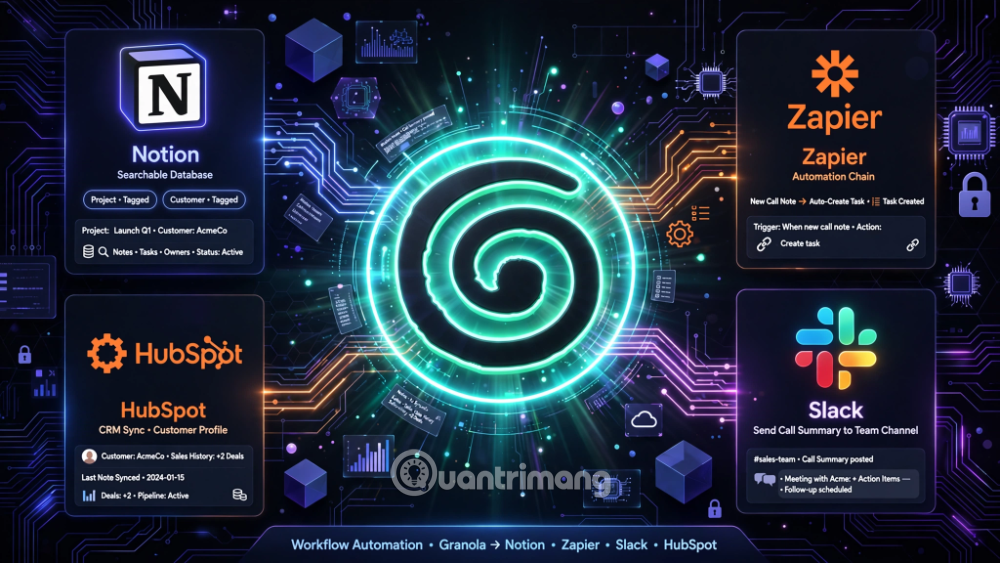
Sau khi ghi chú cuộc gọi đã hoạt động ổn định trong Granola, bước tiếp theo là đưa chúng đến nơi bạn thực sự sử dụng hằng ngày. Vào phần cài đặt (settings) của Granola để kết nối các tích hợp:
- Notion - lưu trữ ghi chú cuộc gọi như một cơ sở dữ liệu có thể tìm kiếm, gắn thẻ theo dự án hoặc khách hàng
- Zapier - xây dựng chuỗi tự động hóa riêng, ví dụ tự động tạo task trên công cụ quản lý công việc mỗi khi có ghi chú cuộc gọi mới
- Slack - gửi bản tóm tắt cuộc gọi trực tiếp vào kênh của đội nhóm ngay sau khi cuộc gọi kết thúc
- HubSpot hoặc CRM khác - đồng bộ ghi chú thẳng vào hồ sơ khách hàng tương ứng, giúp cả đội sales luôn nắm được lịch sử trao đổi mới nhất
Việc kết nối này biến Granola từ một công cụ ghi chú đơn thuần thành một mắt xích trong quy trình làm việc tự động của cả đội, giảm đáng kể thời gian nhập liệu thủ công sau mỗi cuộc gọi.
Mẹo tối ưu hóa quy trình ghi chú cuộc gọi bằng AI
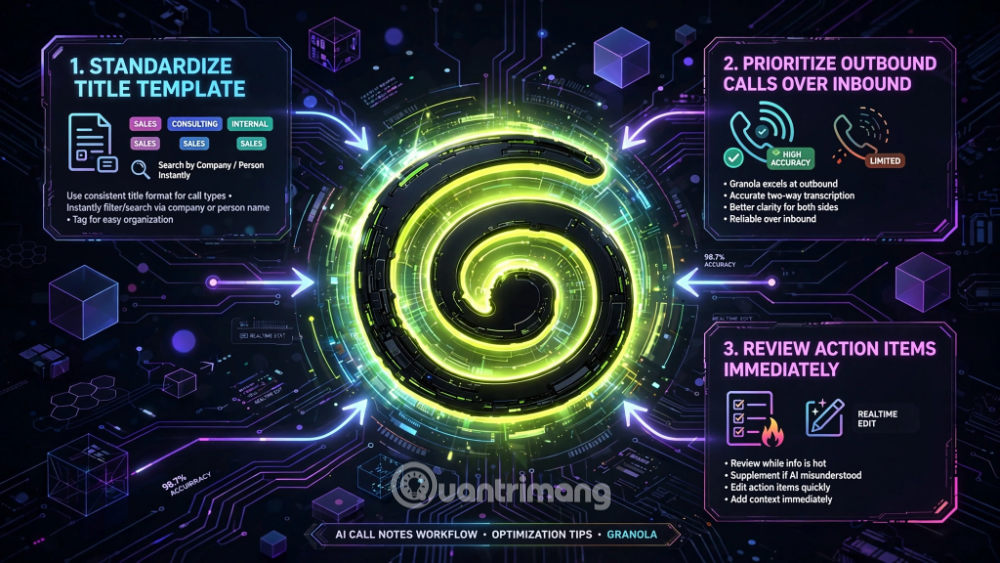
Ngoài các bước thiết lập cơ bản, vài kinh nghiệm sau giúp bạn tận dụng Granola hiệu quả hơn trong công việc hằng ngày:
- Chuẩn hóa mẫu tiêu đề ghi chú cho từng loại cuộc gọi (sales, tư vấn, nội bộ) để khi tìm kiếm lại, bạn chỉ cần gõ tên công ty hoặc tên người là ra ngay kết quả.
- Ưu tiên gọi đi thay vì chờ cuộc gọi đến khi có thể, vì đây là kịch bản Granola xử lý tốt nhất và cho kết quả phiên âm chính xác của cả hai phía.
- Rà soát nhanh action items ngay sau khi tóm tắt xong, thay vì để dồn lại cuối ngày - lúc này thông tin vẫn còn "nóng" và bạn dễ bổ sung ngữ cảnh nếu AI hiểu chưa đúng ý.
Những lưu ý về cuộc gọi
Đây là phần không thể bỏ qua khi triển khai bất kỳ công cụ ghi âm cuộc gọi nào, kể cả với sự hỗ trợ của AI:
- Tìm hiểu quy định pháp luật tại khu vực bạn đang hoạt động trước khi ghi âm - một số nơi yêu cầu phải có sự đồng ý của cả hai bên tham gia cuộc gọi.
- Thông báo cho đối phương khi cần thiết, đặc biệt với cuộc gọi liên quan hợp đồng hay thông tin nhạy cảm - vừa tuân thủ pháp luật, vừa xây dựng sự tin tưởng trong giao tiếp chuyên nghiệp.
- Kiểm tra chính sách lưu trữ dữ liệu của Granola trước khi kết nối với hệ thống nội bộ công ty, đặc biệt nếu bạn làm trong ngành yêu cầu bảo mật cao như tài chính hay pháp lý.
Kết luận
Việc biến mỗi cuộc gọi điện thoại thành một bản ghi chú có tổ chức, dễ tìm kiếm không còn là công việc thủ công tốn thời gian. Chỉ với vài phút thiết lập ban đầu trên Granola, bạn đã có một quy trình lặp lại được cho mọi cuộc gọi từ iPhone. Từ phiên âm, tóm tắt, cho đến đồng bộ sang các công cụ làm việc quen thuộc như CRM, Notion hay Slack.
Với những ai làm việc chủ yếu qua điện thoại - đặc biệt là đội ngũ sales, nhà sáng lập, hay chuyên gia tư vấn... Đây là một cách đơn giản nhưng hiệu quả để không bao giờ phải lo lắng về việc quên mất chi tiết quan trọng sau mỗi cuộc trò chuyện, miễn là bạn luôn tuân thủ đúng quy định pháp luật về ghi âm tại nơi mình đang hoạt động.
Bạn nên đọc
-

Hướng dẫn sử dụng Claude Slides tạo bài thuyết trình
-
100 ChatGPT/Gemini code giúp bạn chỉnh sửa ảnh như một chuyên gia
-
Cách chỉnh sửa và nâng cấp câu hỏi bằng Wayground AI
-
Cách kết nối Claude với Gamma tạo website, slide thuyết trình
-
Hướng dẫn dùng Wayground AI để tạo bài kiểm tra
-
Cách dùng plugin Wayground với ChatGPT






Theo Nghị định 147/2024/ND-CP, bạn cần xác thực tài khoản trước khi sử dụng tính năng này. Chúng tôi sẽ gửi mã xác thực qua SMS hoặc Zalo tới số điện thoại mà bạn nhập dưới đây:

 AI
AI
 Copilot
 Grok
Grok
 Thư viện Prompt
 Hướng dẫn AI
 Công nghệ
 Ứng dụng
 Hệ thống
 Game - Trò chơi
 iPhone
 Android
 Làng Công nghệ
 Học CNTT
 Hàm Excel
 Học Python
 Download
 Video
Video
 Cuộc sống
 Khoa học

