 AI
AI
 Hướng dẫn AI
 Claude
 ChatGPT
 Gemini
 Prompt
 AI Tools
 Workflow
 Công nghệ
 Học IT
 Tiện ích

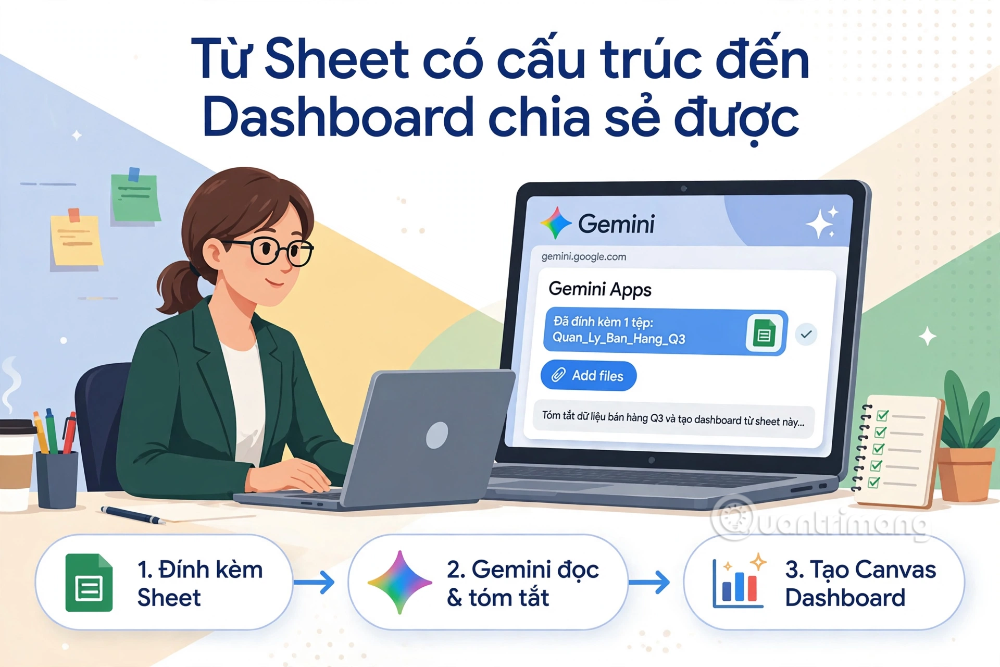
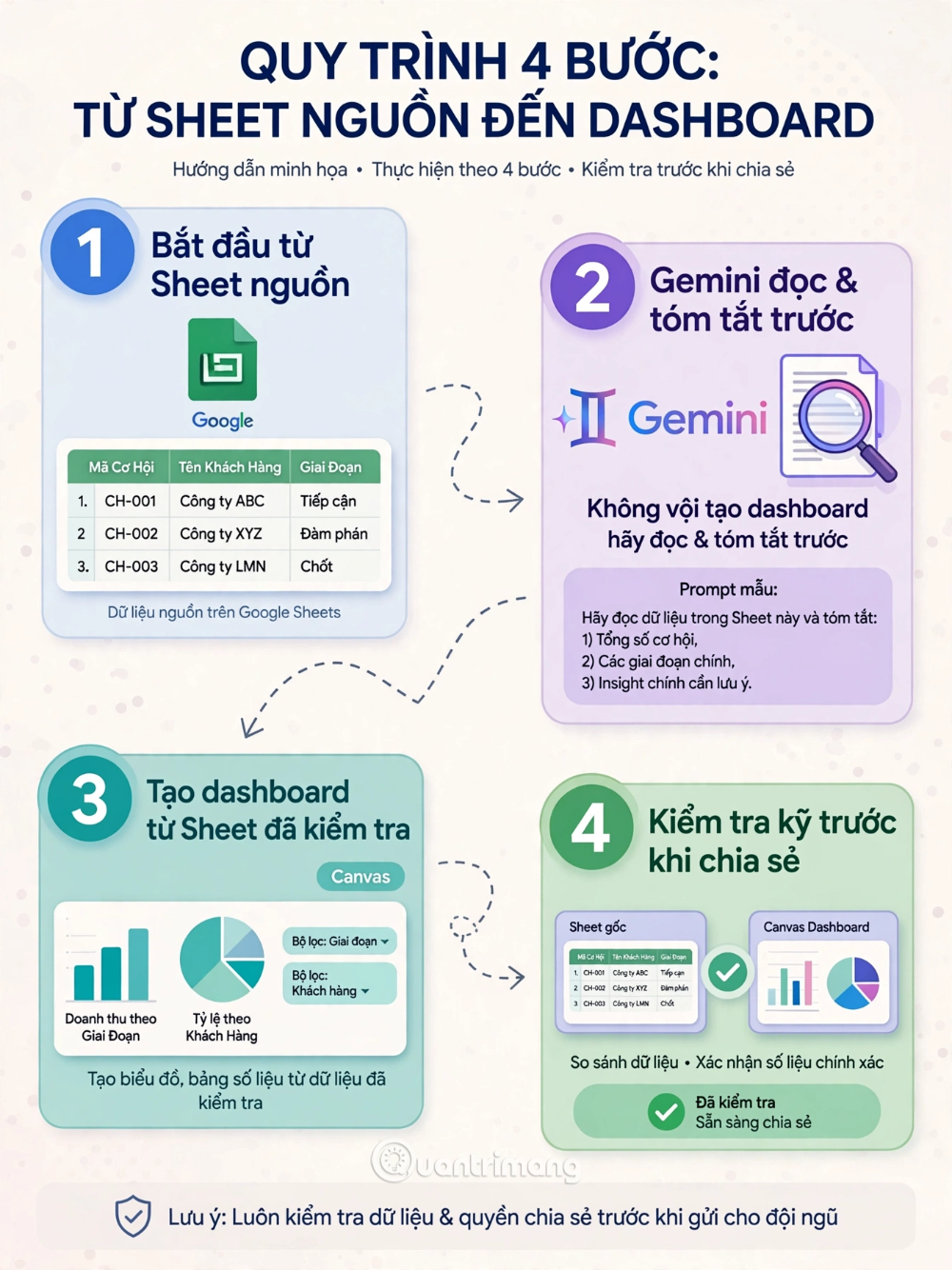
Mở Gemini Apps, đính kèm Google Sheets của bạn, yêu cầu Gemini đọc và tóm tắt nội dung file trước, sau đó mới yêu cầu tạo Canvas dạng dashboard từ các tab và cột cụ thể. Cuối cùng, đối chiếu số liệu trong Canvas với Sheet gốc trước khi chia sẻ, vì Canvas là một bản dựng tại một thời điểm, không tự động cập nhật theo Sheet gốc.
Hướng dẫn này phù hợp với người quản lý một bảng tính có cấu trúc rõ ràng và muốn có bản trình bày trực quan mà không cần dựng lại dữ liệu trong công cụ khác.
Ai nên đọc hướng dẫn này?
- Người quản lý vận hành muốn có một dashboard dễ đọc từ bảng theo dõi dự án, mà không phải dựng lại toàn bộ dữ liệu trong công cụ khác.
- Nhà tư vấn độc lập cần biến bảng tính của khách hàng thành bản tóm tắt rõ ràng trước một buổi họp.
- Bất kỳ ai đang quản lý một Sheet có cấu trúc và muốn thử một dashboard hoặc bản trình bày trực quan từ dữ liệu mình đang có sẵn.
Bạn sẽ tạo ra được gì?
Bạn sẽ tạo một dashboard Canvas có thể chia sẻ, biến dữ liệu trong một Google Sheet đã được kiểm tra thành biểu đồ, bộ lọc và danh sách để bạn xem lại trước khi gửi đi. Điểm cần lưu ý: trong quy trình này, Canvas là một sản phẩm được tạo ra tại một thời điểm, không phải bản phản chiếu trực tiếp (live mirror) của Sheet gốc. Nếu dữ liệu gốc thay đổi, dashboard sẽ không tự cập nhật theo.
Bạn sẽ cần chuẩn bị gì trước khi bắt đầu?
- Một tài khoản Google đã đăng nhập vào Gemini Apps (gemini.google.com).
- Một Google Sheet không chứa thông tin nhạy cảm, có thể đính kèm từ Drive hoặc tải lên trực tiếp.
- Một trình duyệt trên máy tính để bạn xem song song Sheet gốc và Canvas.
- Vài phút để đối chiếu số liệu, nhãn và bộ lọc mà Gemini tạo ra với Sheet gốc.
- Nếu bạn dùng tài khoản công ty hoặc trường học, quản trị viên cần bật Gemini Apps và quyền đính kèm tệp từ Drive thì tính năng này mới hoạt động.
Gemini Canvas và Sheets Canvas khác nhau như thế nào?
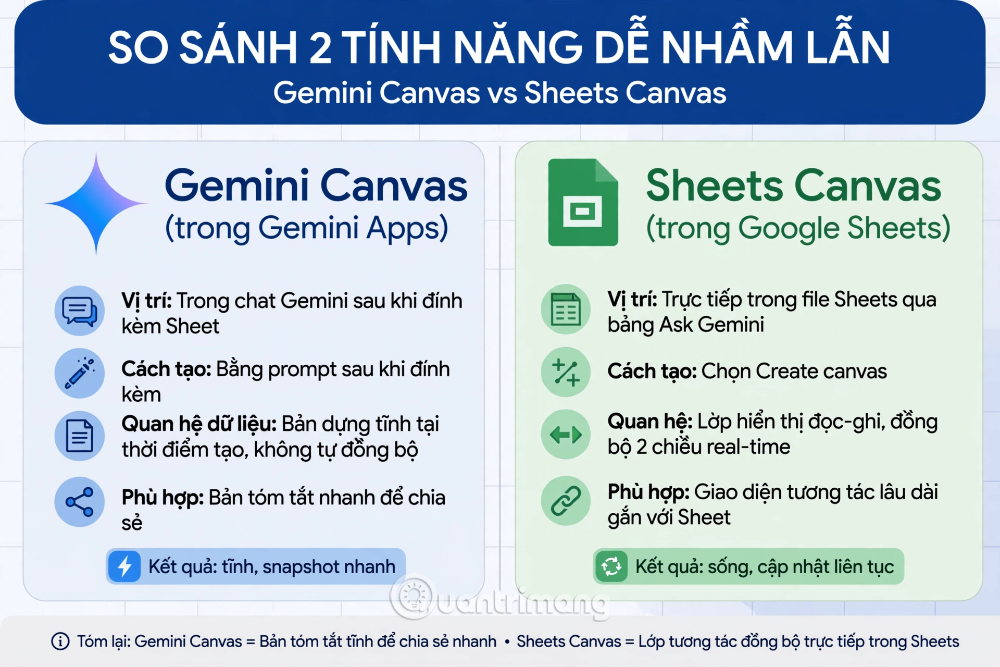
Vì cả hai tính năng đều có tên gọi tương tự và dễ gây nhầm lẫn, dưới đây là điểm khác biệt cốt lõi:
|
Đặc điểm |
Gemini Canvas (trong Gemini Apps) |
Sheets Canvas (trong Google Sheets) |
|
Vị trí sử dụng |
Trong cửa sổ chat của Gemini, sau khi đính kèm Sheet |
Trực tiếp bên trong file Google Sheets, qua bảng Ask Gemini |
|
Cách tạo |
Yêu cầu bằng prompt sau khi đính kèm file |
Chọn "Create canvas" trong bảng điều khiển Gemini của Sheets |
|
Quan hệ với dữ liệu gốc |
Là một bản dựng (artifact) tại thời điểm tạo, không tự đồng bộ |
Là lớp hiển thị đọc-ghi (read-write), có đồng bộ hai chiều với Sheet gốc theo thời gian thực |
|
Phù hợp khi |
Bạn muốn nhanh chóng có một bản tóm tắt hoặc bản trình bày để chia sẻ, không cần chỉnh sửa dữ liệu qua lại |
Bạn muốn một giao diện tương tác gắn liền lâu dài với Sheet, có thể vừa xem vừa chỉnh sửa dữ liệu gốc |
Sheets Canvas hiện được Google Workspace triển khai cho các gói Business, Enterprise Standard/Plus, gói bổ sung AI Pro for Education, cũng như người dùng cá nhân trên Google AI Pro và Ultra, ban đầu chỉ hỗ trợ tiếng Anh. Hãy kiểm tra trực tiếp trong tài khoản của bạn hoặc trang hỗ trợ chính thức của Google trước khi thao tác.
Hướng dẫn dưới đây tập trung vào Gemini Canvas trong Gemini Apps - tức quy trình đính kèm Sheet vào một cuộc trò chuyện Gemini, không phải Sheets Canvas chạy trong chính file Sheets.
Quy trình 4 bước biến Sheet đến Dashboard
Bước 1: Bắt đầu từ một Sheet nguồn
Bắt đầu với một Google Sheet có cấu trúc rõ ràng. Ba ví dụ tốt là: bảng theo dõi dự án, lịch nội dung, hoặc pipeline bán hàng. Nếu file chưa có trong Drive, hãy tải bảng tính lên từ máy tính của bạn.
Trước khi mở Gemini, hãy chắc chắn bạn biết mỗi tab trong file chứa gì, và loại bỏ bất kỳ thông tin nào bạn không muốn chia sẻ với một công cụ AI.
Ví dụ, một Sheet quản lý pipeline bán hàng có thể có các cột như: cơ hội, công ty, giai đoạn, người phụ trách, giá trị hợp đồng, ngày cần làm bước tiếp theo, và ghi chú. Các cột của bạn có thể khác đi, điều quan trọng là nhãn cột phải đủ rõ để dữ liệu dễ hiểu.
| Ma_Co_Hoi | Ten_Khach_Hang | Giai_Doan | Doanh_Thu_Du_Kien_USD | Nguoi_Phu_Trach | Ngay_Xy_Ly_Tiep | Ghi_Chu |
| DEAL-101 | TechCorp Vietnam | Báo giá | 15,000 | Nguyễn Văn A | 10/5/2026 | Khách yêu cầu chiết khấu 5% |
| DEAL-102 | VinCommerce | Chốt hợp đồng | 32,000 | Trần Thị B | 9/28/2026 | Đã gửi hợp đồng chờ ký |
| DEAL-103 | Innovate Solutions | Demo sản phẩm | 8,500 | Nguyễn Văn A | 10/2/2026 | Khách muốn xem bản mobile |
| DEAL-104 | Global Logistics | Tiếp cận | 45,000 | Lê Hoàng C | 10/12/2026 | Cần hẹn gặp Giám đốc IT |
| DEAL-105 | Pharma Group | Thương lượng | 22,000 | Trần Thị B | 9/30/2026 | So sánh giá với đối thủ |
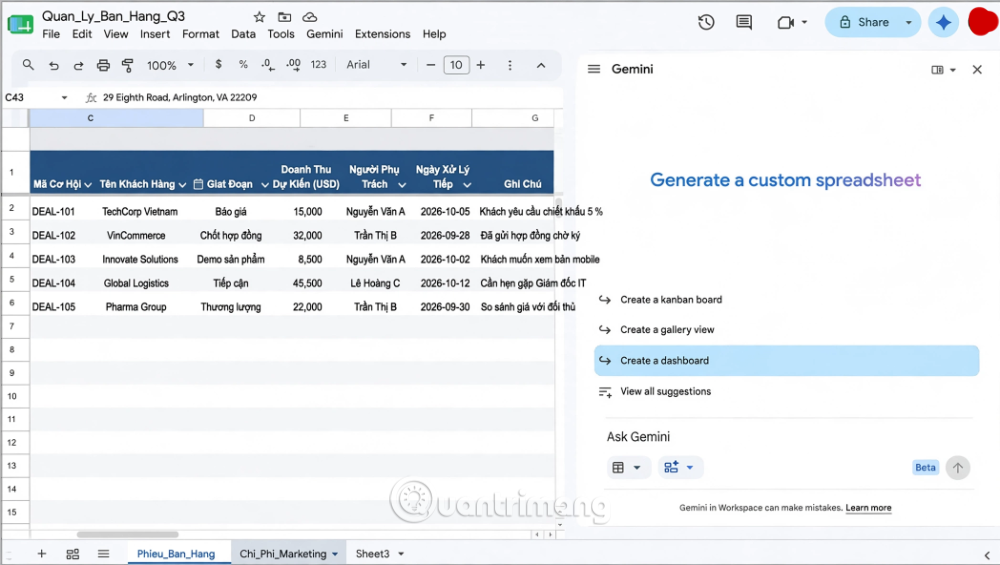
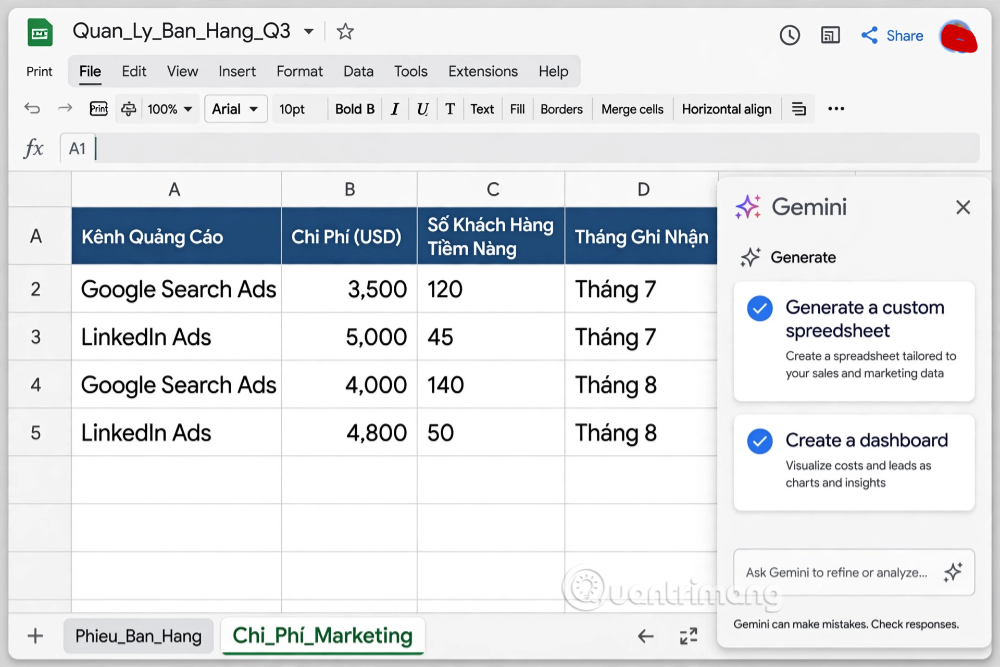
Mở một cuộc trò chuyện Gemini mới. Bấm vào biểu tượng đính kèm tệp, chọn Sheet từ Google Drive, hoặc tải lên bản sao của file. Hướng dẫn hiện tại của Gemini về Canvas cũng bắt đầu từ nút Add files (thêm tệp) trong Gemini Apps. Trang hỗ trợ chính thức của Google về tải tệp lên Gemini nêu rõ quy trình nguồn được hỗ trợ.
| Kenh_Quang_Cao | Chi_Phi_USD | So_Khach_Hang_Tiem_Nang | Thang_Ghi_Nhan |
| Google Search Ads | 3,500 | 120 | Thang 7 |
| LinkedIn Ads | 5,000 | 45 | Thang 7 |
| Google Search Ads | 4,000 | 140 | Thang 8 |
| LinkedIn Ads | 4,800 | 50 | Thang 8 |
Bước 2: Yêu cầu Gemini đọc và tóm tắt trước, đừng vội tạo dashboard
Trước khi yêu cầu một dashboard, hãy để Gemini đọc file trước. Yêu cầu nó tóm tắt các tab, các cột quan trọng và bất kỳ giá trị nào mơ hồ. Bước này cho bạn cơ hội phát hiện file đính kèm sai hoặc một cột dữ liệu lộn xộn, trước khi Canvas biến nó thành một sản phẩm trông có vẻ hoàn chỉnh nhưng sai lệch.
Prompt tiếng Việt để dùng ở bước này:
Hãy đọc tệp bảng tính vừa được đính kèm trước khi tạo bất kỳ giao diện nào.

Đối với từng thẻ trong tệp đi cùng, hãy liệt kê:

1. Mục đích sử dụng của thẻ đó.
2. Các cột dữ liệu chính và ý nghĩa của từng cột.
3. Bất kỳ dòng trống, dữ liệu trùng lặp, hoặc định dạng không nhất quán nào (ví dụ: ngày tháng sai quy chuẩn, số dư bị thiếu) có thể làm sai lệch báo cáo.

Chưa bật giao diện Canvas vào lúc này. Hãy chỉ ra những điểm tôi cần chỉnh sửa trước trong Google Sheets nếu dữ liệu chưa đủ rõ ràng.
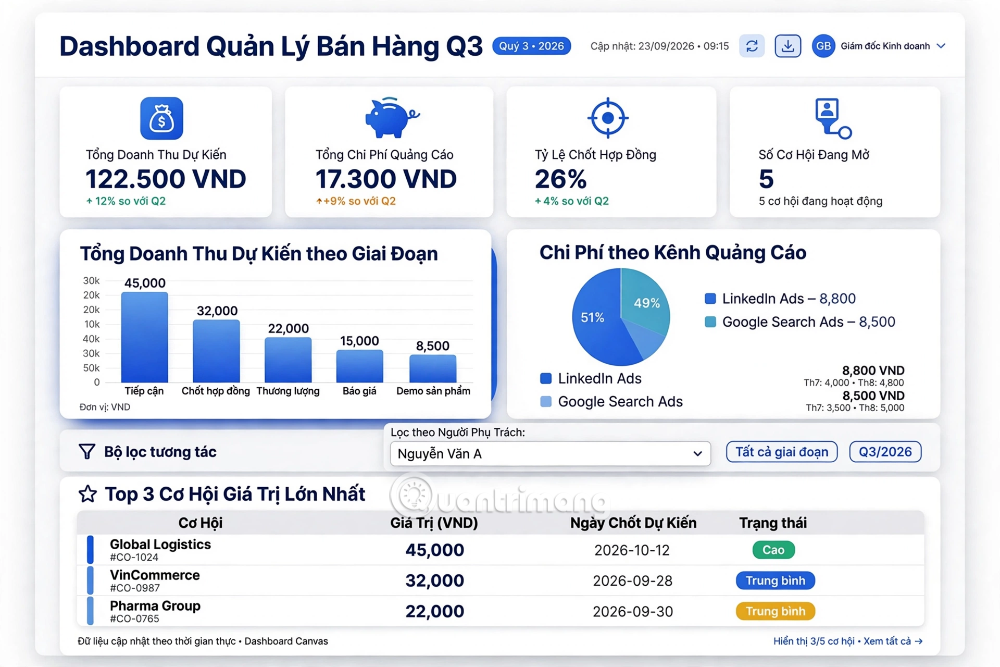
Dựa trên tệp bạn vừa kiểm tra, hãy khởi tạo một bảng điều khiển (dashboard) tương tác từ cả 2 thẻ bạn đã tải lên trước đó.
Yêu cầu cụ thể:
- Sử dụng chính xác các giá trị số liệu trong tệp, tuyệt đối không tự tạo thêm hàng, cột hoặc chỉ số hư cấu.
- Thiết kế giao diện báo cáo dành cho Giám đốc Kinh doanh (Sales Director) bao gồm:
+ Biểu đồ cột thể hiện Tổng Doanh_Thu_Du_Kien_USD phân loại theo từng Giai_Doan bán hàng.
+ Biểu đồ tròn so sánh Chi_Phi_USD giữa các Kenh_Quang_Cao từ thẻ Chi_Phi_Marketing.
+ Bộ lọc tương tác theo Nguoi_Phu_Trach để Giám đốc có thể bấm xem riêng báo cáo của từng nhân viên.
+ Bảng danh sách 3 cơ hội kinh doanh có giá trị Doanh_Thu_Du_Kien_USD lớn nhất kèm theo Ngay_Xy_Ly_Tiep.
- Đặt tên tiêu đề tiếng Việt rõ ràng cho từng khu vực báo cáo.Mẹo: Nếu Gemini tự bịa ra dữ liệu hoặc có vẻ như không đọc đúng Sheet của bạn, hãy mở một cuộc trò chuyện mới, đính kèm lại file, và yêu cầu nó đọc nguồn trước khi mở Canvas. Bật chế độ Thinking (suy luận sâu) khi độ chính xác là ưu tiên hàng đầu.
Bước 3: Tạo dashboard từ Sheet đã được kiểm tra
Sau khi Gemini đã mô tả đúng nội dung nguồn, hãy chọn Canvas trong bảng điều khiển đính kèm và yêu cầu một dashboard tập trung vào một mục tiêu cụ thể. Hãy nêu rõ tên các tab và các cột bạn muốn Gemini sử dụng, để yêu cầu không biến thành một bản mockup kinh doanh chung chung.
Prompt tiếng Việt có thể tùy chỉnh:
Dựa trên bảng tính bạn vừa xem xét, hãy tạo một dashboard tương tác

từ tab [TAB 1] và tab [TAB 2].

Yêu cầu:

- Chỉ dùng các giá trị thực tế trong nguồn đã được kiểm tra.

- Hiển thị các tổng số, biểu đồ, bộ lọc và danh sách hữu ích nhất

cho [ĐỐI TƯỢNG XEM].

- Ghi nhãn rõ ràng cho từng phần.

- Không được bịa ra số liệu, dòng dữ liệu, hoặc chỉ số nào.

- Giúp dễ dàng so sánh giữa [CHỈ SỐ CHÍNH] và [CHỈ SỐ PHỤ].
Kết quả có thể bao gồm biểu đồ, bộ lọc, danh sách và các khung nhìn riêng cho dữ liệu bạn đã đính kèm. Hãy xem đây là một bản dựng thử nghiệm (working prototype) : nó giúp bạn nhanh chóng nhìn ra câu chuyện ẩn trong dữ liệu, nhưng vẫn cần được kiểm tra lại với dữ liệu gốc.
Bước 4: Kiểm tra kỹ trước khi chia sẻ
Mở Canvas và so sánh với Sheet gốc. Hãy kiểm tra vài giá trị trong mỗi biểu đồ hoặc bản tóm tắt lớn, rà lại các nhãn, và thử các bộ lọc mà bạn kỳ vọng đội nhóm sẽ dùng. Đây là bước giúp bạn phát hiện file đính kèm sai, một chỉ số chưa được ghi nhãn, hoặc kết quả không khớp với dữ liệu bạn đã cung cấp.
Dashboard Canvas trong quy trình này là một bản chụp (snapshot) tại thời điểm tạo. Khi Sheet gốc thay đổi, hãy quay lại cùng cuộc trò chuyện với dữ liệu cập nhật, hoặc dựng lại Canvas từ một file đính kèm mới đã được kiểm tra.
Đừng nói với sếp và đồng nghiệp rằng dashboard sẽ tự cập nhật theo thời gian thực, trừ khi bạn đã tự kiểm chứng điều đó đúng với bề mặt tính năng và tài khoản cụ thể mình đang dùng.
Trang hỗ trợ chính thức của Google về Canvas giải thích các tùy chọn tạo và chia sẻ Canvas hiện hành. Hãy kiểm tra lại trang này trước khi công bố hoặc chia sẻ một quy trình dựa trên một tính năng còn đang thay đổi nhanh.
Biến cùng một dữ liệu thành nhiều định dạng khác
Sau khi Gemini đã hiểu đúng nguồn dữ liệu, hãy thử một định dạng khác phục vụ cùng mục đích: một bộ slide ngắn cho cuộc họp, một bảng so sánh, hoặc một báo cáo tập trung. Ví dụ, bạn có thể biến một tab lịch nội dung thành một bộ slide chiến lược sáu trang.
Hãy giữ đúng kỷ luật như các bước trên: đính kèm nguồn, để Gemini tóm tắt trước, nêu rõ định dạng và đối tượng xem, rồi kiểm tra lại kết quả. Với sản phẩm dạng slide được tạo ra, thường sẽ có một menu Export (xuất file). Hãy xác nhận các định dạng xuất mà tài khoản của bạn thực sự hỗ trợ trước khi hứa hẹn với người khác về việc bàn giao dưới dạng Google Slides hay PDF.
Những lỗi thường gặp khi dùng Gemini để tạo dashboard từ Sheets
- Bỏ qua bước tóm tắt và yêu cầu Canvas ngay từ đầu. Điều này làm tăng nguy cơ Gemini hiểu sai cấu trúc dữ liệu hoặc đính kèm nhầm file mà bạn không phát hiện ra.
- Không nêu rõ tab và cột cần dùng. Yêu cầu chung chung dễ khiến Gemini tạo ra một dashboard mẫu chung, không bám sát dữ liệu thật.
- Chia sẻ Canvas mà không kiểm tra lại số liệu. Vì Canvas là bản dựng tại một thời điểm, sai sót nhỏ trong dữ liệu gốc hoặc trong cách Gemini diễn giải có thể lan sang toàn bộ bản trình bày.
- Nhầm lẫn Gemini Canvas với Sheets Canvas. Hai tính năng có tên gần giống nhau nhưng cách đồng bộ dữ liệu khác nhau hoàn toàn, dẫn đến kỳ vọng sai về việc "cập nhật trực tiếp".
- Đính kèm dữ liệu nhạy cảm mà không rà soát trước. Luôn kiểm tra nội dung từng tab và loại bỏ thông tin không muốn chia sẻ trước khi đưa vào bất kỳ công cụ AI nào.
Câu hỏi thường gặp
Gemini Canvas có tự động cập nhật khi Sheet gốc thay đổi không?
- Không, trong quy trình dùng Gemini Apps với Sheet đính kèm, Canvas là một bản dựng tại thời điểm tạo. Bạn cần quay lại cuộc trò chuyện với dữ liệu mới hoặc dựng lại Canvas từ file đã cập nhật.
Gemini Canvas và Sheets Canvas có phải là một tính năng không?
- Đây là hai bề mặt khác nhau: Gemini Canvas nằm trong Gemini Apps và tạo ra bản dựng tĩnh, còn Sheets Canvas nằm trong chính Google Sheets và đồng bộ dữ liệu đọc-ghi theo thời gian thực với Sheet gốc.
Bạn có cần biết viết công thức Sheets để dùng tính năng này không?
- Cả hai tính năng đều dùng ngôn ngữ tự nhiên qua prompt, không yêu cầu viết công thức hay biết lập trình.
Tài khoản công ty của bạn có dùng được ngay không?
- Nếu bạn dùng tài khoản công ty hoặc trường học, quản trị viên phải bật Gemini Apps và quyền đính kèm từ Drive thì tính năng mới hoạt động.
Làm sao biết Gemini không bịa ra số liệu?
Luôn thực hiện bước 2 (yêu cầu Gemini tóm tắt nguồn trước) và bước 4 (đối chiếu Canvas với Sheet gốc) trước khi chia sẻ cho bất kỳ ai.
Cả Gemini Canvas và Sheets Canvas đều là tính năng đang được Google triển khai theo từng giai đoạn và có thể thay đổi về ngôn ngữ hỗ trợ, gói tài khoản đủ điều kiện, và giao diện thao tác.
Hãy đối chiếu với trang hỗ trợ chính thức của Google (support.google.com) ngay trước khi thực hiện quy trình này để đảm bảo các bước và nút bấm vẫn khớp với những gì bạn nhìn thấy trên tài khoản của mình.




 AI
AI
 Copilot
 Grok
Grok
 Thư viện Prompt
 Hướng dẫn AI
 Công nghệ
 Ứng dụng
 Hệ thống
 Game - Trò chơi
 iPhone
 Android
 Làng Công nghệ
 Học CNTT
 Hàm Excel
 Học Python
 Download
 Video
Video
 Cuộc sống
 Khoa học

