 AI
AI
 Hướng dẫn AI
 Claude
 ChatGPT
 Gemini
 Prompt
 AI Tools
 Workflow
 Công nghệ
 Học IT
 Tiện ích

Việc nghiên cứu, học tập, viết nội dung hoặc triển khai một dự án, hay tạo một cuộc trò chuyện mới cho từng yêu cầu có thể khiến Gemini mất đi nhiều ngữ cảnh quan trọng.
Gemini Notebook được Google thiết kế để giải quyết vấn đề này. Thay vì coi mỗi cuộc trò chuyện là một phiên làm việc riêng, Notebook tạo ra một không gian làm việc riêng cho từng dự án, nơi bạn có thể tập hợp nguồn tài liệu, hướng dẫn và các cuộc trao đổi liên quan. Bài viết dưới đây hướng dẫn chi tiết cách sử dụng Gemini Notebook từ lúc tạo Notebook ngay trong giao diện Gemini.
Cách tạo sổ ghi chú Notebook trong Gemini
Bước 1:
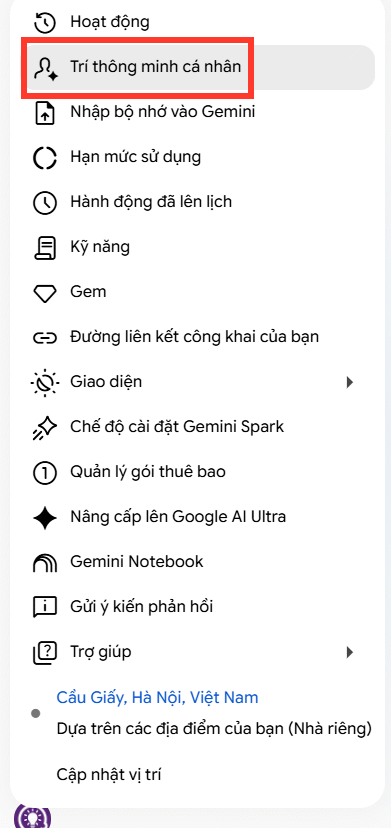
Bạn nhấn vào biểu tượng bánh răng cưa rồi chọn Trí thông minh cá nhân trong danh sách hiển thị.
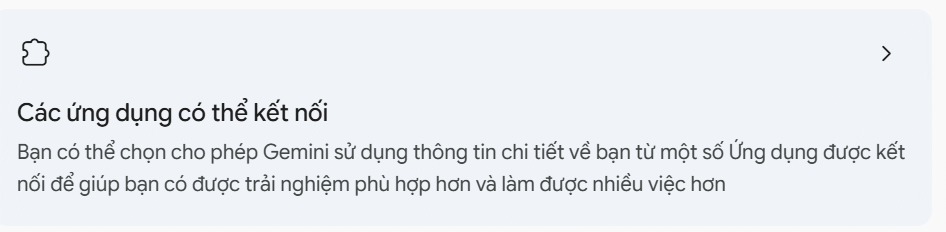
Chuyển giao diện mới chúng ta nhấn chọn Các ứng dụng có thể kết nối.
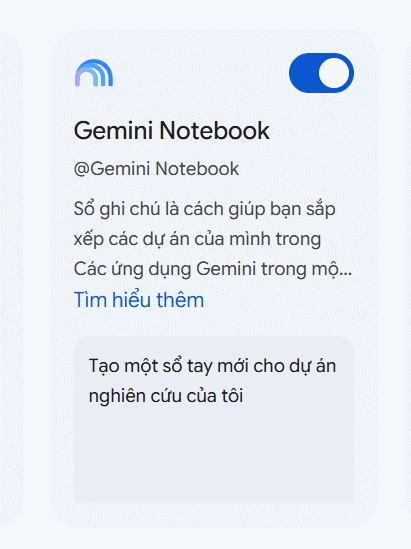
Lúc này bạn kiểm tra xem đã kết nối với ứng dụng Gemini notebook hay chưa, nếu chưa thì kích hoạt để sử dụng.
Bước 2:
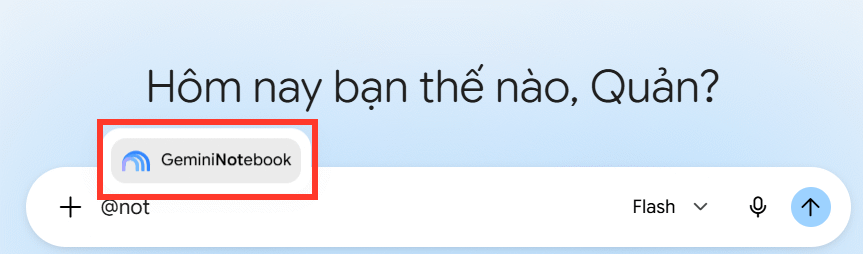
Trong khung chat Gemini bạn nhấn @ Gemini notebook rồi nhập yêu cầu phía sau tạo notebook cho nội dung muốn tạo là được, chẳng hạn ở đây sẽ tạo notebook mới về dự án SEO website.
Một trong những thao tác hữu ích nhất là tạo Notebook trực tiếp từ cuộc trò chuyện thì Gemini sẽ sử dụng Gemini Notebook để tạo Notebook mới. Bạn nhấn vào tên sổ ghi chú mới để truy cập.

Bước 3:
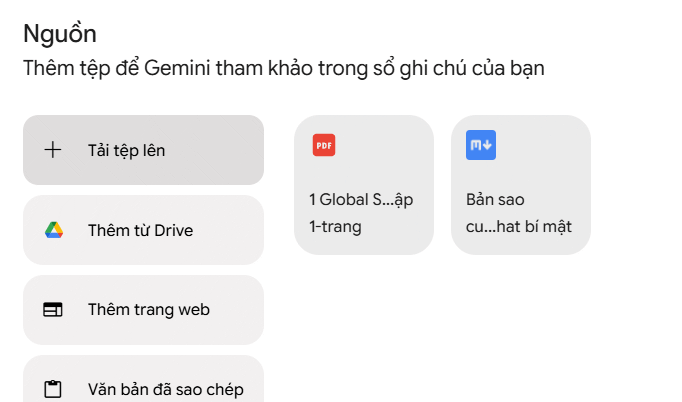
Sau khi tạo Notebook, bạn có thể thêm các nguồn để Gemini sử dụng trong quá trình làm việc, nhấn nút Thêm nguồn để thực hiện.
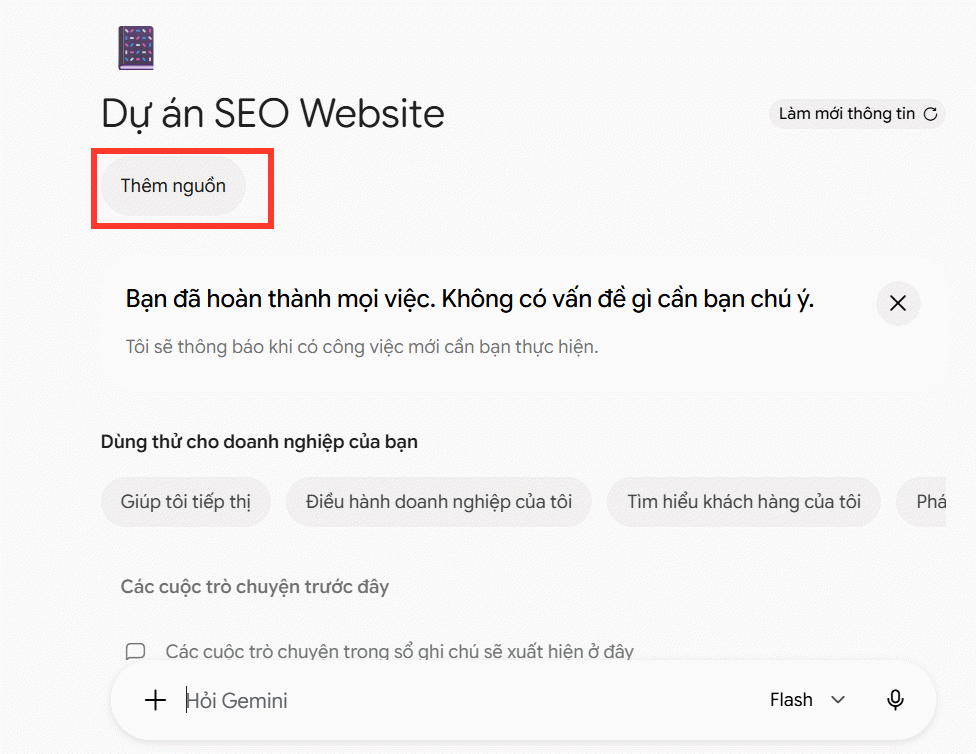
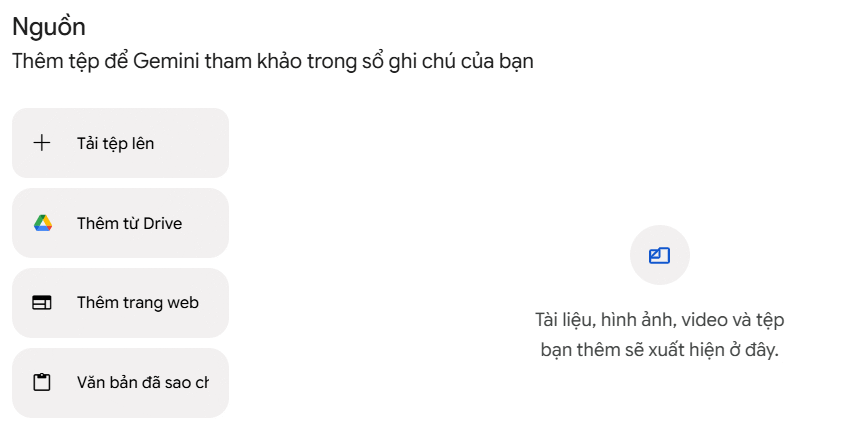
Lúc này bạn chọn lấy nguồn từ những tùy chọn hiển thị như ảnh dưới đây. Sau đó bạn tiếp tục triển khai nội dung trong sổ ghi chú Notebook mới này.
Hướng dẫn truy cập sổ ghi chú NotebookLM trên Gemini
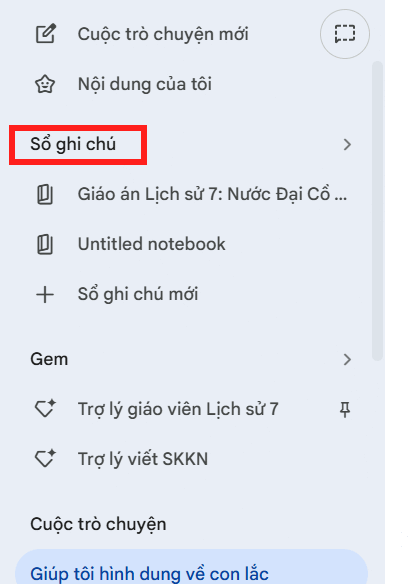
Tại giao diện trên Gemini ở cạnh trái bạn sẽ thấy ngay mục mới Sổ ghi chú để chúng ta truy cập.
Khi đó bạn sẽ nhìn thấy toàn bộ sổ ghi chú đã được tạo trong tài khoản NotebookLM của mình.
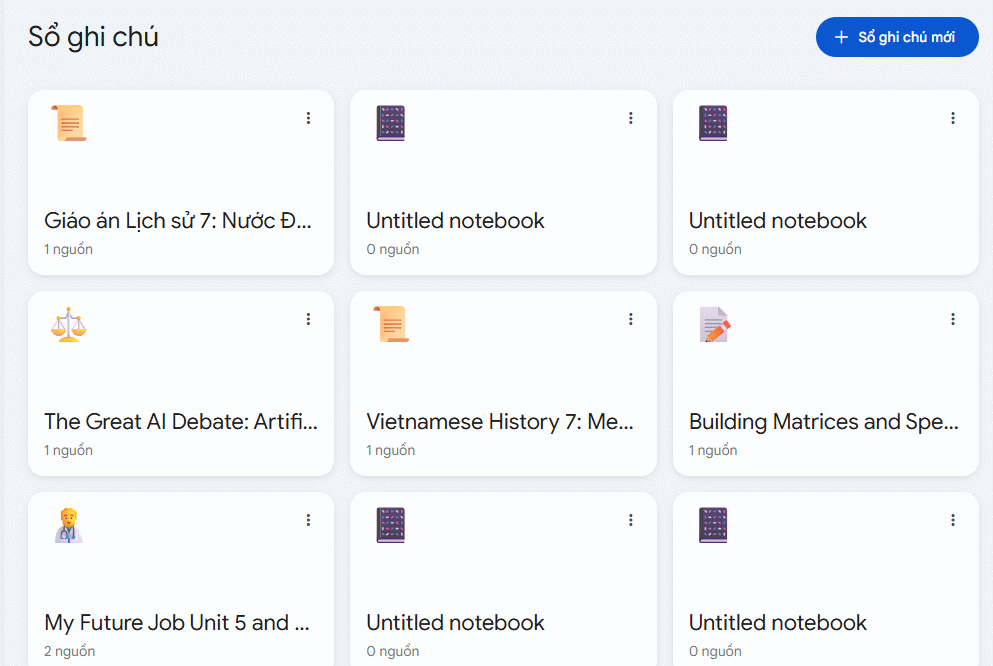
Nếu truy cập vào sổ ghi chú đã có bạn sẽ thấy nguồn tài liệu được sử dụng trên NotebookLM để tiếp tục dùng trên Gemini triển khai nội dung theo ý bạn.
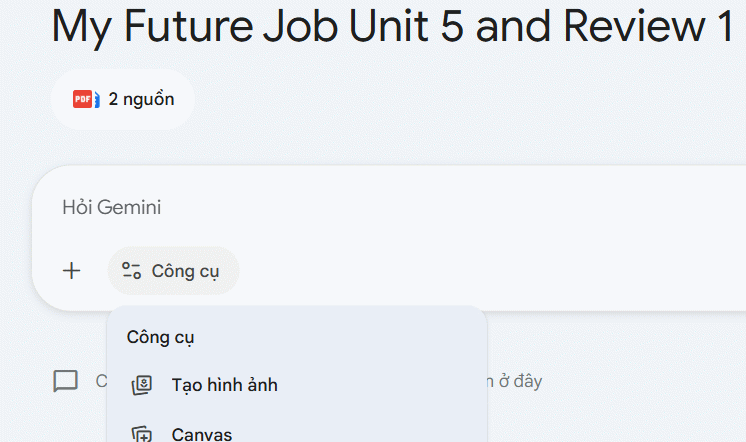
Chúng ta nhấn vào Sổ ghi chú mới và lúc này bạn sẽ thấy giao diện tạo nội dung mới trên Gemini. Bạn đặt tên cho sổ ghi chú là tên tài liệu để sử dụng, rồi nhấn biểu tượng mũi tên màu xanh.
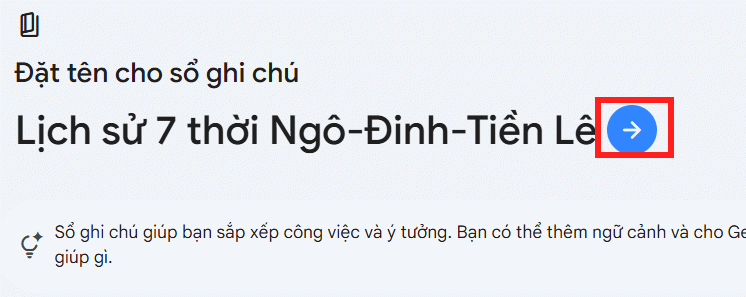
Chuyển vào giao diện sổ ghi chú mới, bạn nhấn nút Thêm nguồn để sử dụng nguồn tài liệu sử dụng cho sổ ghi chú này.
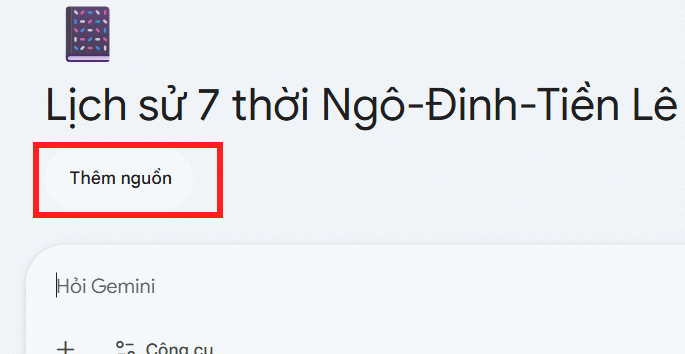
Khi đó bạn có nhiều phương thức lựa chọn nguồn tài liệu cho sổ ghi chú trên Gemini. Bạn chọn cách thức tải nguồn tài liệu gốc lên sổ tay ghi chú để tiếp tục.
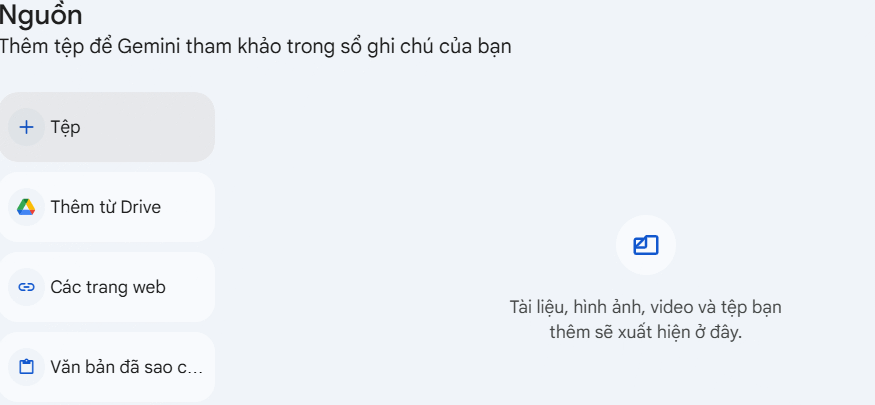
Sau khi tải nguồn lên bạn tiến hành nhập lệnh tạo nội dung dựa theo nguồn tải lên để tạo nội dung theo yêu cầu của mình. Tiếp tục chọn công cụ sử dụng như khi bạn làm việc với Gemini.
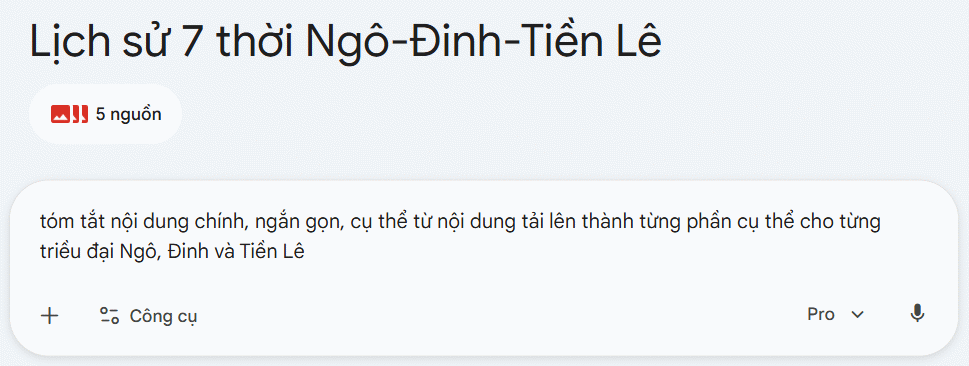
Chờ một lúc và bạn cũng thấy Gemini phản hồi lại lệnh mà chúng ta yêu cầu.
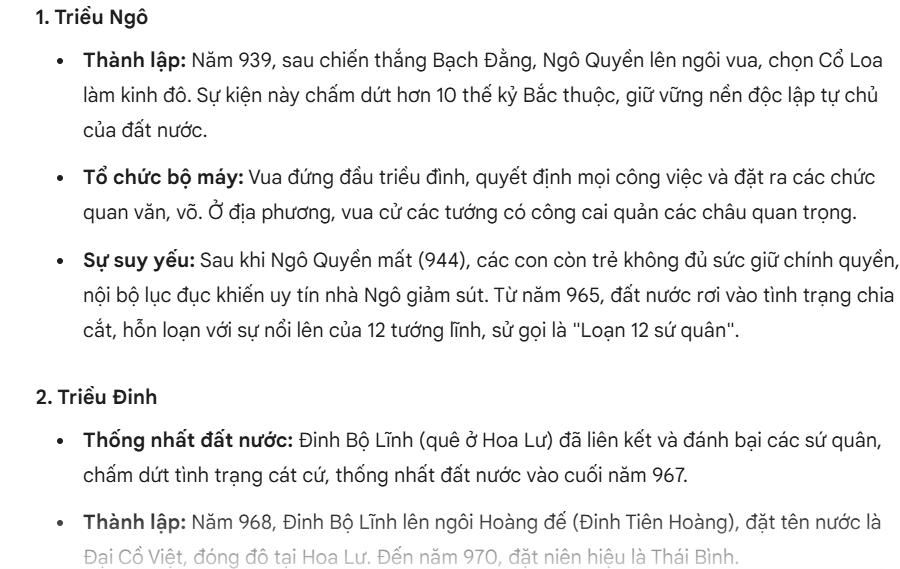
Đồng bộ sổ ghi chú Gemini với NotebookLM
Toàn bộ sổ ghi chú được tạo trên Gemini sẽ đồng bộ ngay trên NotebookLM để bạn có thể làm việc tiếp tục.
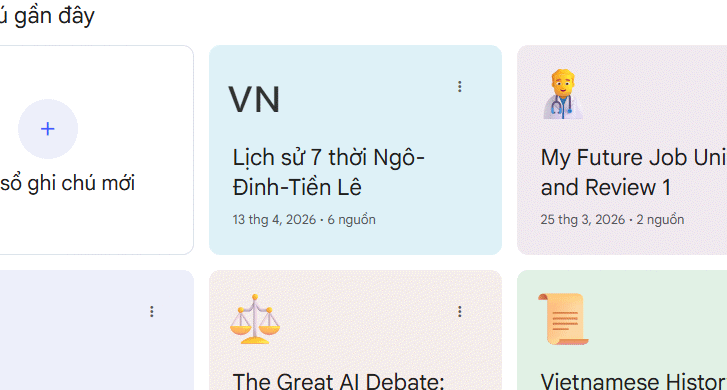
Dữ liệu nguồn cũng được đồng bộ và phần trả lời trên Gemini cũng hiển thị trong NotebookLM.
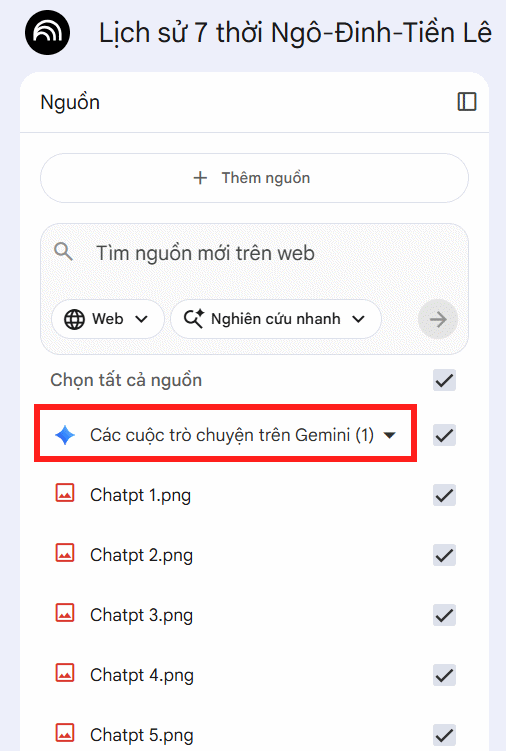
Chúng ta nhấn chọn vào đoạn chat Gemini trên NotebookLM và sẽ thấy đầy đủ nội dung mà bạn đã làm việc trước đó trên Gemini.
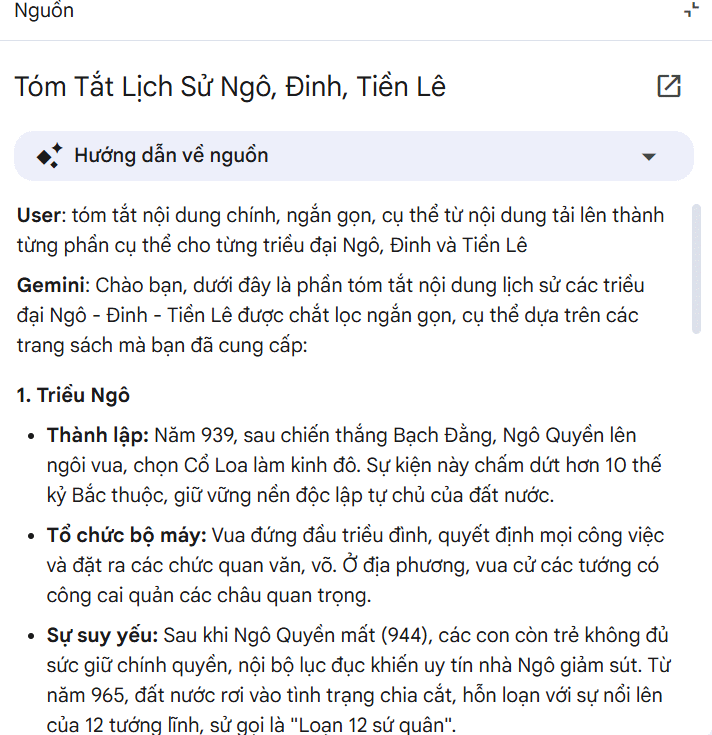
Cách dùng Gemini Notebook để quản lý và tra cứu tài liệu
Ngoài việc tạo sổ ghi chú và đồng bộ với NotebookLM, Gemini còn hỗ trợ người dùng quản lý notebook, lưu lại nội dung trò chuyện và tra cứu tài liệu ngay trong khung chat.
1. Lưu cuộc trò chuyện Gemini vào sổ ghi chú
Gemini cho phép người dùng lưu bản sao cuộc trò chuyện hiện tại vào sổ ghi chú dưới dạng nguồn tài liệu để thuận tiện tra cứu và nghiên cứu sau này.
Tại cuộc trò chuyện cần lưu trong nguồn Notebook, bạn nhập @Gemini Notebook sau đó triển khai tiếp câu lệnh dưới đây:
Thêm bản sao cuộc trò chuyện này vào sổ ghi chú [tên sổ ghi chú] của tôi.Sau đó Gemini sẽ kết nối với Notebook và khi quá trình này thành công bạn nhận được thông báo dưới đây. Nhấn vào link bên dưới để truy cập vào sổ ghi chú ngay trong khung chat với Gemini.

Tính năng này hữu ích khi bạn muốn lưu lại nội dung trao đổi về một chủ đề để tiếp tục tham khảo cùng các tài liệu liên quan.
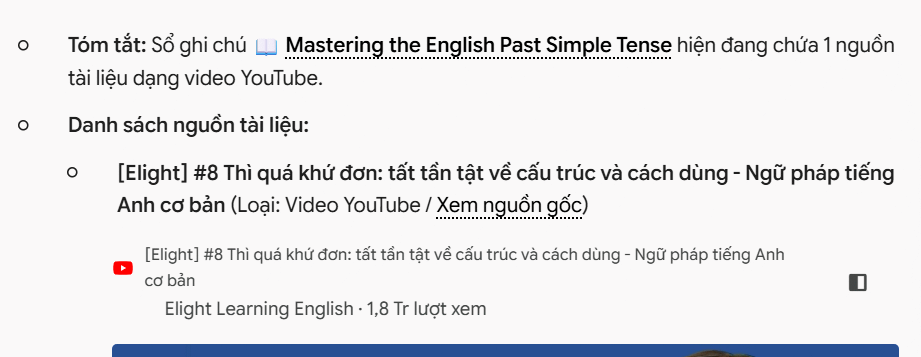
2. Liệt kê sổ ghi chú và nguồn tài liệu trong khung chat Gemini
Gemini cho phép người dùng yêu cầu liệt kê các nguồn tài liệu trong một sổ ghi chú ngay trong cuộc trò chuyện, giúp kiểm tra và tìm lại tài liệu đã lưu thuận tiện hơn.
Trong khung chat trên Gemini bạn nhập @Gemini Notebook, sau đó yêu cầu liệt kê nguồn tài liệu trong notebook cần kiểm tra theo câu lệnh dưới đây.
Hiển thị danh sách tất cả nguồn tài liệu trong sổ ghi chú [tên sổ ghi chú] của tôiKết quả Gemini trả về là danh sách nguồn tài liệu sử dụng trong sổ ghi chú để bạn sử dụng. Như vậy nếu bạn cần rà soát tài liệu tham khảo hoặc những nguồn đã dùng cho sổ ghi chú thì sẽ hiện ngay trong khung chat và xem được nội dung nguồn ở cạnh phải màn hình.
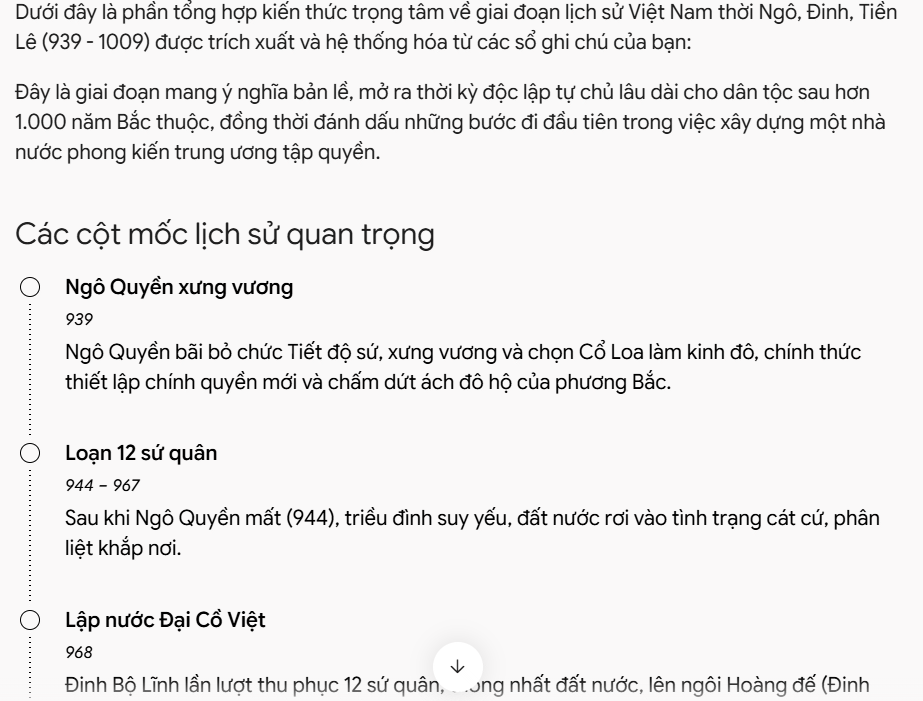
3. Truy xuất thông tin từ sổ ghi chú trong Gemini
Bạn không cần phải gọi lệnh Notebook trong Gemini khi muốn truy xuất thông tin hay tìm kiếm nội dung từ sổ ghi chú. Chỉ cần nhập câu lệnh liên quan tới sổ ghi chú và ngay sau đó Gemini tự động kiểm tra và hiện kết quả cho bạn. Chẳng hạn câu lệnh dưới đây:
Tìm thông tin về [chủ đề cần tra cứu] trong các sổ ghi chú Notebook của tôi và tổng hợp những nội dung liên quan.Gemini sẽ kiểm tra toàn bộ các sổ ghi chú hiện có và phản hồi lại bạn các thông tin về chủ đề mà bạn đang tìm kiếm. Chúng ta có thể yêu cầu hiện rõ sổ ghi chú với thông tin đó là gì nếu bạn cần danh sách chi tiết hơn.









 AI
AI
 Copilot
 Grok
Grok
 Thư viện Prompt
 Hướng dẫn AI
 Công nghệ
 Ứng dụng
 Hệ thống
 Game - Trò chơi
 iPhone
 Android
 Làng Công nghệ
 Học CNTT
 Hàm Excel
 Học Python
 Download
 Video
Video
 Cuộc sống
 Khoa học

