 AI
AI
 Hướng dẫn AI
 Claude
 ChatGPT
 Gemini
 Prompt
 AI Tools
 Workflow
 Công nghệ
 Học IT
 Tiện ích

Trong quá trình chỉnh sửa ảnh, việc thay đổi màu sắc thường yêu cầu nhiều thao tác thủ công, đặc biệt khi cần giữ nguyên chi tiết, ánh sáng và kết cấu ban đầu. Với sự hỗ trợ của AI, Photoshop Online đã giúp đơn giản hóa công việc này thông qua công cụ đổi màu AI, cho phép người dùng thay đổi màu sắc hình ảnh nhanh chóng mà không cần chỉnh sửa từng khu vực bằng tay.
Công cụ đổi màu AI trên Photoshop Online có khả năng nhận diện đối tượng trong ảnh, phân tích màu sắc và tự động áp dụng màu mới theo yêu cầu của người dùng. Trong bài viết này, chúng ta sẽ tìm hiểu cách sử dụng công cụ đổi màu AI trên Photoshop Online để tạo ra kết quả tự nhiên và chính xác hơn.
Hướng dẫn đổi màu AI trên Photoshop Online
Bước 1:
Chúng ta nhấn vào link dưới đây để vào trang web Photoshop Online rồi đăng nhập tài khoản của mình.
Trong giao diện nhấn vào mục Mới sau đó tải ảnh lên để chỉnh sửa.
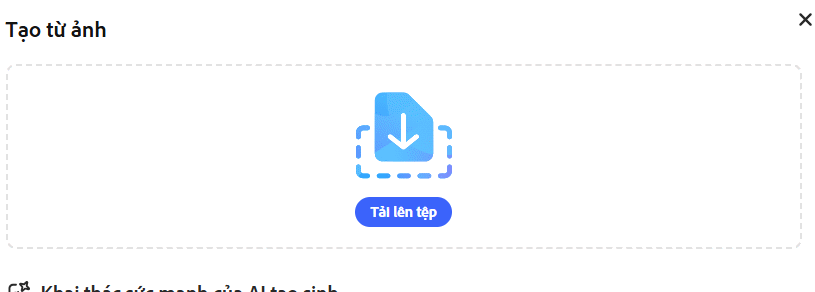
Bước 2:
Trong giao diện chỉnh sửa hình ảnh bạn nhấn vào công cụ đổi màu AI tại mục Hỗ trợ.
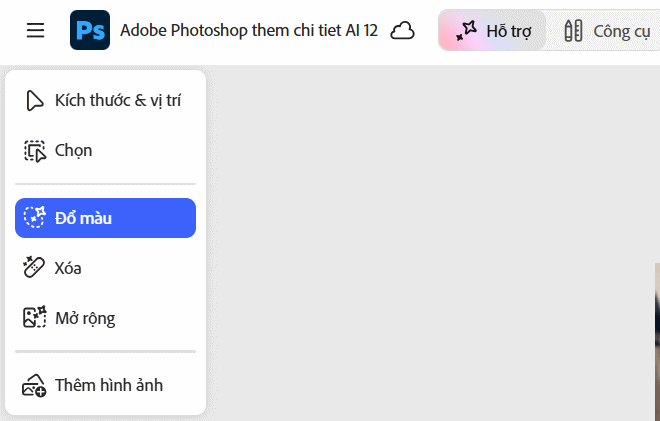
Trước hết bạn cần lựa chọn khung hình khoanh vùng trong ảnh với những tùy chọn khoanh vùng dưới đây. Tiếp đến điều chỉnh kích thước khoanh vùng.
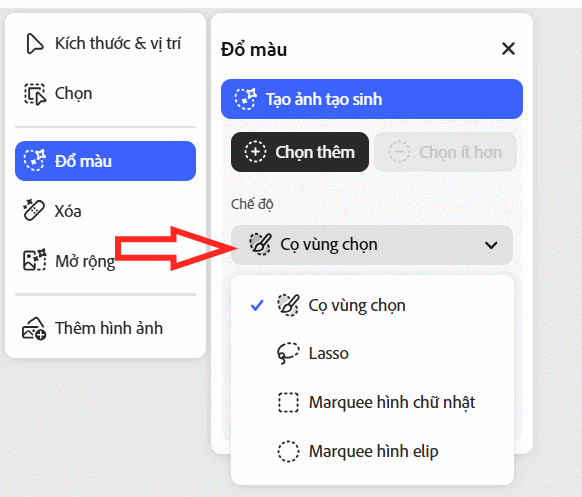
Tùy theo kiểu vùng chọn mà Photoshop sẽ đưa ra các thiết lập khác nhau.
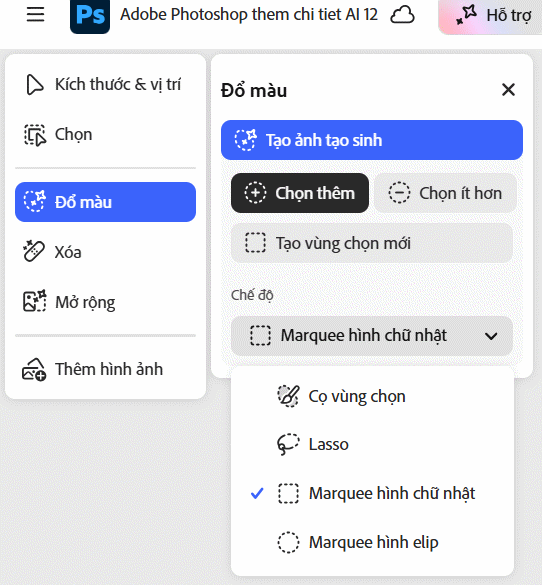
Bước 3:
Sau khi chọn vùng hoặc chi tiết muốn đổi màu, bạn nhập câu lệnh, mô tả muốn thay đổi màu sắc, ví dụ theo ảnh.
chuyển màu sắc cuộn len thành màu vàng, giữ nguyên bố cục hình ảnh, không thay đổi những chi tiết xung quanh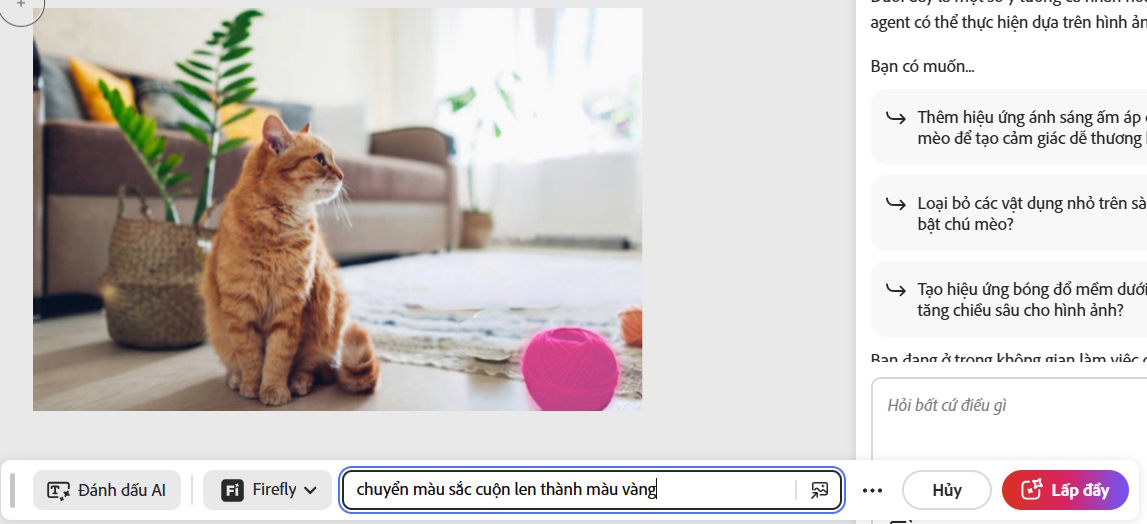
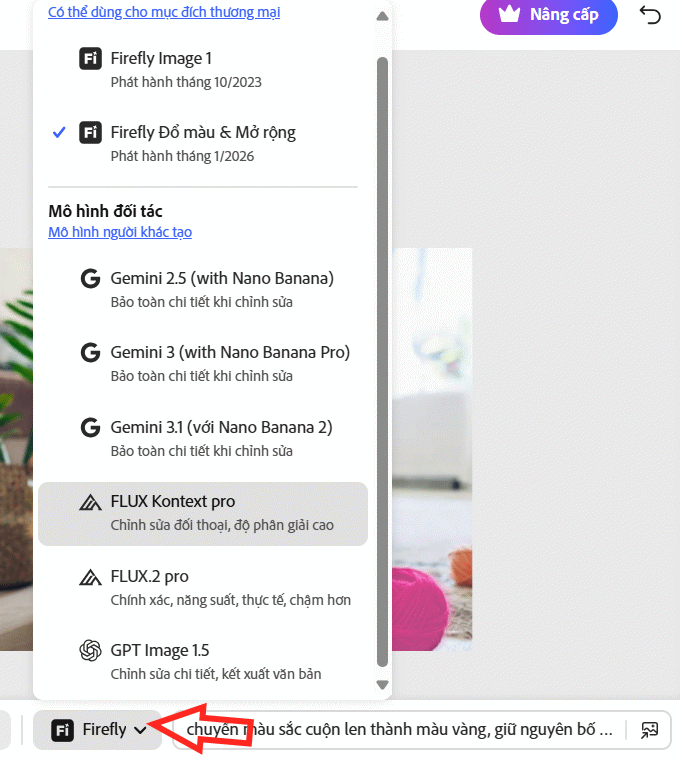
Tiếp tục chọn công cụ chỉnh sửa hình ảnh theo danh sách mà Photoshop cung cấp. Cuối cùng nhấn Lấp đầy để tiến hành thực hiện yêu cầu.
Bước 4:
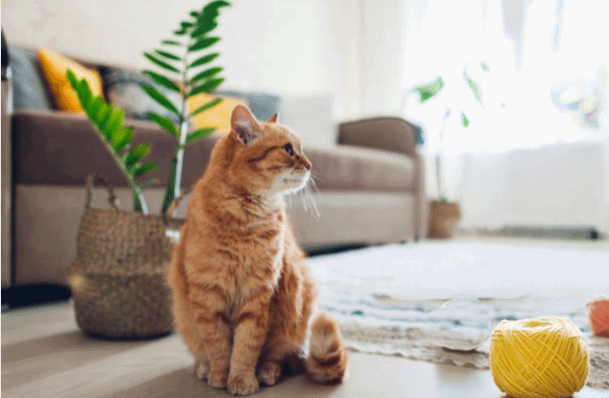
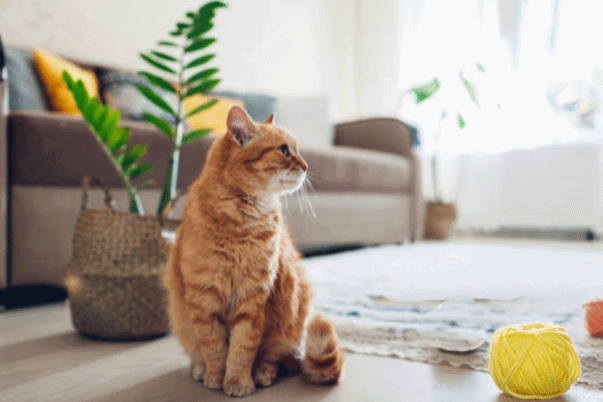
Chờ một lúc và bạn thấy Photoshop hiển thị 3 kết quả mới sau khi đã đổi màu theo yêu cầu của bạn. Chúng ta nhấn vào từng ảnh đổi màu, ưng ý ảnh nào thì tải xuống.
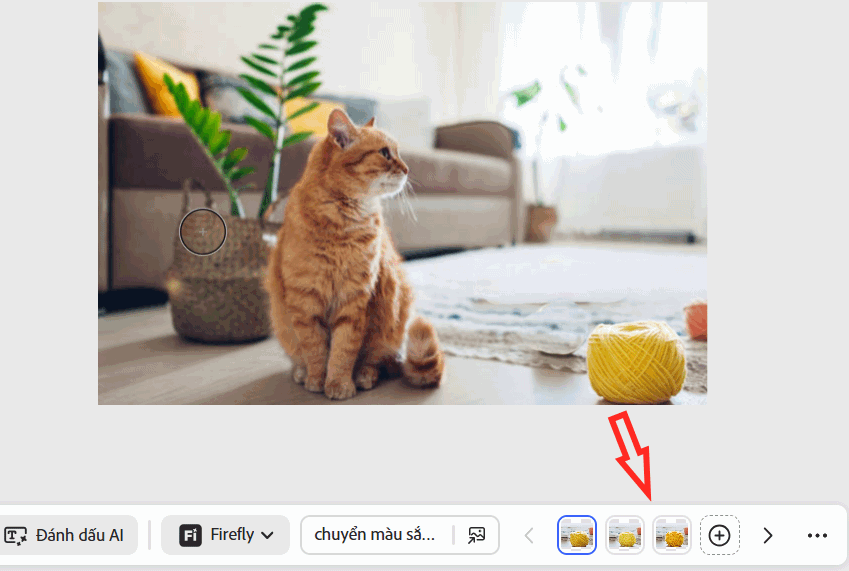
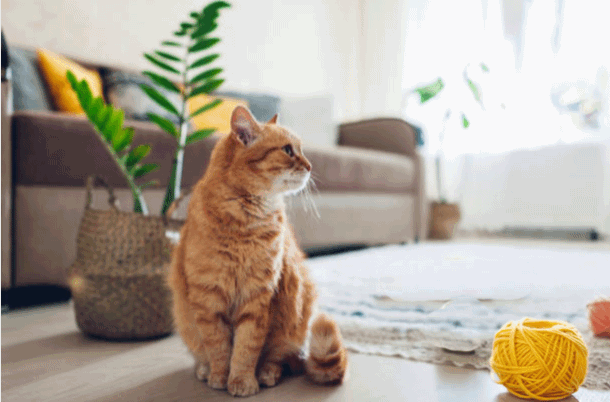
Dưới đây là 3 ảnh mới với yêu cầu đổi màu sắc cuộn len sang màu vàng.
Một số câu lệnh AI đổi màu trên Photoshop
Đổi màu trang phục:
- Đổi màu áo thành màu trắng, giữ nguyên chất liệu vải.
- Thay đổi màu váy sang màu đỏ sang trọng.
- Tạo phiên bản trang phục màu pastel.
Đổi màu sản phẩm:
- Đổi màu chai sản phẩm thành màu xanh dương, giữ nguyên logo.
- Tạo thêm 3 phiên bản màu khác nhau cho sản phẩm này.
Đổi màu phương tiện:
- Đổi màu xe thành màu đen bóng với hiệu ứng phản chiếu tự nhiên.
Phục hồi ảnh cũ
- Tô màu ảnh đen trắng này với màu sắc chân thực.
Lưu ý khi sử dụng công cụ đổi màu AI
Nội dung:
- Chọn vùng đối tượng chính xác.
- Nên dùng ảnh có độ phân giải cao.
- Mô tả màu sắc rõ ràng.
- Không nên thay đổi quá nhiều màu cùng lúc.
- Kiểm tra lại ánh sáng và bóng đổ sau khi AI xử lý.
Các lỗi thường gặp khi đổi màu bằng AI
AI đổi sai vùng
Nguyên nhân:
- Vùng chọn chưa chính xác.
- Đối tượng có nhiều chi tiết nhỏ.
Cách khắc phục:
- Chọn lại vùng cần đổi màu.
- Thu nhỏ khu vực chỉnh sửa.
Màu mới không tự nhiên
Nguyên nhân:
- Màu yêu cầu không phù hợp với ánh sáng ảnh.
Cách khắc phục:
- Thêm mô tả: Giữ ánh sáng và bóng đổ tự nhiên.
Làm mất chi tiết vật thể
Cách xử lý:
- Yêu cầu: Giữ nguyên kết cấu, chất liệu và chi tiết ban đầu.





 AI
AI
 Copilot
 Grok
Grok
 Thư viện Prompt
 Hướng dẫn AI
 Công nghệ
 Ứng dụng
 Hệ thống
 Game - Trò chơi
 iPhone
 Android
 Làng Công nghệ
 Học CNTT
 Hàm Excel
 Học Python
 Download
 Video
Video
 Cuộc sống
 Khoa học

