 AI
AI
 Hướng dẫn AI
 Claude
 ChatGPT
 Gemini
 Prompt
 AI Tools
 Workflow
 Công nghệ
 Học IT
 Tiện ích

Remote Control trong Codex ChatGPT là tính năng cho phép bạn điều khiển và theo dõi phiên làm việc của Codex trên máy tính từ điện thoại. Thay vì phải ngồi trước máy tính, bạn có thể kết nối từ xa để giao nhiệm vụ, kiểm tra tiến độ và định hướng Codex tiếp tục thực hiện công việc. Tính năng này đặc biệt hữu ích khi bạn đang chạy một tác vụ lập trình dài và muốn quản lý công việc ngay cả khi không ngồi máy tính. Dưới đây là hướng dẫn chi tiết kết nối và điều khiển ChatGPT từ xa trên điện thoại.
Remote Control trong Codex trên ChatGPT là gì?
Hiểu đơn giản thì trên máy tính trong Codex bạn thực hiện công việc như xây dựng app, chạy lệnh,.... Trên điện thoại được kết nối có thể theo dõi quá trình toàn bộ, ra lệnh, định hướng và xem tiến độ công việc như đang ngồi trước máy tính.
Remote Control không như TeamViewer mà chỉ can thiệp vào Codex trên ChatGPT máy tính mà thôi.
Hướng dẫn kết nối ChatGPT máy tính với điện thoại
Yêu cầu trước khi kết nối ChatGPT máy tính với điện thoại
Trước tiên bạn cần cài đặt bản ChatGPT trên máy tính theo link dưới đây.
Sau đó đăng nhập ChatGPT trên máy tính và điện thoại cùng một tài khoản.
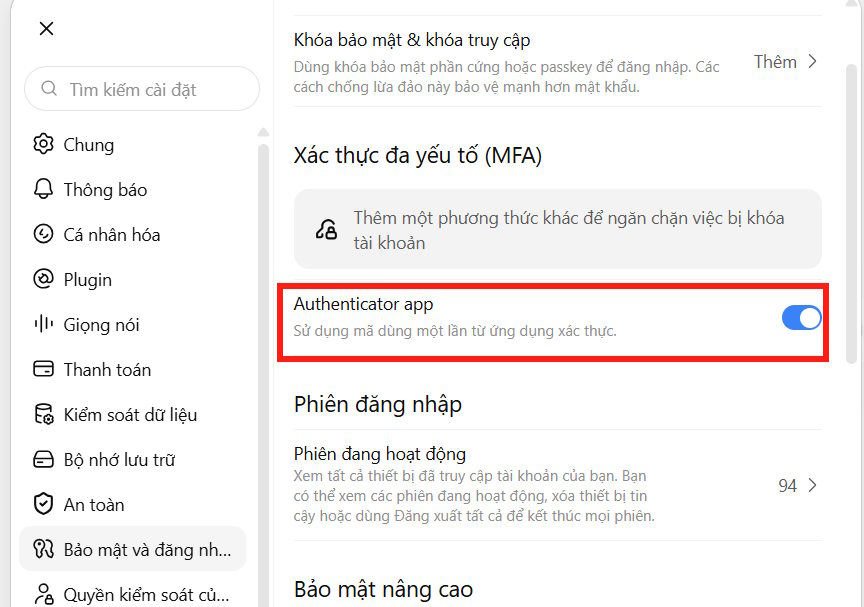
Tiếp đến hãy bật xác minh 2 lớp cho ChatGPT để thực hiện kết nối.
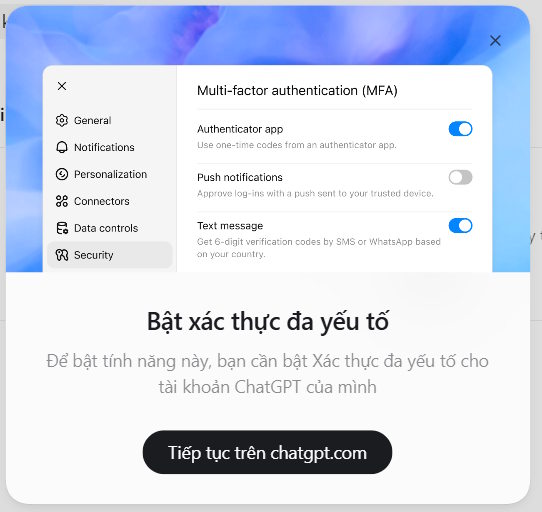
Bạn truy cập vào ChatGPT trên web sau đó nhấn vào Bảo mật và đăng nhập rồi kích hoạt chế độ đăng nhập ChatGPT bằng ứng dụng tạo mã xác thực.
Bước 1:
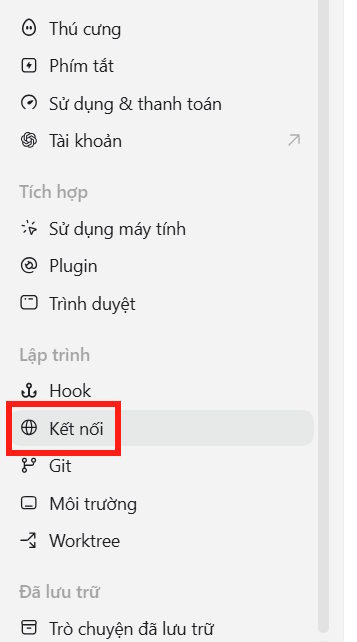
Tại giao diện ChatGPT trên máy tính bạn nhấn tên tài khoản rồi chọn Cài đặt. Lúc này chúng ta chọn vào mục Kết nối.
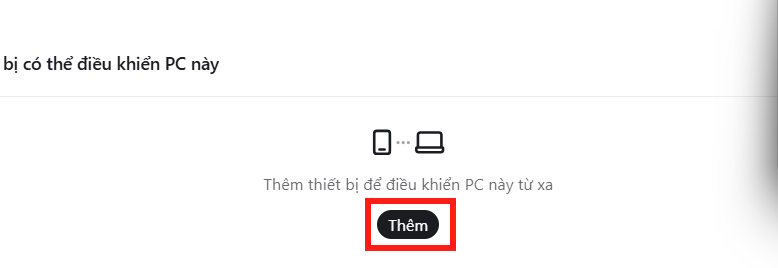
Nhấn tiếp vào nút Thêm để thực hiện.
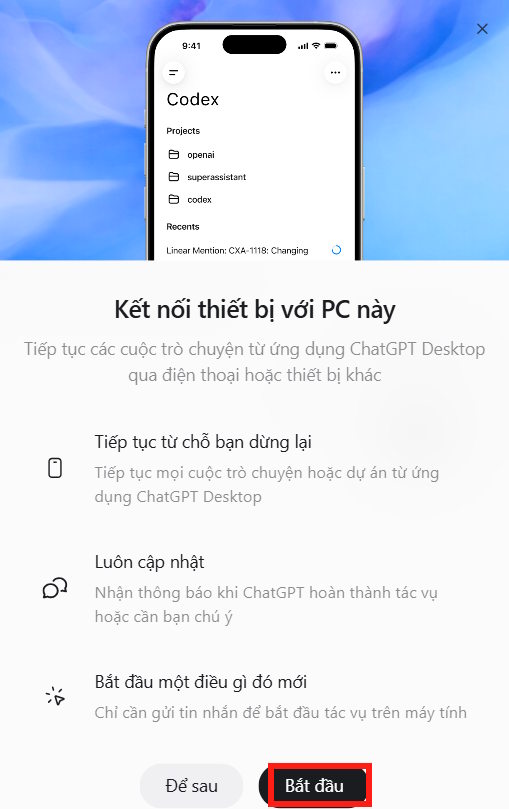
Nhấn vào nút Bắt đầu để tiến hành kết nối điện thoại với máy tính trên ChatGPT.
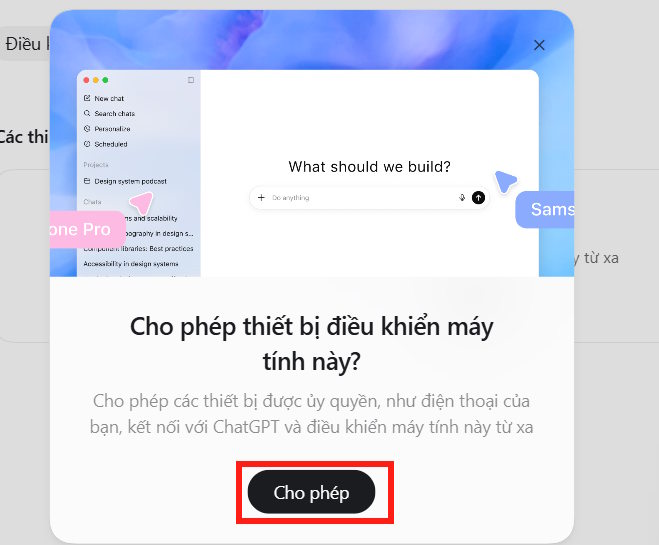
Hiện thông báo, nhấn Cho phép để thực hiện thao tác kết nối.
Bước 2:
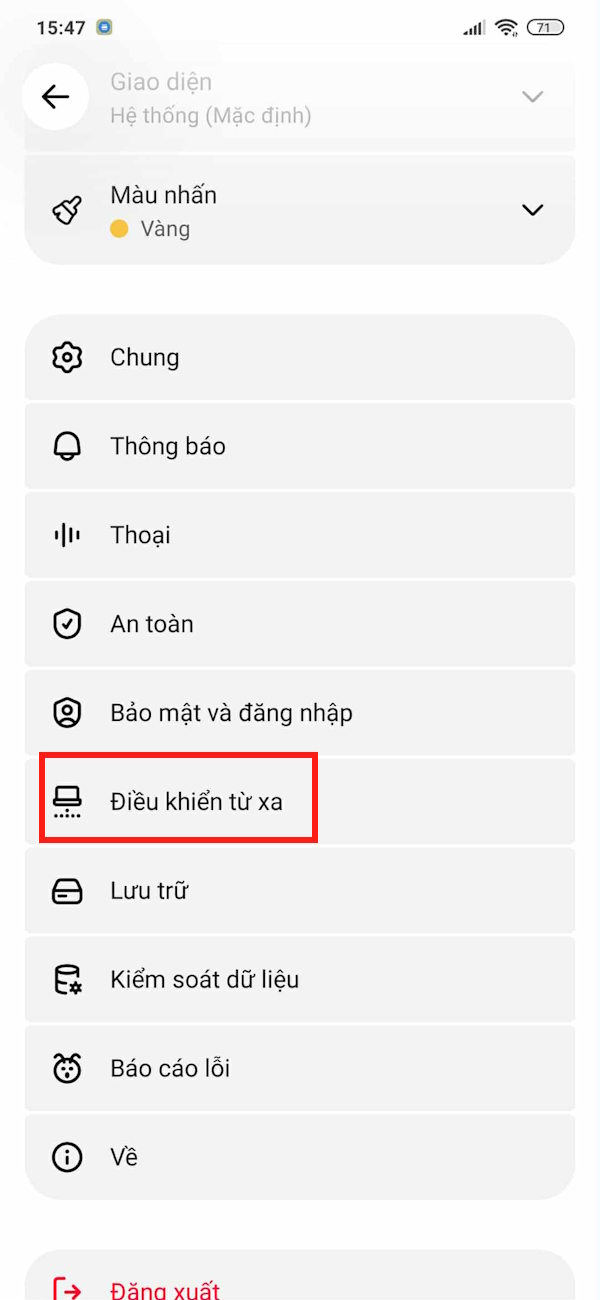
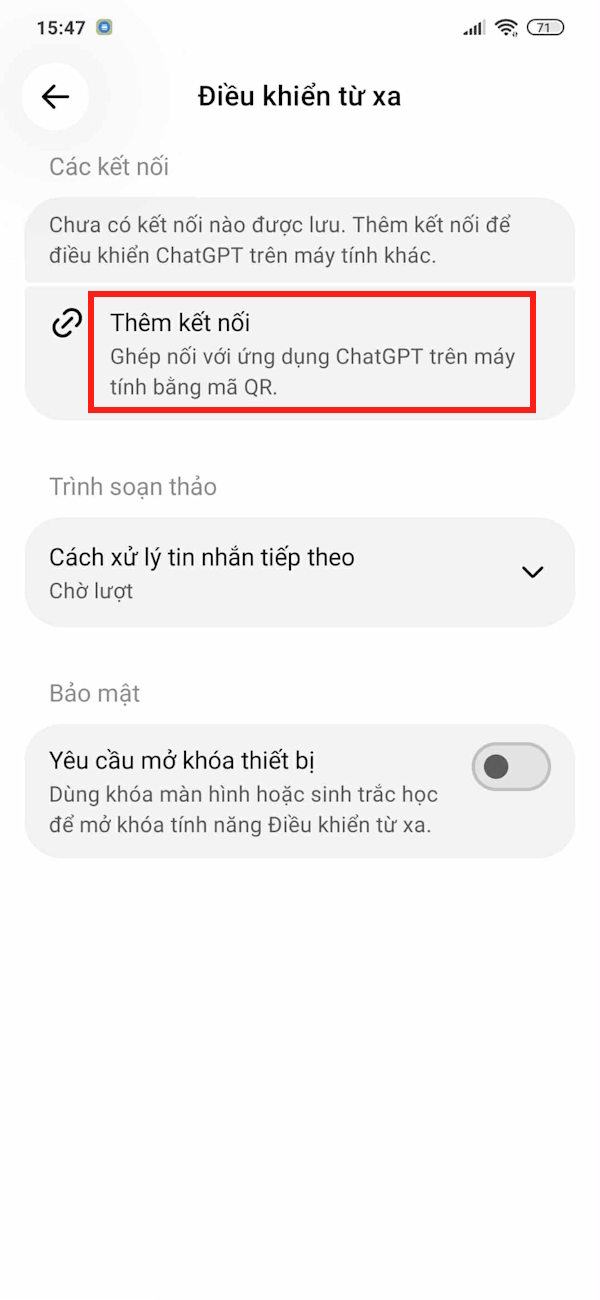
Trên điện thoại bạn truy cập vào ChatGPT sau đó nhấn vào mục Kết nối. Nếu không thấy thì truy cập Cài đặt, chọn mục Điều khiển từ xa. Chọn Thêm kết nối để tiến hành quét mã QR hiện trên ChatGPT máy tính.
Bước 3:
Lúc này chúng ta nhấn vào Ủy quyền điện thoại này.
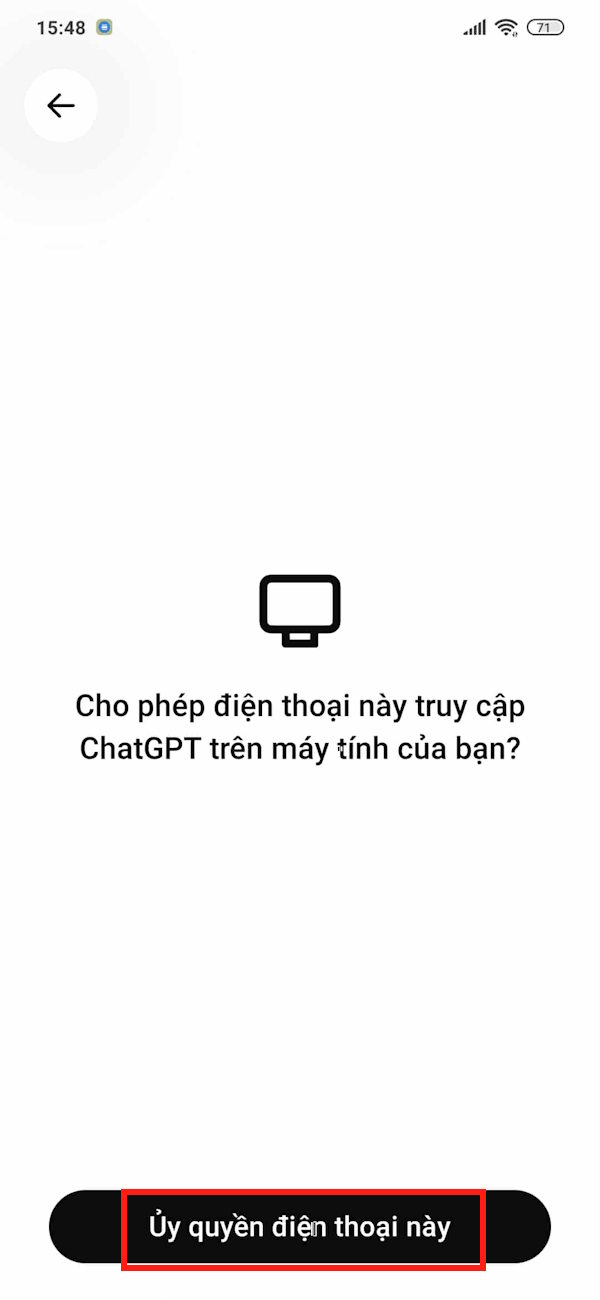
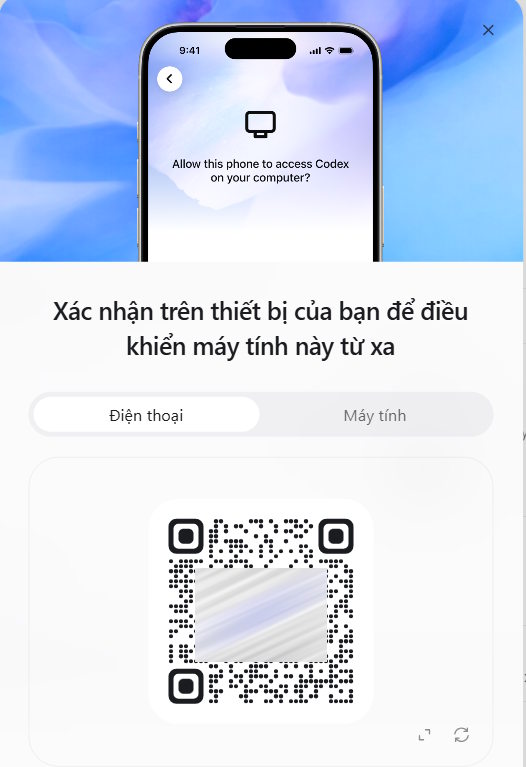
Sau đó bạn thực hiện quét mã QR hiện trên ChatGPT máy tính từ điện thoại.
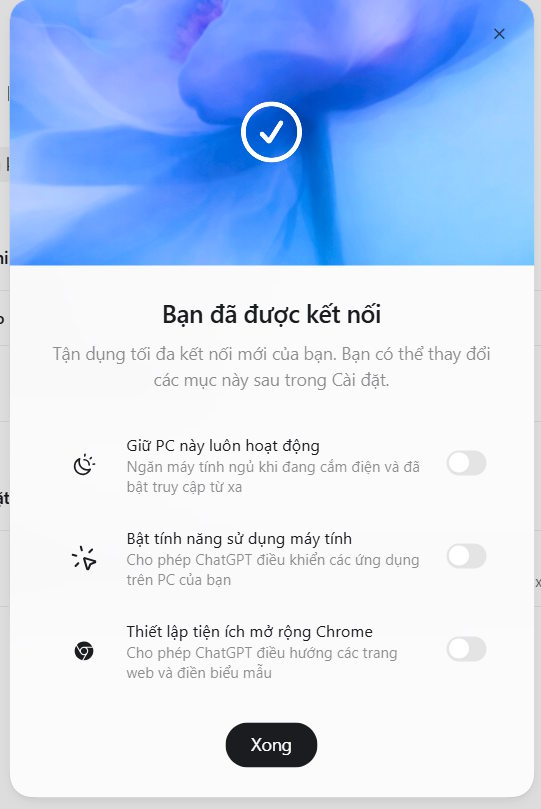
Tiếp tục xác nhận ủy quyền trên ChatGPT điện thoại và lúc này bạn đã kết nối ChatGPT điện thoại với máy tính để điều khiển từ xa thành công.
Cách điều khiển ChatGPT máy tính từ xa
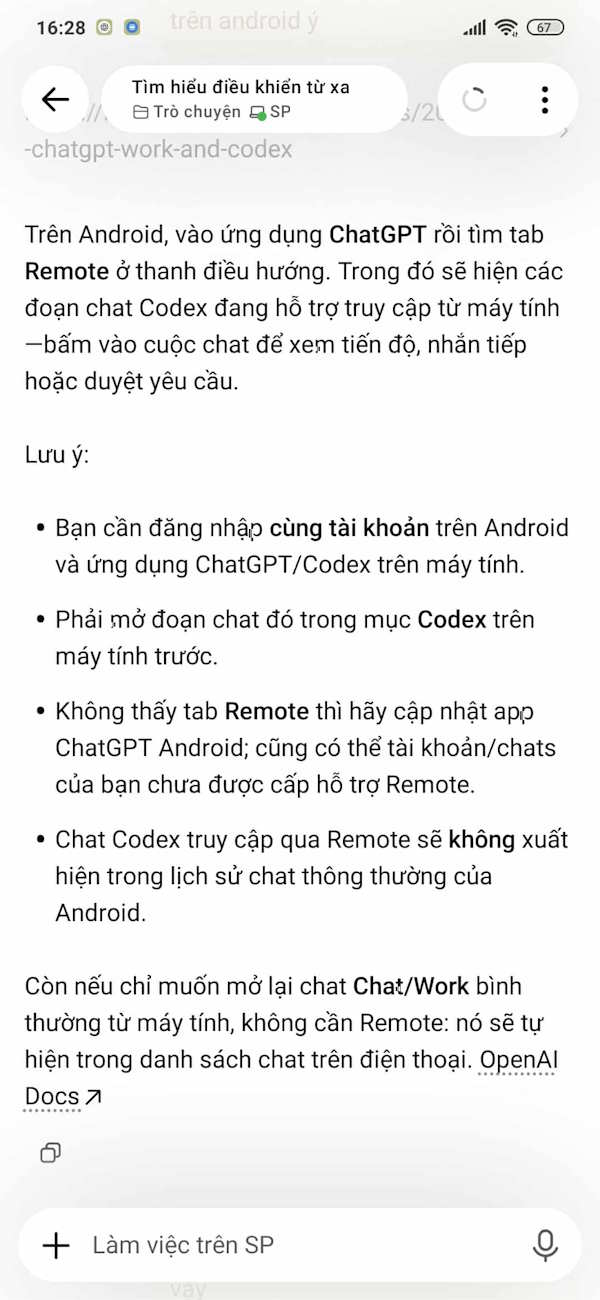
Bây giờ bạn tiến hành thực hiện các dự án trong Codex trên ChatGPT máy tính và có thể kiểm soát từ xa, yêu cầu thiết lập, chạy lệnh ngay trên điện thoại cho dù không ở gần máy tính vì tất cả nội dung đều hiện trên điện thoại.
Trên giao diện ChatGPT máy tính bạn nhấn vào ChatGPT rồi chuyển sang Codex để thực hiện dự án.
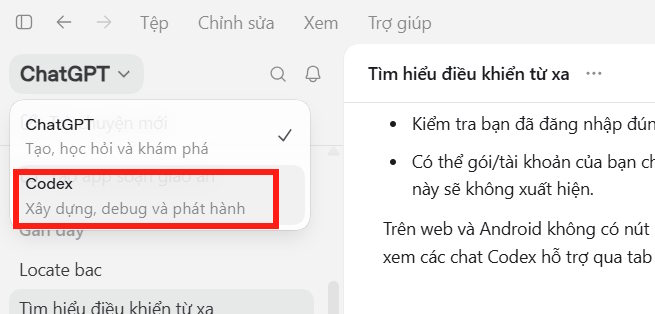
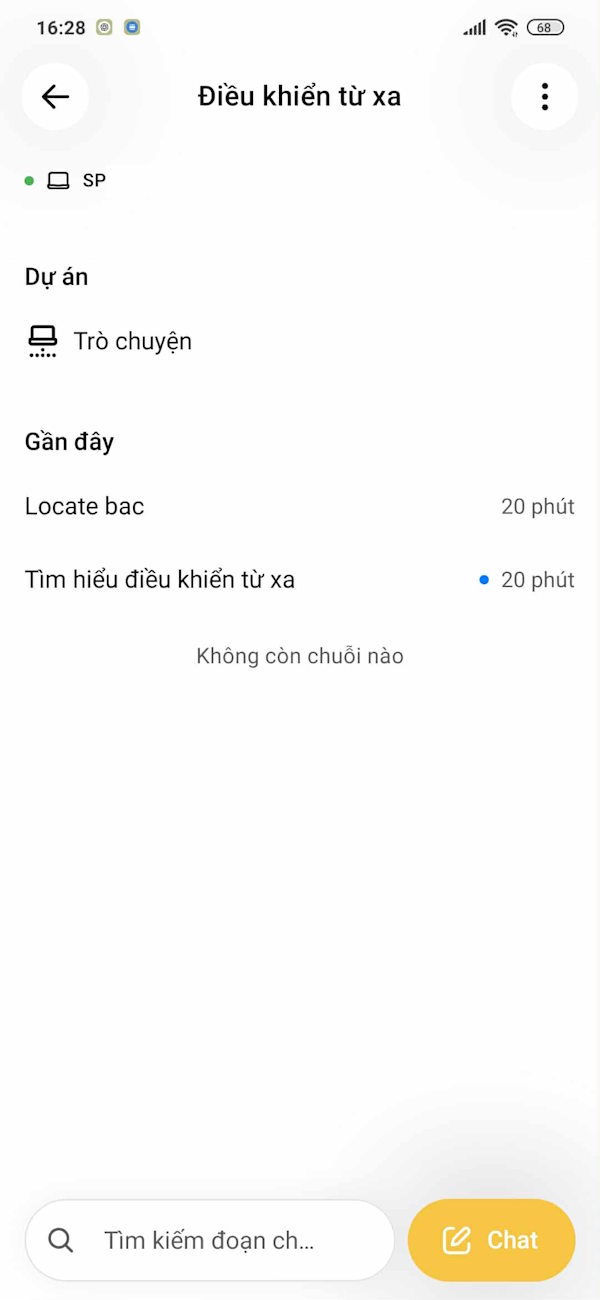
Khi các dự án chạy đều hiện trên điện thoại dưới dạng ngăn thông báo. Hoặc bạn truy cập mục Điều khiển từ xa để xem nội dung.
Cách ngắt kết nối ChatGPT trên máy tính với điện thoại
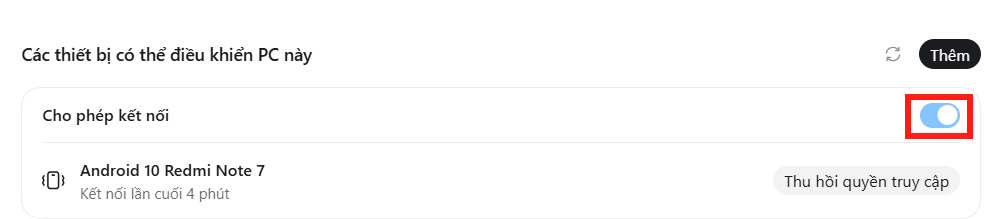
Trong trường hợp bạn không còn muốn dùng tính năng này nữa thì trong ChatGPT máy tính truy cập lại mục Kết nối. Lúc này có thể dừng kết nối bằng cách gạt nút tròn sang bên trái để tạm dừng.
Để ngắt kết nối hoàn toàn thì nhấn Thu hồi quyền truy cập là xong.









 AI
AI
 Copilot
 Grok
Grok
 Thư viện Prompt
 Hướng dẫn AI
 Công nghệ
 Ứng dụng
 Hệ thống
 Game - Trò chơi
 iPhone
 Android
 Làng Công nghệ
 Học CNTT
 Hàm Excel
 Học Python
 Download
 Video
Video
 Cuộc sống
 Khoa học

