 AI
 Hướng dẫn AI
 Claude
 ChatGPT
 Gemini
 Prompt
 AI Tools
 Workflow
 Công nghệ
 Học IT
 Tiện ích

Bạn đã bao giờ nhờ ChatGPT soạn một email rồi phải ngồi sửa lại gần hết, vì giọng văn nghe quá "máy" và chẳng giống cách bạn thường viết? Plugin Writing Style do OpenAI phát hành được tạo ra để xử lý đúng vấn đề này. Nó tìm các đoạn văn bạn từng viết trong những ứng dụng đã kết nối, rồi dùng chúng làm ví dụ tham khảo khi ChatGPT soạn nội dung mới.
Bài viết ở dưới đây hướng dẫn bạn tích hợp plugin Writing Style trên ChatGPT qua các bước cụ thể, bám theo từng ảnh chụp màn hình theo đúng thứ tự thực hiện. Ở cuối bài còn có phần giải thích cách plugin hoạt động, cùng những lưu ý về quyền riêng tư và cách xử lý khi gặp lỗi.
Các bước thực hiện thêm Plugin Writing Style
Bước 1: Mở mục Plugins trong thanh bên của ChatGPT
Đăng nhập ChatGPT trên web hoặc ứng dụng máy tính, sau đó nhìn vào thanh menu bên trái và bấm Plugins. Màn hình mở ra có hai tab ở trên cùng là Plugins và Skills, bên dưới là ô tìm kiếm, danh sách Installed (đã cài) và nhóm Popular (phổ biến) với các cái tên quen thuộc như Gmail hay Google Drive.
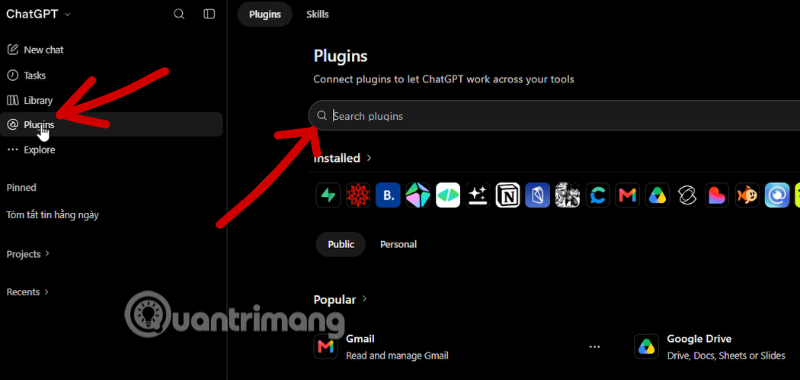
Cách nhanh nhất là bấm vào ô Search plugins và gõ "Writing Style". Nếu thích tự khám phá, bạn có thể tiếp tục cuộn trang để làm theo bước kế tiếp.
Bước 2: Tìm Writing Style trong nhóm Productivity
Khi cuộn xuống, bạn sẽ thấy các plugin được chia theo nhóm. Writing Style nằm trong nhóm Productivity, ngay dưới Notion và phía trên Outlook Calendar, kèm dòng mô tả ngắn: viết với ngữ cảnh lấy từ chính văn bản của bạn.
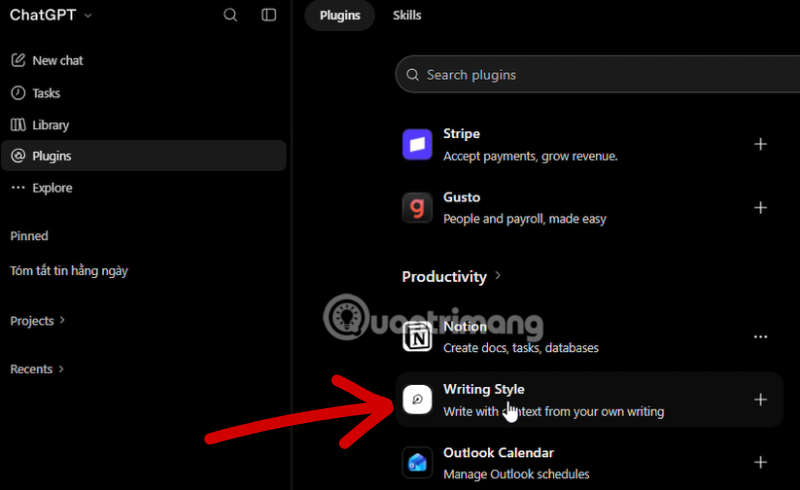
Bấm vào mục này để mở trang chi tiết. Bạn cũng có thể bấm dấu + ở bên phải, nhưng mở trang chi tiết trước sẽ giúp bạn đọc rõ plugin gồm những gì trước khi cài.
Bước 3: Đọc trang chi tiết và bấm Install plugin
Trang chi tiết cho biết plugin do OpenAI phát hành. Bạn sẽ thấy một câu lệnh gợi ý mẫu ("Draft a team update in my writing style"), phần mô tả và hai khối thông tin quan trọng:
- Apps (1): ứng dụng Writing Style, có nhiệm vụ tìm các ví dụ liên quan từ văn bản của chính người dùng đã xác thực.
- Skills (1): kỹ năng đi kèm, sẽ được giải thích ở bước 4.
Khi đã hiểu những gì sắp được bật, hãy bấm nút Install plugin ở góc trên bên phải.
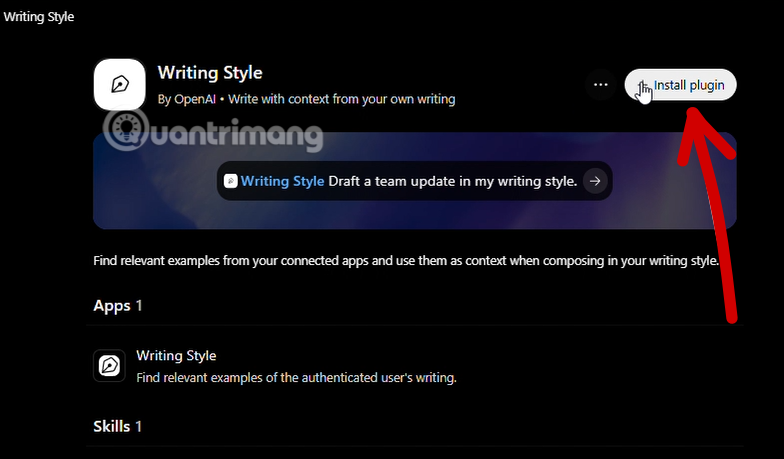
Bước 4: Xác nhận cài đặt và bấm Connect cho ứng dụng
Ngay sau khi cài, một thông báo "Writing Style plugin installed" hiện lên cùng các nút Try now, Manage và Try in chat. Tuy vậy, plugin mới chỉ cài xong, chưa thể truy cập văn bản của bạn.
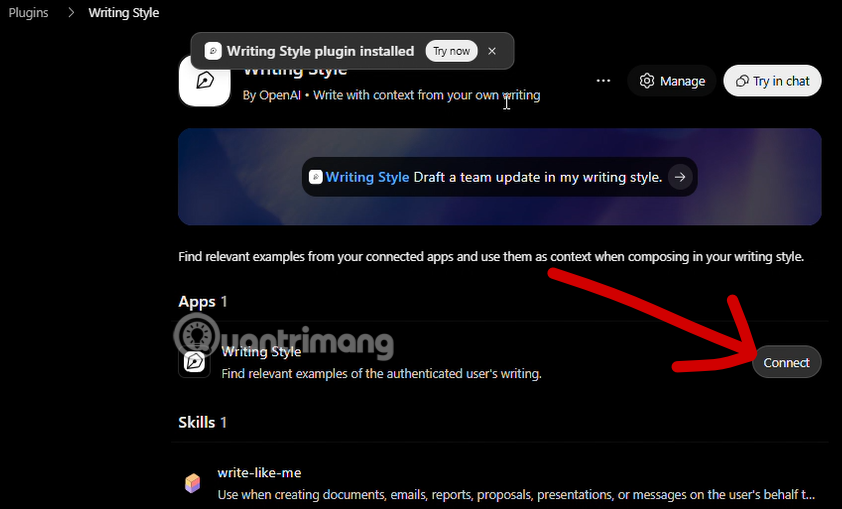
Cuộn xuống phần Apps, bạn sẽ thấy một nút Connect ở bên phải ứng dụng Writing Style. Đây là bước ủy quyền tài khoản, bấm vào đó để tiếp tục. Bên dưới, phần Skills hiển thị kỹ năng write-like-me, tức kỹ năng giúp nội dung ChatGPT soạn nhân danh bạn khớp với văn phong của bạn.
Bước 5: Đọc kỹ hộp thoại và chọn Connect Writing Style
Một hộp thoại xuất hiện để xin phép bạn cho kết nối. Đây là bước đáng để bạn đọc chậm lại vì nó nêu rõ cách dữ liệu được dùng, nó bao gồm các ý sau:
- ChatGPT có thể chia sẻ các ký ức (nếu bạn bật tính năng này) và nội dung chat với ứng dụng để hỗ trợ tương tác.
- Nếu bạn bật gợi ý đề xuất (Suggested prompts), dữ liệu từ ứng dụng có thể được dùng để đưa ra gợi ý chủ động.
- Nếu bạn bật tùy chọn góp phần cải thiện mô hình cho mọi người, thông tin từ ứng dụng có thể được dùng để cải thiện mô hình của OpenAI.
- Bạn có thể ngắt kết nối trong phần cài đặt hoặc xóa các cuộc trò chuyện có chứa dữ liệu từ ứng dụng.
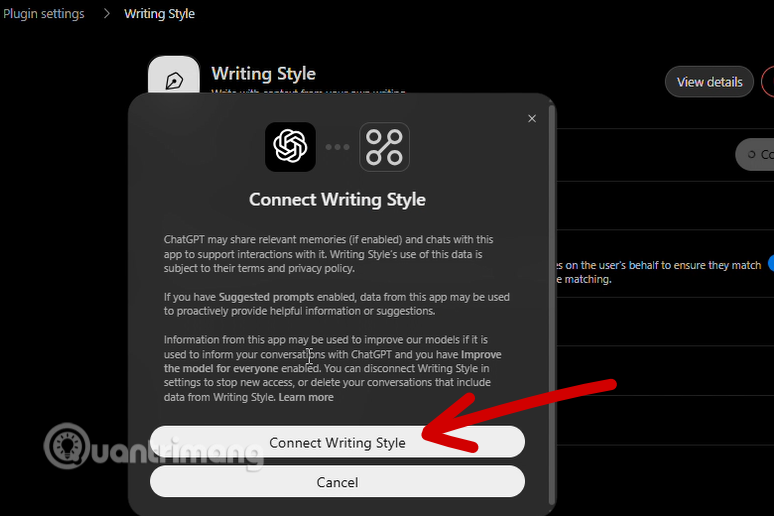
Nếu bạn đồng ý thì bấm luôn Connect Writing Style. Nếu còn băn khoăn, bấm Cancel và xem lại thiết lập quyền riêng tư của bạn trước.
Bước 6: Kiểm tra trang cài đặt Plugin sau khi kết nối
Khi kết nối thành công, ChatGPT hiển thị thông báo xanh "Writing Style is now connected" và đưa bạn tới trang Plugin settings. Tại đây bạn nên rà soát ba thứ:
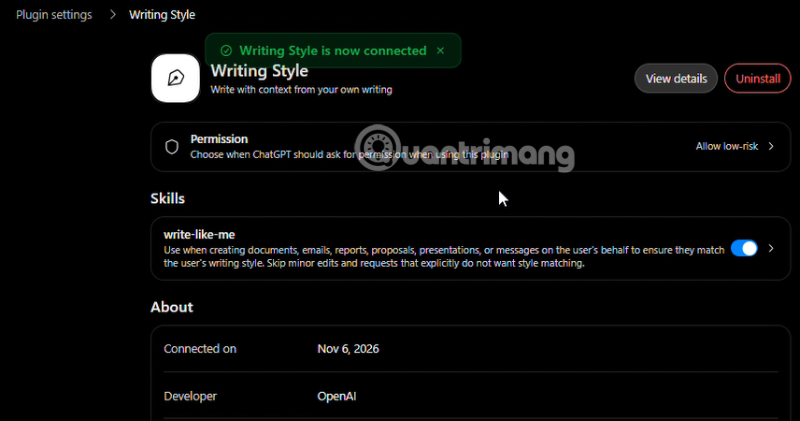
- Permission: mức hỏi quyền khi dùng plugin. Ảnh minh họa đang để Allow low-risk, nghĩa là ChatGPT chỉ hỏi lại ở các thao tác rủi ro cao hơn.
- Skills: công tắc của kỹ năng write-like-me phải ở trạng thái bật (màu xanh). Mô tả cho biết kỹ năng áp dụng khi tạo tài liệu, email, báo cáo, đề xuất, bài thuyết trình hoặc tin nhắn thay mặt bạn, và bỏ qua các chỉnh sửa nhỏ hoặc yêu cầu không muốn khớp văn phong.
- About: ngày kết nối và nhà phát triển (ở ví dụ là 6/11/2026, OpenAI).
Ở góc trên còn có nút View details để xem lại thông tin và Uninstall nếu sau này bạn muốn gỡ.
Bước 7: Dùng Writing Style trong một cuộc trò chuyện mới
Quay về màn hình chat chính. Bạn có thể bấm Try in chat ở trang plugin hoặc tự gọi plugin bằng cách nhập @Writing Style trong khung nhập. Một thẻ tên plugin sẽ hiện ngay đầu dòng, theo sau là yêu cầu của bạn, ví dụ như "Draft a team update in my writing style".
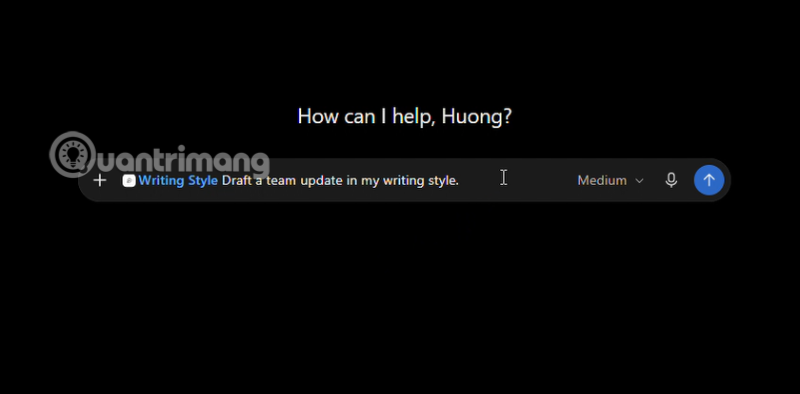
Bấm nút gửi và ChatGPT sẽ soạn bản nháp dựa trên các ví dụ văn bản của bạn. Để kết quả tốt hơn, hãy nêu rõ loại nội dung (email, báo cáo, bài đăng), người nhận và độ dài mong muốn, ví dụ: "Viết email 120 từ gửi khách hàng báo lùi lịch giao hàng, theo văn phong của tôi".
Writing Style hoạt động ra sao và nên dùng khi nào?
Về bản chất, plugin gồm hai phần phối hợp với nhau. Ứng dụng Writing Style đi tìm các ví dụ liên quan trong văn bản của bạn tại những nơi đã kết nối. Kỹ năng write-like-me hướng dẫn ChatGPT khi nào cần dùng các ví dụ ấy và cách áp dụng vào bản nháp.
Plugin phát huy tác dụng nhất trong các trường hợp:
- Soạn email công việc lặp lại nhiều lần nhưng vẫn cần giữ giọng điệu riêng.
- Viết báo cáo, đề xuất hoặc cập nhật cho nhóm theo thói quen hành văn quen thuộc.
- Làm bản nháp đầu tiên cho bài đăng hay thông báo để bạn chỉ phải chỉnh sửa nhẹ.
Với các chỉnh sửa nhỏ như sửa lỗi chính tả hoặc đổi một từ, kỹ năng sẽ không can thiệp. Còn nếu muốn ChatGPT viết trung tính, bạn chỉ cần nói rõ là không cần khớp văn phong.
Lỗi thường gặp, quyền riêng tư và cách gỡ plugin
Không thấy plugin hoặc nút Connect bị mờ. OpenAI cho biết khả năng cài đặt và sử dụng phụ thuộc vào gói đăng ký, cài đặt workspace, vai trò, khu vực và giao diện bạn đang dùng. Nếu bạn đang ở workspace của công ty, hãy hỏi quản trị viên xem plugin có được cho phép không.
Kết quả chưa giống văn phong của bạn. Hãy kiểm tra xem đã bấm Connect ở bước 4 chưa, vì cài plugin mà chưa kết nối ứng dụng thì ChatGPT không có ví dụ nào để học. Ngoài ra, hãy chắc chắn công tắc write-like-me đang bật và yêu cầu của bạn đủ cụ thể.
Quyền truy cập. Cài plugin không vượt qua được quyền hạn của hệ thống nguồn. Plugin chỉ đọc được những nội dung mà tài khoản được kết nối có quyền xem.
Gỡ hoặc ngắt kết nối. Vào lại trang Plugin settings của Writing Style, bấm Uninstall để gỡ plugin. Nếu chỉ muốn ngừng chia sẻ dữ liệu, bạn có thể ngắt kết nối ứng dụng và xóa các cuộc trò chuyện từng dùng dữ liệu của nó.
Câu hỏi thường gặp
Plugin Writing Style có miễn phí không?
- Thư mục plugin hiển thị ở mọi gói ChatGPT, nhưng khả năng cài đặt tùy thuộc vào gói và workspace của bạn. Hãy xem trang chi tiết plugin trên tài khoản của mình để biết chắc.
Bạn có cần cài lại khi đổi thiết bị không?
- Plugin gắn với tài khoản, nên bạn thường chỉ cần đăng nhập. Nếu giao diện báo chưa kết nối, hãy bấm Connect lại.
Plugin có thay thế việc tự đọc lại bản nháp không?
- Dù văn phong khớp đến đâu, bạn vẫn nên kiểm tra số liệu, tên người nhận và các cam kết trong nội dung trước khi gửi.
Kết luận
Tích hợp plugin Writing Style trên ChatGPT chỉ mất vài phút: mở Plugins, tìm Writing Style, cài đặt, kết nối ứng dụng, kiểm tra quyền rồi thử trong chat. Phần quan trọng nhất là bước Connect và việc đọc kỹ hộp thoại quyền riêng tư, vì đó là lúc bạn quyết định dữ liệu nào được dùng.
Hãy thử với một email bạn hay viết nhất. Nếu bản nháp đầu tiên nghe giống bạn, bạn đã tiết kiệm được kha khá thời gian chỉnh sửa mỗi tuần.






 AI
 Copilot
 Grok
 Thư viện Prompt
 Hướng dẫn AI
 Công nghệ
 Ứng dụng
 Hệ thống
 Game - Trò chơi
 iPhone
 Android
 Làng Công nghệ
 Học CNTT
 Hàm Excel
 Học Python
 Download
 Video
 Cuộc sống
 Khoa học

